iPhoneをもっと便利に使いこなしたいけれど、どう設定すればいいのか分からない。そんな悩みを感じたことはありませんか。実は、標準アプリの「ショートカット」を使いこなすと、日常のちょっとした手間が劇的に減って、驚くほど快適になるんです。この記事では、私が実際に愛用しているiphoneショートカットレシピのすごい効率化テクニックから、思わず誰かに見せたくなるような面白いカスタマイズ方法まで、初心者の方にも分かりやすく徹底的に解説します。設定のコツや注意点も網羅しているので、読み終わる頃にはあなたのiPhoneが全く新しいデバイスに進化しているはずですよ。ここ、気になりますよね。私と一緒に、ショートカットの可能性を広げていきましょう。
この記事で分かること
- 爆速決済や情報収集を自動化する「すごい」実用レシピの設定方法
- 充電音やアイコン変更など自分好みにiPhoneを染める「面白い」演出術
- 信頼されていないショートカットの許可など、導入時のトラブル解決策
- 最新のChatGPT連携やオートメーション機能を使いこなすための応用知識
本記事にはプロモーションが含まれています

iphoneショートカットレシピのすごさや面白い活用例
iPhoneのショートカットアプリは、単なる便利ツールという枠を超えて、あなたの生活リズムに合わせてスマホそのものを「改造」できる素晴らしいプラットフォームです。まずは、実際に私が使ってみて「これはすごい!」と唸った実用性の高いレシピや、遊び心満載の面白い活用例をピックアップしてご紹介しますね。
背面タップでPayPayを即起動する設定
レジ前で慌ててPayPayのアプリを探す。そんな経験、あなたにも一度はあるのではないでしょうか。このiphoneショートカットレシピのすごいところは、iPhoneの「背面をトントンと叩く」という物理的なアクションだけで、一瞬にして支払い画面を表示できる点にあります。これ、本当に革命的に便利なんですよ。
仕組みとしては、iOSのアクセシビリティ機能である「背面タップ」に、特定の「URLスキーム」を呼び出すショートカットを割り当てています。通常、アプリを開くアクションだとトップ画面が出るだけですが、URLスキームを使えば「スキャン画面」へ直接ジャンプすることが可能です。これにより、画面をロック解除してアイコンを探し、さらにアプリ内でボタンを押すという手間がすべて省略されます。私は左手に荷物を持っているときでも、右手の指一本で支払いの準備が整うこの設定なしでは、もう買い物に行けない体になってしまいました。
背面タップ連携のポイント
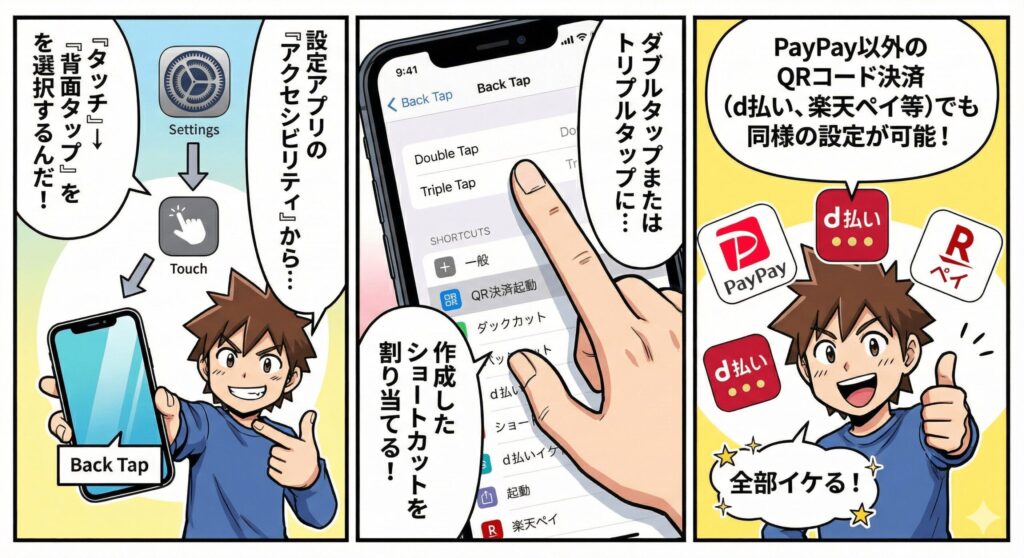
具体的な設定手順としては、まずショートカットアプリで「URLを開く」というアクションを追加し、そこにPayPayのスキャン画面専用のスキームを入力します。その後、iPhone本体の設定アプリから背面タップの動作にそのショートカットを紐づけるだけ。非常にシンプルな設定ですが、その恩恵は計り知れません。コンビニやスーパーでの決済が驚くほどスマートになるので、キャッシュレス派のあなたには真っ先に導入してほしい「すごい」レシピです。
オートメーションで朝の予定を自動読み上げ
朝の忙しい時間、テレビをつける暇も、スマホで天気を確認する余裕もない。そんな状況を救ってくれるのが、この「モーニング・ルーティン自動化」レシピです。目覚ましのアラームを止めた瞬間に、iPhoneが今日の天気、最高気温、そしてカレンダーに登録された予定を優しい声で読み上げてくれるんです。まるで専属の秘書がついたような感覚になれる、まさに「すごい」としか言いようがない体験ですよ。
このレシピの核心は、iPhone内部の「天気API」と「カレンダー連携」、そして「テキスト読み上げ(TTS)」機能の組み合わせにあります。現在地に基づいてリアルタイムの気象データを取得し、それを自然な日本語の文章に加工してSiriが読み上げます。例えば、「おはようございます。今日の降水確率は60%なので、傘を持っていくのが正解ですよ。最初の予定は10時の会議です」といった具合ですね。これ、視覚を使わずに耳だけで情報を得られるのが、着替えや朝食の準備をしているときにどれだけ助かるか。一度体験すると手放せなくなります。
設定のコツとして、「アラームを停止したとき」をトリガーにするのがおすすめです。これで、あなたが目覚めた瞬間に自動的に読み上げがスタートします。読み上げの速度や声のトーンも調整できるので、自分にとって心地よい設定を探してみてくださいね。
YouTube動画保存など便利ツール集
インターネット上の便利なコンテンツを、オフラインでも楽しみたい。そんなニーズに応えるのが、SNSや動画サイトからメディアを保存する「ダウンローダー系」のショートカットです。「iphoneショートカットレシピ すごい 面白い」という検索ワードで探している方の多くが、実はこの機能を求めているのではないでしょうか。YouTubeやInstagram、TikTokなどの動画を、ブラウザや公式アプリの共有メニューから数タップでカメラロールに保存できるレシピは、確かに驚くほど強力です。
ただし、こうしたダウンローダーはプラットフォーム側の仕様変更に非常に敏感です。昨日まで動いていたレシピが今日突然動かなくなる、なんてことは日常茶飯事。そのため、常に最新のスクリプトに更新し続ける「職人」のような開発者たちが世界中にいます。技術的な裏側を少し覗くと、Webページ内でJavaScriptを実行して動画のソースURLを抽出したり、非公開のAPIを叩いたりといった、かなり高度な処理が行われています。まさにデジタル時代の知恵比べのような世界ですね。私自身も、気に入った動画を通信制限を気にせず通勤中に見たいときに重宝しています。
メディア保存系ショートカットを利用する際は、著作権法や各サービスの利用規約を必ず遵守してください。また、作成者が不明なレシピには悪意のあるコードが含まれる可能性もゼロではありません。信頼できるソースから入手することを心がけましょう。 (出典:文化庁『著作権制度の概要』)
ChatGPT連携でSiriの知能を拡張
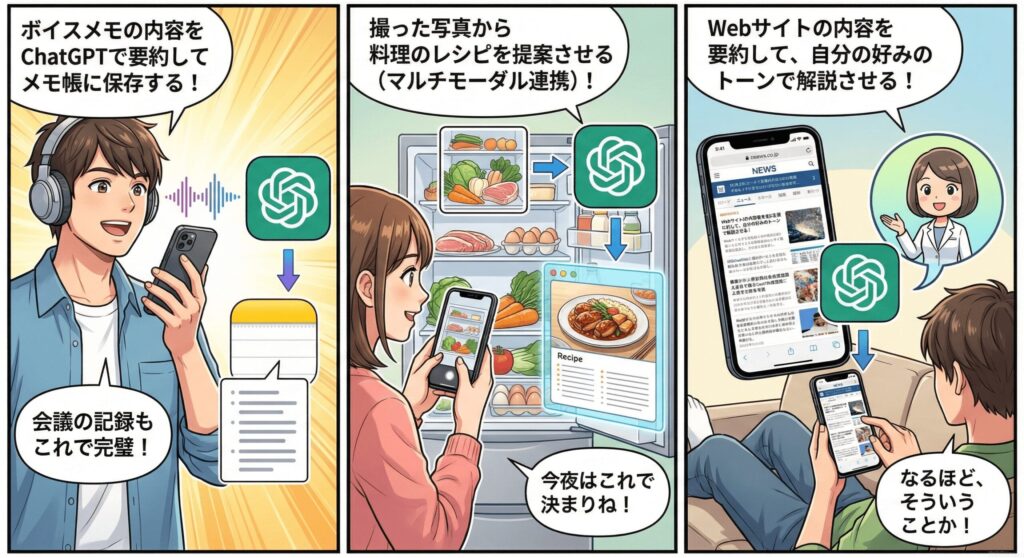
「Hey Siri」と呼びかけても、なかなか期待通りの答えが返ってこない……。そんな不満を感じたことがあるなら、生成AIの王者「ChatGPT」をショートカット経由でSiriに統合するレシピを試してみてください。これこそが、2026年現在のiphoneショートカットレシピのすごさを象徴する、最高に知的で面白い活用法です。標準のSiriがChatGPTの脳を手に入れたかのような、圧倒的な回答精度を実現できるんです。
設定は意外と簡単で、ChatGPTの公式アプリが提供している「ショートカットアクション」を利用します。私がおすすめするのは、iPhone 15 Pro以降に搭載された「アクションボタン」にこのショートカットを割り当てる方法です。ボタンを長押しするだけで音声入力が始まり、あなたの質問がChatGPTに送られ、その回答が即座に読み上げられます。「今日の夕飯の献立を冷蔵庫にあるもので考えて」とか「この英文をビジネス風に書き換えて」といった複雑な依頼も、iPhoneを操作することなく声だけで完結します。これ、SF映画の世界が手元に来たみたいでワクワクしませんか。
AI連携レシピでできること
信頼されていないショートカットを追加する方法
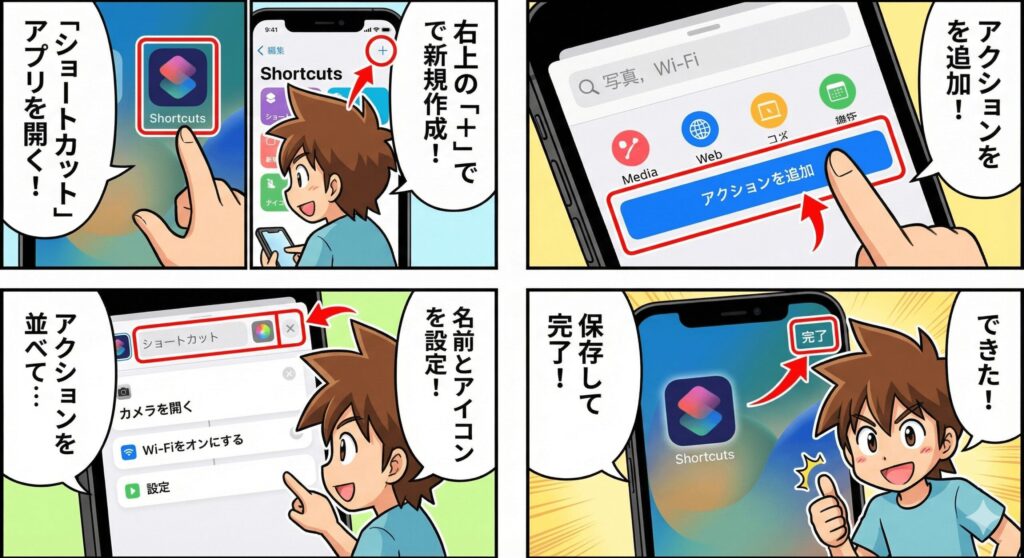
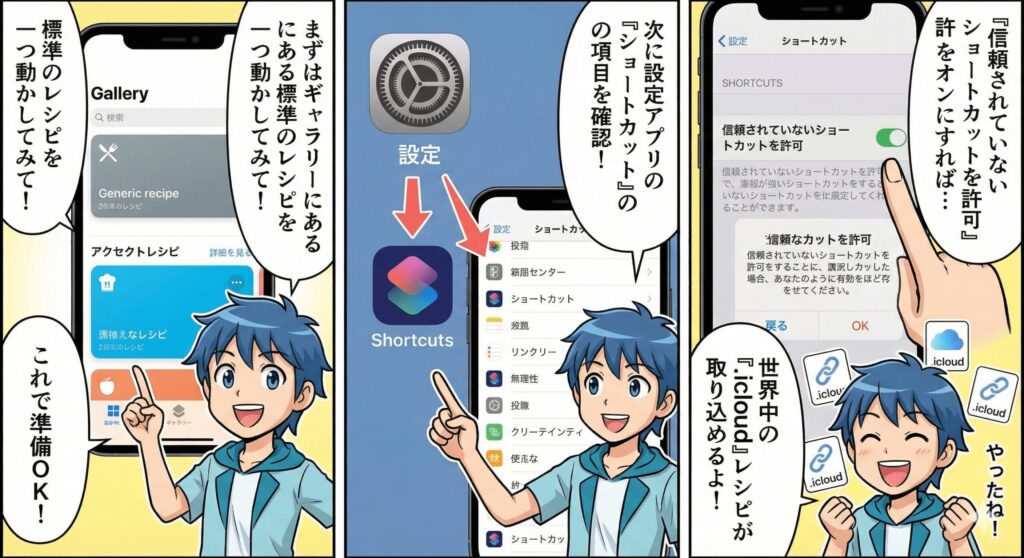
ネットで見つけた「すごい」レシピをダウンロードしようとしたら、「信頼されていないショートカット」としてブロックされてしまった……。これはショートカット初心者が必ず直面する、最初の大きな壁です。Appleがユーザーの安全を守るために設けているセキュリティ制限なのですが、ここを突破しないと有志が作成した便利なレシピを導入することができません。設定方法には少しコツが必要なので、ここで整理しておきましょう。
まず前提として、iOSのバージョンによって設定場所や名称が微妙に異なります。現在の多くのバージョンでは、一度でも何らかのショートカットを実行したことがないと、許可するためのスイッチが表示されないという仕様があります。まずはギャラリーにある標準のレシピを一つ動かしてみてから、設定アプリの「ショートカット」の項目を確認してください。そこで「信頼されていないショートカットを許可」をオンにすれば、世界中のユーザーが公開している「.icloud」リンクのレシピを取り込めるようになります。ここ、初めてだと戸惑うポイントですよね。
iphoneショートカットレシピのすごさと面白い機能設定
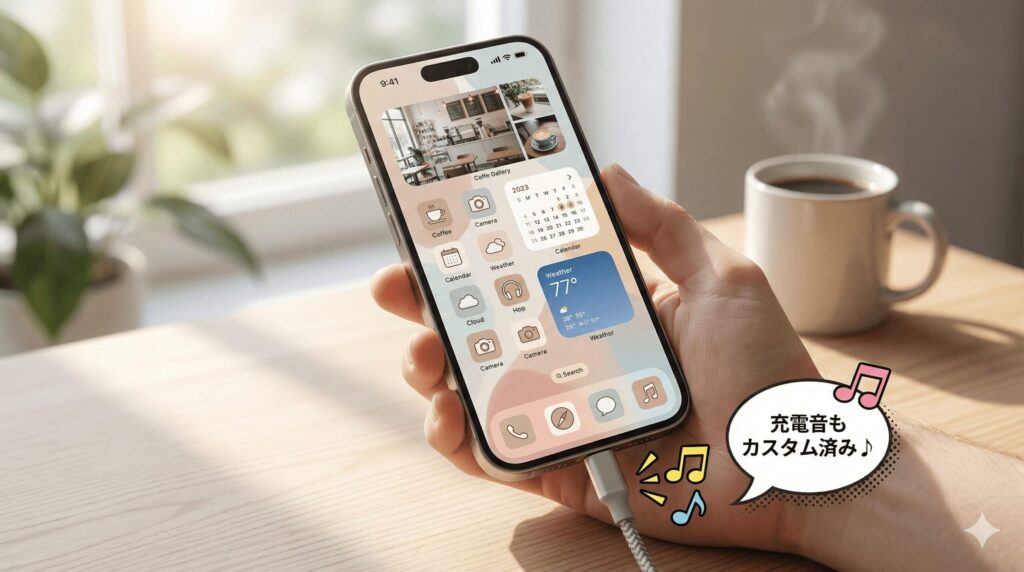
実用的なレシピでiPhoneを便利にした後は、もっと「自分らしさ」を表現する面白い設定に挑戦してみましょう。ショートカットを使えば、iPhoneの見た目や音、挙動を劇的に変えることができます。ここからは、所有欲を満たしてくれるiphoneショートカットレシピのすごさと面白い演出術について深掘りしていきます。

充電音を好きな声や音楽に変更する手順
iPhoneを充電器に繋いだとき、いつもと同じ「ポーン」という音。悪くはないけれど、ちょっと味気ないと感じませんか。このiphoneショートカットレシピのすごい遊び心は、充電開始のタイミングをトリガーにして、好きなキャラクターの声や楽曲を再生させられる点にあります。これ、通称「充電音カスタム」と呼ばれていて、SNSでも非常に人気がある面白い活用法なんですよ。
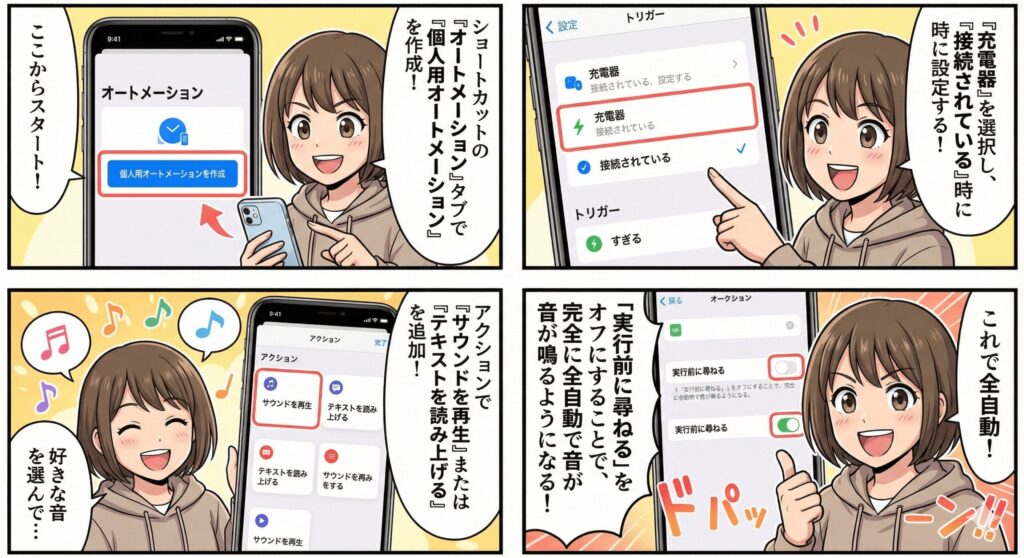
具体的な仕組みは、「オートメーション」機能を利用します。充電器が接続されたことを検知して、あらかじめ用意した音声データを再生するアクションを自動実行させるわけです。ここで技術的に面白いのが、音声データの保存方法。iPhoneのファイルアプリに保存したMP3を再生するのもいいですが、もっとスマートなのは音声を「Base64」というテキストデータに変換して、ショートカット内に直接埋め込んでしまう方法です。これなら外部ファイルに依存せず、いつでも確実に音を鳴らすことができます。私は推しのキャラクターの声を設定していますが、充電のたびに元気をもらえるので、実用性(?)も抜群ですよ。
充電音カスタムの手順
また、音声だけでなく「バッテリー残量が100%になったら通知して音を鳴らす」という設定も併せて行うのがおすすめです。過充電を避けたい方にとっては、実用的なアラートとしても機能しますよね。面白いだけでなく、自分のニーズに合わせてiPhoneの振る舞いをデザインできる。これこそがショートカットの真骨頂と言えます。あなたのiPhoneにも、あなただけの「声」を吹き込んでみてはいかがでしょうか。
アイコン変更でお洒落なホーム画面を作る
iPhoneのホーム画面を眺めていて、「アプリアイコンのデザインがバラバラで統一感がないなぁ」と思ったことはありませんか。ショートカットアプリを使えば、アプリアイコンを自分の好きな画像に差し替えて、世界に一つだけの「お洒落なホーム画面」を構築することができます。これは見た目の「面白さ」を追求する上で、欠かせないiphoneショートカットレシピのすごいテクニックです。
正確にはアプリアイコンそのものを書き換えるのではなく、「特定のアプリを開く」というショートカットを作成し、そのショートカットに任意の画像を設定してホーム画面に追加するという手法をとります。ネット上で配布されているアイコン素材を使ったり、自分で撮った写真やイラストをアイコンにしたりと、自由度は無限大です。最近のiOSでは、ショートカット経由でアプリを開く際の通知バナーも目立たなくなっており、操作感を損なうことなくカスタマイズを楽しめるようになっています。私の場合、ホーム画面全体をモノトーンのアイコンで統一していますが、一気に高級感が出てiPhoneを開くたびに気分が上がりますね。
友達を驚かせるドッキリ用の面白い音レシピ
ショートカットの可能性は、自分を便利にするだけではありません。時には友人や家族とのコミュニケーションを盛り上げる「面白い」ツールにもなります。例えば、特定の時間になると突然iPhoneから奇妙な音が鳴り響くような、ドッキリ(Prank)用のレシピ。これ、設定次第でかなりリアルで面白い演出が可能なんですよ。
技術的には、前述の「Base64エンコードによる音声再生」と、ショートカットの「待機(Wait)」アクション、そして「ループ(Repeat)」を組み合わせます。例えば、友人にiPhoneを預けた数分後に「おならの音」がランダムな間隔で鳴り続ける、なんていう子供っぽいけれど確実に笑える仕掛けが作れます。さらに巧妙なものだと、特定の言葉(例えば「こんにちは」)をマイクが検知したときに、変な声でオウム返しをするようなレシピも。iPhoneが持つ高度なセンサーやマイク、スピーカーを、あえて「無駄遣い」する。このゆとりこそが、デジタルガジェットを遊び尽くす楽しさではないでしょうか。
ドッキリはあくまで相手が笑える範囲で行ってください。不快感を与えるような音や、静かな場所での実行はトラブルの元になります。また、ショートカットの実行が止まらなくなって焦らないよう、停止ボタンの場所はしっかり把握しておきましょうね。人間関係の安全も大切です。
壁紙が時間や場所で自動変更される仕組み
iPhoneの壁紙、一度設定したらそのままずっと……なんてことになっていませんか。ショートカットの「壁紙設定」アクションとオートメーションを組み合わせれば、状況に合わせて壁紙を自動的に切り替えることができます。これが実現する「視覚的な新鮮さ」は、まさにiphoneショートカットレシピのすごい魔法のようです。
例えば、日中は明るい風景の壁紙にして、夜になると落ち着いた夜景やダークモードに合う画像に自動で切り替わる設定。あるいは、会社に着いたらビジネス向けの落ち着いた壁紙に、家に帰ったら家族やペットの写真に変わる設定。これ、GPSの位置情報や時刻をトリガーにできるので、あなたが意識しなくてもiPhoneが勝手に空気を読んで見た目を変えてくれるんです。私はお気に入りの写真を集めたアルバムから、毎日ランダムに一枚を壁紙に選ぶ「日替わり壁紙」設定にしていますが、毎朝iPhoneを手に取るのが楽しみになりました。ここ、地味ですけど満足度が非常に高いポイントですよ。
壁紙自動変更の設定アイデア
- 時刻指定:日の出・日の入りのタイミングで壁紙をチェンジ
- 場所指定:職場、ジム、自宅などの場所に応じてモードを切り替え
- フォーカスモード連携:仕事中や睡眠中など、集中状態に合わせた壁紙を適用
- ランダム抽出:写真アルバムからランダムに1枚選んで適用する
設定の際は、「壁紙を設定」アクションのオプションで「プレビューを表示」をオフにしておきましょう。これをオンにしていると、壁紙を変えるたびに確認画面が出てしまい、自動化のメリットが半減してしまいます。完全にバックグラウンドで壁紙がシュッと変わる瞬間を目にすると、あなたのiPhoneがまるで意志を持っているかのように感じられて、愛着がさらに湧いてくるはずです。ぜひ試してみてくださいね。
ギャラリーで見つかる便利で面白い人気レシピ
ここまで色々なレシピを紹介してきましたが、「自分で一から作るのはやっぱり難しそう……」と感じているあなた、安心してください。ショートカットアプリの中には、Appleや世界中のコミュニティが提供している「ギャラリー」という場所があります。ここには、既に完成された、安全で「すごい」レシピが宝の山のように眠っているんです。まずはここから面白いものを拾ってくるだけでも、十分にショートカットの恩恵を受けられますよ。
ギャラリーを覗くと、例えば「写真からGIFアニメを作成する」とか「会議中の30分間だけおやすみモードにする」といった、今すぐ使えるレシピがジャンル別に並んでいます。面白いところでは「手を洗う時間を計測するタイマー」なんていうユニークなものも。これらはAppleが公式に用意しているアクションの組み合わせなので、安定性は抜群です。まずは気になるものを自分のリストに追加して、実際に動かしてみる。そして、その中身を覗いて「あ、こういう風にアクションが組まれているんだ」と学ぶのが、ショートカットマスターへの最短ルートです。私自身、最初はギャラリーのレシピを少しだけ改造することから始めました。そこから自分好みのiphoneショートカットレシピのすごいカスタムが生まれていく過程が、本当に面白いんです。
| カテゴリー | 期待できる効果 | おすすめのターゲット |
|---|---|---|
| 毎日のルーティン | 予定管理や移動時間の計算を自動化 | 効率重視の社会人 |
| クイックショートカット | 写真加工やテキスト変換が数秒で完了 | SNS投稿が多い人 |
| 健康とフィットネス | 水分補給の記録やタイマーの連動 | 健康管理を習慣化したい人 |
| ホームオートメーション | 照明や家電の操作をワンタップで実行 | スマートホーム派の人 |
iphoneショートカットレシピのすごさや面白い魅力のまとめ
ここまで、iphoneショートカットレシピのすごい実用例と面白い活用術をたくさん見てきました。iPhoneという魔法のデバイスを、ただの「便利な道具」で終わらせるか、自分に最適化された「最高の相棒」に進化させるか。その鍵を握っているのがショートカットアプリです。爆速のPayPay決済や、朝の自動予定読み上げ、さらにはChatGPTとの高度な連携。これらを一つずつ自分のiPhoneに取り入れていくことで、あなたの毎日は驚くほどスムーズで、そしてワクワクするものに変わっていくはずです。ここ、最後にしっかりお伝えしたいポイントですね。
最初は難しく感じるかもしれませんが、まずは「背面タップ」や「充電音」のような、シンプルで結果が分かりやすいものから始めてみてください。失敗しても壊れることはありませんし、試行錯誤すること自体が新しい発見に満ちていて面白いものです。そして何より、自分の手でiPhoneを便利に変えられた時の達成感は、何物にも代えがたい喜びです。私、keitoも、これからも新しい「すごい」レシピを見つけたらどんどんシェアしていきますね。あなたのiPhoneが、今日からもっと特別な一台になりますように。正確な設定手順やOSの最新仕様については、Appleの公式サイトも併せて確認することをお勧めします。それでは、素敵なショートカットライフを!
今回のまとめ:ショートカット活用の3ステップ
- まずは「ギャラリー」の公式レシピを使って、ショートカットの動きに慣れる
- 生活の「ちょっとした手間」を解決する実用的なオートメーションを組んでみる
- 充電音やアイコン変更など、自分好みの「面白い」演出でiPhoneをパーソナライズする
(出典:Apple公式サイト『ショートカットユーザガイド』)
※本記事の内容は一般的な設定例であり、お使いのiOSバージョンやモデルによって動作が異なる場合があります。最終的な操作やセキュリティ設定は、ご自身の判断と責任において行ってください。