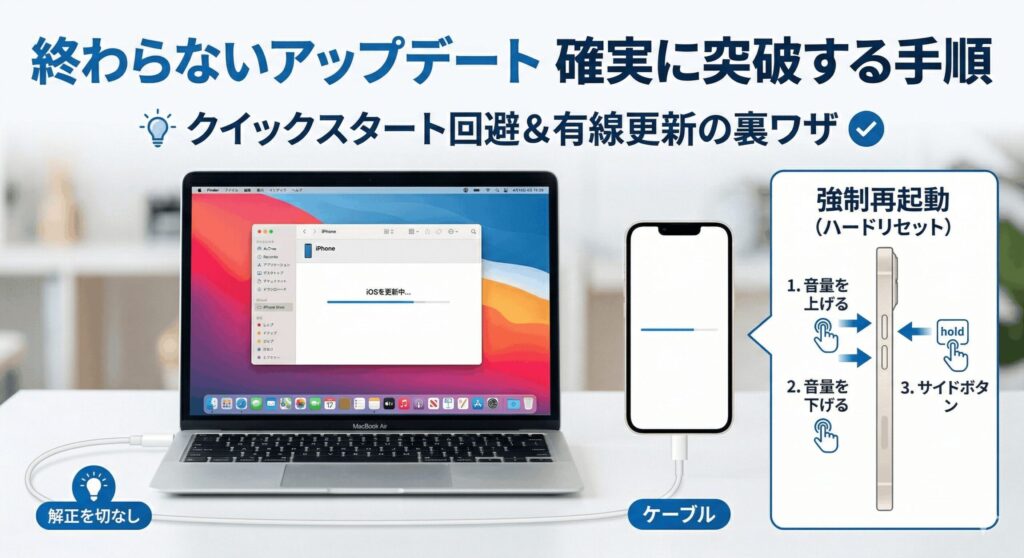
こんにちは、パソガジェなびのkeitoです。新しいiPhoneの箱を開けて、ワクワクしながら初期設定を始めたのに、iphoneの初期設定でアップデートが終わらないという状況に陥って、すごく不安になっていませんか。画面が全く進まないと、どれくらい時間がかかるのか分からず、このままリンゴループになって故障してしまうのではないかと心配になりますよね。また、自宅のWi-Fi環境が原因で進まないのかと悩んだり、いつ強制終了すべきかタイミングに迷ってしまうこともあるかなと思います。
この記事では、iphoneの初期設定においてアップデートが終わらない事象の本当の原因と、安全に解決するための手順を分かりやすく解説していきます。一緒に原因を探って、早く新しいiPhoneを使えるようにしていきましょう。
ポイント
- アップデートが途中で止まってしまう本当のシステム的な理由
- 画面のメッセージごとに異なる正しい待機時間と見極め方
- 失敗や故障を防ぐための安全な強制再起動の正しい手順
- クイックスタートを一時的に回避して確実に進める裏ワザ
本記事にはプロモーションが含まれています
iPhone初期設定でアップデートが終わらない原因
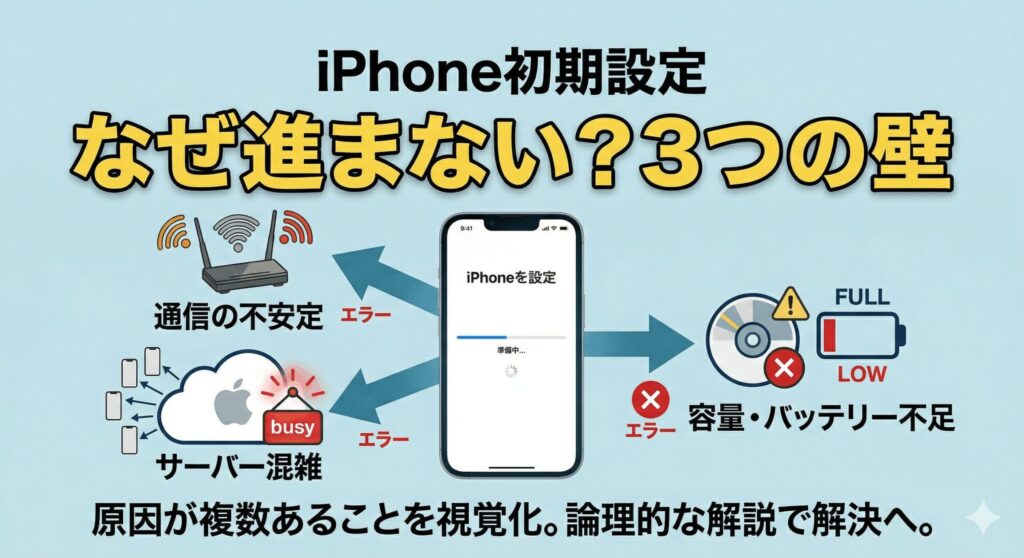
なぜ、スムーズに終わるはずの作業が途中でピタッと止まってしまうのでしょうか。ここでは、iphoneの初期設定でアップデートが終わらないという厄介なトラブルを引き起こす、システムや通信環境の根本的な原因について、一つずつ詳しく見ていきますね。
正常な処理時間の目安とは
新しいiPhoneを早く触りたい気持ち、すごくわかります。でも、クイックスタートで一番最初に行われるソフトウェアアップデートは、単なる小さなデータの更新ではなく、数ギガバイトにも及ぶOS本体の入れ替え作業なんですね。だから、Wi-Fi環境がそこそこ良くても、完了までにおおよそ30分から1時間程度はかかるのが正常な動きです。
特に最新のiPhone 17eや16eなどに機種変更したばかりの時は、工場出荷時の古いiOSから最新バージョンへと一気に引き上げる必要があるため、普段のアップデートよりも時間がかかってしまいます。この「30分〜1時間」というのはあくまで一般的な目安なので、通信速度やAppleのサーバー状況によってはさらに長引くこともあります。
もし1時間を大きく過ぎても画面のバーがまったく進行しない場合は、バックグラウンドの処理がエラーで完全に止まっている可能性が高いと判断できます。ただ、むやみに焦って強制終了すると取り返しのつかないことになるリスクもあるので、まずは落ち着いて進行状況のゲージを見守ることが大切かなと思います。
ちょっとした豆知識
古いiPhoneからデータを移すには、新しいiPhoneのOSを同じかそれ以上に新しくしないといけないというシステム上のルールが存在します。そのため、初期設定のフローにこの重たいアップデート作業が必ず組み込まれているんです。

要求しましたの表示と待機
画面に「アップデートを要求しました」や「アップデートを要求中」という文字が出たまま、ちっとも進まない状態。ここ、気になりますよね。「もしかして固まった?」と不安になるかもですが、実はこれ、エラーではないことがほとんどです。
これは、あなたのiPhoneがインターネットを通じてAppleのサーバーに、「最新のアップデートファイルをください!」とリクエストを送り、順番待ちをしている状態なんですね。特に新しいiOSのリリース直後や新型iPhoneの発売日などは、世界中のユーザーが一斉にアクセスするため、Appleの巨大なサーバーでさえ一時的な大渋滞を起こします。
そのため、ここで数十分待たされるのは構造上よくあることなんです。この画面の段階ではまだシステムを書き換えているわけではないので、すぐに強制終了などの強硬手段に出るのではなく、最低でも10分から15分ほどは何も触らずにじっと静観して、サーバーの応答を待つのが一番安全なアプローチかなと思います。
準備中から画面が進まない
無事にダウンロードが完了し、「アップデートを準備中」の表示に変わった後、パタリとゲージが動かなくなるケースも非常に多いですね。この段階では、ダウンロードしてきた巨大なiOSのファイルに1ビットの欠損や破損がないか、iPhoneの頭脳(CPU)をフル回転させて厳格な暗号化ハッシュ値の検証を行っています。
この検証作業は、iPhoneの内部ストレージの読み書き速度にも強く依存するかなり重たい処理です。もし通信の瞬断などでファイルがわずかでも壊れていると、この整合性チェックで弾かれ、バックグラウンドで無限ループに陥ってしまい、結果的に「準備中」のままフリーズしてしまうんです。この状態が何時間も続く場合は、待っていても自然に直ることはほぼありません。
注意ポイント
画面が黒くなり、リンゴマークの下に進行バーが出ている最中は、絶対に電源を切ったり再起動したりしないでください。システムが中途半端に書き換わり、起動不能になる恐れがあります。
容量不足とデータ競合確認
意外と見落とされがちなのが、iPhone本体の物理的なリソース不足です。新しいiOSを展開してシステム領域にインストールするためには、ダウンロードしたファームウェア自体の容量に加えて、一時的にファイルを解凍するための「作業スペース(空き容量)」が数ギガバイト以上連続して必要になります。ここが足りていないと、計算の途中でシステムが破綻してしまうんですね。
また、初期設定の最中はバッテリーの消費も非常に激しいです。もしアップデート開始時にバッテリー残量が20%以下だったり、充電ケーブルを繋いでいなかったりすると、バッテリー切れによる致命的なシステムクラッシュを防ぐため、iPhoneの安全装置が働いてアップデートの進行を強制的にストップさせてしまいます。
基本的なことですが、壁のコンセントから直接充電ケーブルをしっかり挿し、十分な電力が供給されている状態で設定を進めているか、今一度確認してみてください。十分なバッテリー残量は成功のための必須条件だと覚えておいてくださいね。
不安定なWi-Fiの悪影響
クイックスタート中のアップデートは、有線ケーブルを使わない完全な無線通信で行われます。そのため、ご自宅のWi-Fi回線の質と安定性が、成功するかどうかの命綱と言っても過言ではありません。Wi-Fiルーターから遠い部屋にいたり、電子レンジなどの家電の電波干渉を受けたりしていると、通信の瞬断が起きて進まなくなってしまいます。
最近は、別のスマホからのテザリングや、カフェなどのフリーWi-Fiを使って初期設定をしようとする方もいますが、これは絶対におすすめしません。キャリアの通信制限に引っかかったり、フリーWi-Fi特有のセキュリティの壁でAppleのサーバーと正常に通信できなかったりするトラブルが後を絶たないからです。
巨大なシステムファイルのダウンロードには、光回線などの高速で安定した固定回線ベースのWi-Fiを使うのが一番確実な方法かなと思います。もしルーターの設定がいじれるなら、より安定した電波をiPhoneに届ける工夫をしてみてください。
iPhone初期設定でアップデートが終わらない時の対策
原因がはっきりしたところで、いよいよ具体的な解決策を試していきましょう。ここからは、iphoneの初期設定でアップデートが終わらないという無限ループから抜け出し、安全に最新の状態で使い始めるための手順をステップ順に詳しく解説します。

強制再起動によるリセット
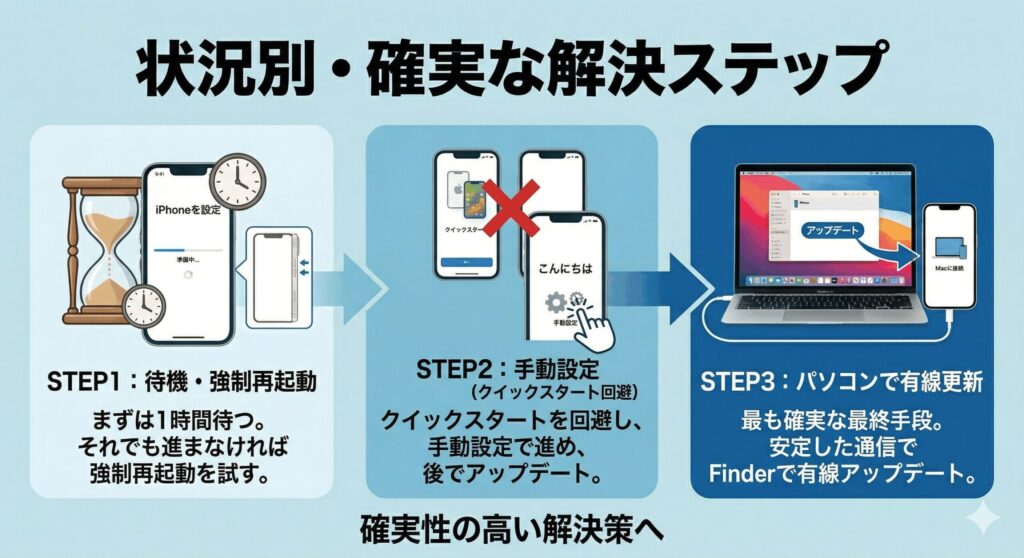
静観して1時間以上待ってみたり、Wi-Fi環境を見直したりしても全く画面が動かない場合や、画面をタップしても一切反応しない完全なフリーズ状態に陥ってしまったら、思い切って強制再起動(ハードリセット)を行いましょう。これは、一時メモリのバグを物理的にスパッと断ち切ってクリーンな状態からやり直すための即効性のあるアプローチです。
「途中で再起動してデータが壊れないかな?」と不安になるかもしれませんが、インストール処理の途中でない限り、強制再起動によってハードウェアが壊れることはありませんので安心してください。ただし、機種によって物理ボタンの押し方が明確に異なります。
最新のiPhone 17eや16eを含むiPhone 8以降のモデルでは、「音量アップを短く押す」「音量ダウンを短く押す」「サイドボタンをAppleロゴが出るまで長押し」というステップになります。誤った操作は緊急SOSの誤発信に繋がるので、慎重に操作してくださいね。再起動が終わったら、もう一度最初からWi-Fiに繋いで設定をやり直してみましょう。
| 対象のiPhoneモデル | 強制再起動の正しい手順 |
|---|---|
| iPhone 8以降 (17e, 16e, 15, 14等) | 1. 音量(上)を短く押す 2. 音量(下)を短く押す 3. Appleロゴが出るまでサイドボタンを長押し |
| iPhone 7 / 7 Plus | 音量(下)ボタンとサイドボタンを同時に長押し(ロゴが出るまで) |
| iPhone 6s以前 / SE(第1世代) | ホームボタンと上部の電源ボタンを同時に長押し |
手動でクイックスタート回避
強制再起動をしてもう一度やり直しても、やっぱり同じアップデートの箇所で止まってしまう。そんな時は、私がマークアップエンジニアとしても最も理にかなっていると考える「クイックスタートの一時的回避(手動設定)」という裏ワザを試してみてください。これ、少し手間に感じますが、競合エラーを無くす最強の回避策なんです。
やり方は、初期設定の最初の画面で古いiPhoneを近づけてもクイックスタートを「キャンセル」し、「手動で設定」をあえて選びます。Wi-Fiだけ繋いだら、Apple IDなどは全て「後で設定」や「スキップ」を選び、最短でホーム画面まで進みます。
そして、「設定」アプリから単独でiOSのアップデートだけを実行するんです。完了したら、iPhoneを「すべてのコンテンツと設定を消去」で初期化します。最新OSになった状態でもう一度クイックスタートを開始すれば、厄介なアップデート要求が完全にスキップされるため、驚くほどスムーズにデータ転送が進むようになりますよ。
パソコンを経由した有線更新
どうしてもご自宅のWi-Fi環境が安定しなかったり、手動設定の裏ワザすら上手くいかないような強固な不具合に直面した場合は、パソコン(WindowsのiTunesやMacのFinder)を利用した有線接続でのアップデートが最終兵器になります。Apple公式の手段としても、これが最も強力で確実な方法ですね。
パソコンを使う最大のメリットは、数ギガバイトにもなる重たいファームウェアのダウンロードと、ファイルの解凍・検証というiPhoneにとって負担の大きい作業を、パソコン側のパワフルなCPUと安定した有線LANに完全に肩代わりさせられる点にあります。
純正のケーブルでPCとiPhoneを繋ぎ、管理画面から「アップデートを確認」を押すだけで、安全な有線経路を通って最新システムがiPhoneに流し込まれます。iPhone本体のストレージ容量不足やWi-Fiモジュールの不具合も同時に回避できるので、どうしても初期設定から抜け出せない時の救世主となってくれるはずです。
eSIM設定のタイミング
最近のiPhone事情で急激に増えているトラブルの火種が、物理SIMを使わない「eSIM」のアクティベーション(通信開通作業)です。初期設定の裏側で、携帯キャリアの認証サーバーと複雑な暗号キーの交換を行ってプロファイルを書き込むのですが、回線が混雑しているとこの処理に数十分から数時間かかることがあります。
そして厄介なことに、このeSIMの設定処理と、iOSのソフトウェアアップデート処理が、iPhone内部でネットワークの通信帯域とCPUリソースを激しく奪い合ってしまうんです。結果的にコンフリクト(競合)を起こして、両方の処理がフリーズしてしまうケースが多発しています。
これを避けるための賢いタイミングとしては、初期設定時に「モバイル通信を設定」という画面が出ても一旦スキップしてしまうことです。まずはOSのアップデートとデータ移行を最優先で完遂させ、ホーム画面が出てシステムが安定稼働し始めてから、後追いでeSIMの設定を単独で行うのが、最もトラブルの少ない確実な手順かなと思います。
まとめ
ここまでご紹介した強制再起動、クイックスタートの回避、パソコンを使った有線更新など、あらゆる手段を講じても、どうしてもiphoneの初期設定でアップデートが終わらない場合。それは単なる通信エラーの枠を超えて、システム深層部の深刻な論理障害や、初期不良といったハードウェア的な故障が疑われます。
市場には、リンゴループなどから復旧できるサードパーティ製のシステム修復ツールも存在しますが、これらはApple公式サポート外の操作となるため、最悪の場合は完全初期化を余儀なくされるリスクも伴います。正確な情報は公式サイトをご確認くださいね。
これ以上の操作にご不安がある場合や、明らかなハードウェア異常を感じた際は、決して無理な自己解決を図らず、Appleの直営店や正規サービスプロバイダなど、信頼できる専門家に直接ご相談いただくことを強く推奨します。最終的な判断は専門家にご相談ください。この記事の解決策が、皆さんの新しいiPhoneライフを無事にスタートさせる一助となれば嬉しいです。