みなさん、こんにちは。パソガジェなびのkeitoです。待望のiPhone 17を手に入れたのに、なぜか大切な連絡に気づかないことはありませんか。iphone17で通知が来ないというトラブルは、実は多くの方が直面している深刻な問題なんです。LINEが鳴らない、あるいは設定は正しいはずなのに画面が暗いままといった状況は、せっかくの最新スマホの体験を損なってしまいますよね。ここ、すごくストレスが溜まるポイントかなと思います。最新のiOS 26では通知の仕組みがインテリジェントに変化したこともあり、従来のやり方では解決しないケースも多いんです。この記事では、あなたのiPhone 17で通知が来ない原因を突き止め、今日からまた快適にメッセージを受け取れるようになるための具体的なステップを解説していきますね。
この記事で分かること
- LINEやInstagramなどアプリ特有の通知設定と不具合の解消法
- 集中モードやスクリーンタイムによる自動的な通知遮断の解除手順
- Apple Intelligenceが通知をまとめてしまう仕組みと設定変更
- iOS 26特有のバグや物理ボタンの仕様変更に伴う見落としの修正
本記事にはプロモーションが含まれています
iPhone 17で通知が来ない時の基本設定チェック
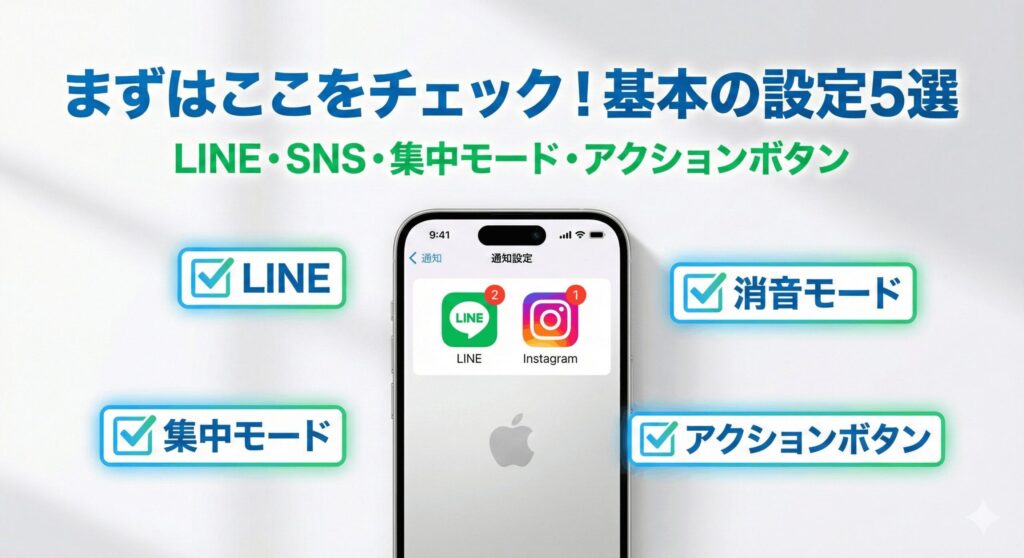
iPhone 17で通知が届かなくなった時、まずは「当たり前」と思える設定から見直していくのが近道です。特に機種変更でデータを移行した後は、以前の端末の設定がうまく引き継がれず、論理的な不整合を起こしていることがよくあります。まずは身近なアプリや基本機能の設定から、私と一緒に確認していきましょう。
LINEの通知が来ないトラブルの確認と対策
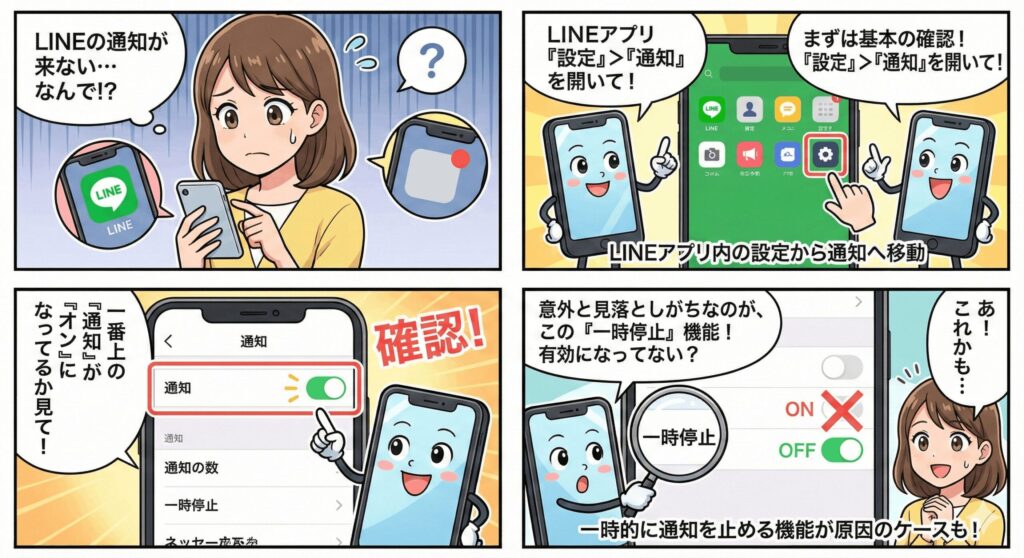
日本での連絡手段として欠かせないLINEですが、iPhone 17の通知不全で最も多いのがこのアプリです。注意したいのは、iOSの設定とは別にLINEアプリ内にも独自の通知設定があるという点ですね。
アプリ内の「設定」>「通知」を開き、一番上の「通知」がオンになっているか確認してください。意外と見落としがちなのが、一時的に通知を止める「一時停止」機能が有効になっているケースです。勉強や仕事中に「1時間停止」などを選んだまま忘れてしまうと、iPhone側でどれだけ設定をいじっても通知は来ません。また、iOS 26へのアップデート直後は通知トークンが破損しやすいので、一度アプリを「取り除く」して再インストールするのも効果的ですよ。
Instagramの通知が来ないアプリ内設定
InstagramやX(旧Twitter)などのSNSも、通知設定が非常に複雑化しています。インスタの場合、いいね・コメント・DMといった項目ごとに細かくスイッチが分かれているため、特定の通知だけが来ないという現象が起きやすいんです。アプリ内の「お知らせ」設定から、すべての項目が「オフ」になっていないかチェックしてみましょう。
SNSアプリはサーバー側の負荷軽減のために通知を間引くこともあるようです。複数の端末で同じアカウントを使っていると、別の端末(iPadなど)に通知が優先的に送られてしまい、iPhone 17側に届かないこともあるので注意してくださいね。
集中モードやおやすみモードによる通知制限
iPhone 17のコントロールセンターにある「三日月」や「人型」のアイコンが点灯していませんか?これがオンになっていると、許可された連絡先以外からの通知はすべてバックグラウンドに回されてしまいます。特にiOS 26では、位置情報や時間帯に合わせて自動で集中モードが切り替わる設定が賢くなりすぎていて、本人が気づかぬうちに「仕事モード」や「睡眠モード」に入っていることがあります。
「設定」>「集中モード」から、スケジュール設定が意図しない時間になっていないか確認してみてください。ここ、意外な盲点になりやすいですよ。
スクリーンタイムの休止時間による通知停止
自分自身のスマホ依存を防ぐための「スクリーンタイム」が、通知を止めている原因かもしれません。特に深夜や早朝に通知が来ない場合は、「休止時間」の設定を疑いましょう。この時間が有効だと、許可されたアプリ以外の動作が制限され、通知も届かなくなります。家族共有設定を使っているお子さんの端末なら、親御さんの設定を確認してもらう必要がありますね。
アクションボタンと消音モードの切り替え設定
iPhone 17シリーズでは、物理的な着信/消音スイッチが廃止され、すべて「アクションボタン」に統合されました。これが原因で、現在の状態が「消音(マナーモード)」なのかどうかが見た目で判断できなくなっています。
アクションボタンをカメラやライトに割り当てている場合、消音モードの切り替えはコントロールセンターで行う必要があります。「音が出ない!」と焦る前に、ベルのアイコンに斜線が入っていないか確認してください。物理スイッチのオレンジ色のラインが見えない分、意識的に画面で確認する癖をつけるのがコツかなと思います。
iPhone 17で通知が来ない不具合の高度な解決
基本的な設定に問題がないのに、それでも通知が来ない、あるいは振動すらしない場合は、より深いシステム階層や新機能の仕様を疑う必要があります。iPhone 17ならではの進化が、皮肉にも通知の認知を妨げているケースを見ていきましょう。
アクセシビリティのバイブレーション有効化
「音は鳴らなくていいけど、振動(バイブ)はしてほしい」という方は多いですよね。サウンド設定でバイブをオンにしているのに全く震えない場合、アクセシビリティ内のシステム全体のスイッチがオフになっている可能性があります。
「設定」>「アクセシビリティ」>「タッチ」>「バイブレーション」を確認してください。ここがオフだと、緊急地震速報以外のすべての振動が止まってしまいます。OSアップデートの拍子に勝手にオフに書き換わるという報告もチラホラあるので、真っ先に確認すべき項目です。
Apple Intelligenceの通知要約の解除
iPhone 17の最大の目玉であるApple Intelligenceですが、この「通知を要約」機能が原因で「通知が遅れる」「重要なものが来ない」と感じるユーザーが急増しています。これはAIが通知内容を解析し、後でまとめて配信する仕組みです。
リアルタイムで通知を受け取りたいアプリがあるなら、「設定」>「通知」>「通知を要約」から、そのアプリを要約の対象外にするか、機能自体を一度オフにして様子を見てみましょう。便利すぎるAIも、時にはおせっかいに感じることがあるかもですね。
インテリジェントブレークスルーの例外設定
集中モード中でも重要な通知だけを通過させる「インテリジェント・ブレークスルー」機能ですが、AIの判断基準があなたの主観と一致しないことがあります。仕事の重要な連絡をAIが「急ぎではない」と判断してしまうと、画面には表示されません。特定の人物やアプリからの連絡を確実に受け取るには、集中モードの設定内で明示的に「許可された通知」に登録しておくのが確実です。AIに任せすぎず、手動設定と組み合わせるのが賢い使い方かなと思います。
常時表示ディスプレイの通知表示スイッチ
iPhone 17 Proシリーズなどの常時表示ディスプレイを使っている場合、画面が暗い状態でも通知を確認できます。しかし、設定で「通知を表示」がオフになっていると、時刻しか表示されず、通知が届いても画面に変化がありません。
「設定」>「画面表示と明るさ」>「常に画面オン」の中にあるスイッチをチェックしてください。また、iOS 26の「Liquid Glass」デザインの影響で、壁紙によっては通知の文字が背景に溶け込んで見えにくいこともあります。「透明度を下げる」設定を試すと、視認性がグッと上がりますよ。
iOS 26で発生する通知の遅延バグへの対応
現在、一部のユーザー間で「通知が届いてから画面が反応するまで6〜11秒ほど遅延する」という不具合が報告されています。これは設定ミスではなく、OS側のバグである可能性が高いです。特にロック画面でのレンダリングエンジンの負荷が原因と言われています。
この症状が出ている場合は、ユーザー側でできることは限られますが、一度「すべての設定をリセット」を試すか、Appleからの修正アップデートを待つことになります。最新のOS情報は公式サイトや信頼できるニュースサイトでこまめにチェックするようにしてくださいね。
iPhone 17で通知が来ない問題の解決法まとめ
さて、ここまでiphone17で通知が来ない時の原因と対策を網羅してきましたが、いかがでしたでしょうか。iPhone 17は非常に高機能ですが、その分だけ通知を制御する「門番」が増えているのが現状です。LINEの内部設定やApple Intelligenceの要約機能など、一つひとつ門番の機嫌を伺っていくのが解決への近道ですね。
どうしても解決しない場合は、データのバックアップをしっかり取った上で、Appleサポートに相談するか、一度デバイスを工場出荷状態にリセットして「新しいiPhoneとして設定」してみることをお勧めします。通信環境や最新の不具合状況については、常に変化していますので、最終的な判断は専門家の意見も仰いでみてください。あなたのiPhone 17が、また最高のパートナーとして快適に動くようになることを願っています!
この記事が皆さんのガジェットライフの助けになれば嬉しいです。以上、パソガジェなびのkeitoでした!