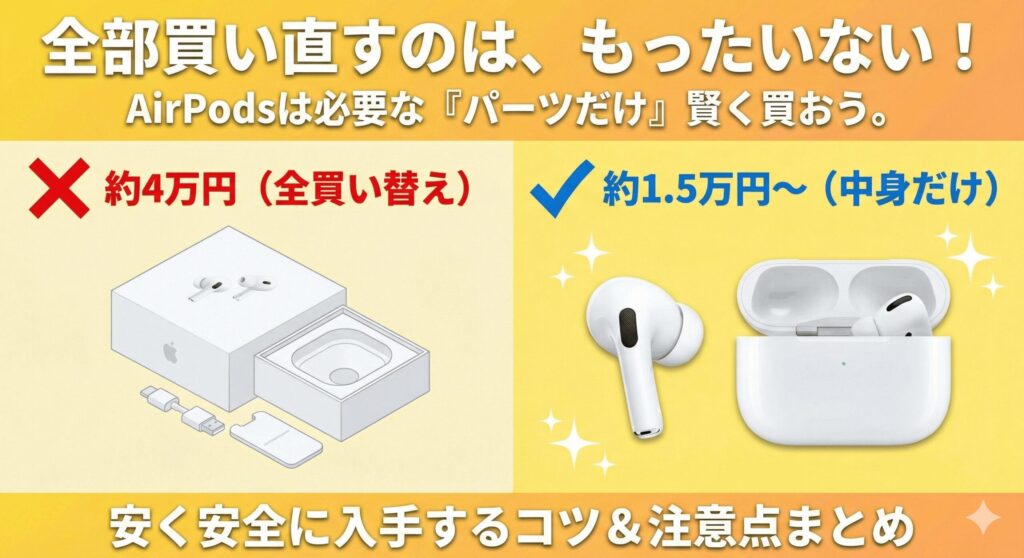
AirPodsの片耳を失くしてしまったり、充電ケースが壊れてしまったりして困っていませんか。全部買い直すと数万円の出費になるので、どうにかしてAirPodsを中身だけ買う方法はないかなと探しているあなたへ、この記事を書きました。片耳の紛失は本当にショックですよね。私もガジェット好きとして、その絶望感はよくわかります。一刻も早く、いつもの音楽ライフを取り戻したいですよね。
実は、Apple公式での片耳購入はもちろん、楽天やメルカリでのバラ売り、中古ショップでの入手など、パーツ単位で揃える選択肢は意外と多いんです。でも、世代が違うとペアリングできないといった技術的な罠もあるので、安く済ませたいけれど失敗したくないという気持ち、ここ、気になりますよね。この記事では、あなたの手元にあるモデルの特定方法から、最もお得で安全な買い方まで、私keitoが詳しく解説していきます。airpods 中身だけ 買う際の不安を、この記事でスッキリ解消していきましょう。
この記事で分かること
- 自分の持っているモデルを正確に特定する方法
- Apple公式、楽天、中古ショップなどの購入ルート比較
- 世代が異なるパーツを組み合わせる際のリスクと注意点
- 購入後に片耳ずつを認識させて同期させる設定手順
本記事にはプロモーションが含まれています
AirPodsを中身だけ買う際の注意点とモデルの特定方法
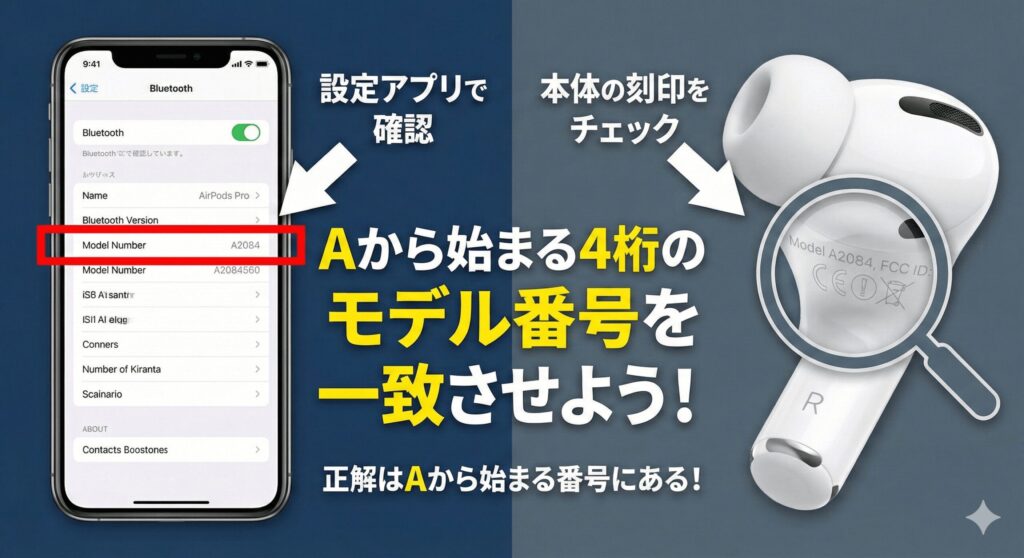
中身だけを購入する前に、絶対に確認しておかなければならない「モデルの特定」についてお話ししますね。ここを間違えると、せっかく買ったパーツが全く使えないという悲しい結果になってしまうかも。まずは自分のデバイスをしっかり把握しましょう。外観が同じでも中身が違うのがAirPodsの難しいところなんですよね。
AirPodsの世代の見分け方の重要ポイント
AirPodsは世代ごとに進化していますが、見た目がそっくりなモデルが多いので、視覚的な特徴だけで判断するのは少し危険です。たとえば、第1世代と第2世代は外観がほぼ同じですが、搭載されているチップが違うので、左右で異なる世代を混ぜて使うことはシステム上できません。
また、Proシリーズでも第1世代と第2世代では通信方式が異なるため、互換性がないんです。「形が一緒だから大丈夫だろう」という思い込みが、失敗の最大の原因になります。まずは、自分が使っているモデルがどの世代で、どの通信チップ(H1やH2など)を搭載しているのかを知ることから始めましょう。ここをしっかり押さえておけば、無駄な買い物を防げますよ。
AirPodsのモデル番号を確認する具体的な手順
「文字が小さすぎて読めない!」というあなたも大丈夫。iPhoneの設定アプリから簡単に、そして確実な番号を確認できます。AirPodsを耳に装着するかケースを開けて接続した状態で、iPhoneの「設定」>「Bluetooth」>「AirPodsの横の(i)マーク」をタップしてみてください。下の方にスクロールすると「モデル番号」という項目があります。「A」から始まる4桁の数字が表示されているはずです。この番号こそが、あなたのAirPodsの正体を示す唯一の証拠です。
もしスマホが手元にない場合は、イヤホン本体のステム(軸)部分や、充電ケースの蓋の裏側に極小の文字で印字されています。かなり小さいので、スマホのカメラで撮影して拡大して見るのがコツですよ。左右で番号が違うこともあるので、両耳チェックしてみてくださいね。
| シリーズ名 | 左耳(L) | 右耳(R) | 対応ケース |
|---|---|---|---|
| AirPods Pro(第1世代) | A2084 | A2083 | A2190 |
| AirPods Pro(第2世代) | A2699 | A2698 | A2700 |
| AirPods(第3世代) | A2564 | A2565 | A2566 |
AirPodsのケースのみの互換性に関する知識
イヤホン本体はあるけれど、充電ケースだけを紛失したり壊したりした場合も、ケースのみで購入可能です。ここで知っておきたいのが、ケースと本体の互換性ですね。例えばAirPods Proの場合、第1世代の本体を第2世代のケースに入れて充電すること自体は物理的に可能な場合があります。ですが、ペアリングの操作が正常に受け付けられなかったり、iPhone上でバッテリー残量が正しく表示されなかったりといった不安定な挙動が頻発します。
また、MagSafe対応かLightningのみかといった仕様の違いもあり、OSのアップデートで突然使えなくなるリスクも否定できません。基本的には「自分の本体モデル番号に対応したケース」をピンポイントで探すのが、最もトラブルが少なく安心できる選択かなと思います。
AirPodsを修理か買い替えかで迷った時の基準
片耳を1.5万円で買い足すか、それとも4万円払って最新モデルに乗り換えるか、これは究極の選択ですよね。私の個人的な判断基準は、「今の個体を使い始めてから2年以上経っているか」です。AirPodsに使われているリチウムイオンバッテリーは、毎日使っているとだいたい2年ほどで寿命が近づき、1時間も持たなくなることが多いんです。
もし2年以上使っているなら、今回失くした片耳を新しくしても、近いうちにもう片方のバッテリーがダメになって、結局買い直す羽目になるかもしれません。使用期間が1年未満ならバラ買いが断然お得ですが、長く使っているなら、最新モデルの進化(ノイキャン性能の向上など)を楽しみつつ、新品に乗り換えるのがトータルの満足度は高いですよ。

 ポチップ
ポチップ
 ポチップ
ポチップ
AirPodsの紛失時に保証が使えるかの確認事項
購入ボタンを押す前に、自分が加入している保証を最後にもう一度チェックしましょう。AppleCare+ for Headphonesに加入していても、残念ながら「紛失」は標準的な保証の対象外であることが多く、基本的には有償交換となります。ただし、紛失ではなく「壊れた」のであれば、3,700円などの少額の免責金で交換可能です。
また、意外と見落としがちなのがキャリアの補償です。au、ドコモ、ソフトバンクなどの「故障紛失サポート」などに加入している場合、失くした際の再購入費用をポイントで還元してくれたり、上限額まで補助してくれたりする仕組みがあります。自分の契約状況を各キャリアのマイページで確認するだけで数千円、数万円浮く可能性があるので、面倒くさがらずにぜひチェックしてみてくださいね。

AirPodsを中身だけ買うおすすめの場所と設定手順
モデルが正確に特定でき、買い替えではなくバラ買いをすることに決めたら、次はいよいよ購入ステップです。どこで買うのがあなたにとってベストなのか、安全面とコスト面から深掘りしていきます。購入後の同期設定も詳しく解説するので、最後までお付き合いくださいね。
AirPodsの片耳の購入における正規店のメリット
一番のメリットは、何といっても「100%本物が届く」という圧倒的な安心感です。Apple公式サイトやApple Store、正規サービスプロバイダから申し込むと、新品、もしくはAppleの厳格な基準をクリアした新品同等の交換品が提供されます。バッテリー性能も100%保証されているので、届いてすぐに「充電の持ちが悪い」なんて悩むこともありません。
価格は片耳で1.5万円前後と決して安くはないですが、後で説明する偽物リスクや、中古品のバッテリー劣化の心配を一切しなくていいのは大きな強みです。長く愛用するつもりなら、結局は正規ルートが一番安上がりになることも多いですよ。まずは公式サイトの「修理・交換」ページから、見積もりを確認してみるのがおすすめです。
AirPodsのバラ売りを楽天市場で安全に探すコツ
「公式よりもう少し安く、でも新品が欲しい」という方に人気なのが、楽天市場やYahoo!ショッピングに出店しているバラ売り業者さんです。これらは新品のセットを業者が開封して、パーツごとに小分け販売している形態です。ポイント還元がある分、実質価格を抑えられますし、発送が非常に早いショップが多いのも助かりますね。選ぶ時のコツは、「レビュー数が多く、評価が安定している老舗店」を指名すること。
また、届いた商品がもしペアリングできなかった場合に、初期不良として対応してくれるかどうかも商品ページで必ず確認しましょう。「箱なし」で届くことがほとんどなので、その点は納得した上で購入してくださいね。楽天のセール時期を狙えば、ポイントでかなりお得にゲットできるはずです。
AirPodsの偽物の見分け方と詐欺を避ける方法
メルカリやヤフオクなどの個人間取引は、一番安く買える可能性がありますが、同時に最もリスクが高い「魔境」でもあります。特にAirPods Proの偽物は非常に巧妙で、外観や重さ、さらにはペアリング時のアニメーションまで本物そっくりに作られています。見分けるポイントの一つは、左右それぞれのイヤホンに、異なる個別のシリアルナンバーが印字されているかです。偽物は全て同じ番号を使い回していることが多いんです。
また、iOS 16以降であれば、非純正品を接続しようとすると「AirPodsを検証できません」という警告が出るようになっています。ですが、中古だとバッテリーが既にヘタっているリスクも高いので、初心者の型は手を出さないのが無難かなと思います。もし買うなら、鑑定済み商品や専門店の中古を選ぶのが賢明ですね。
AirPodsがペアリングできない時の解決策
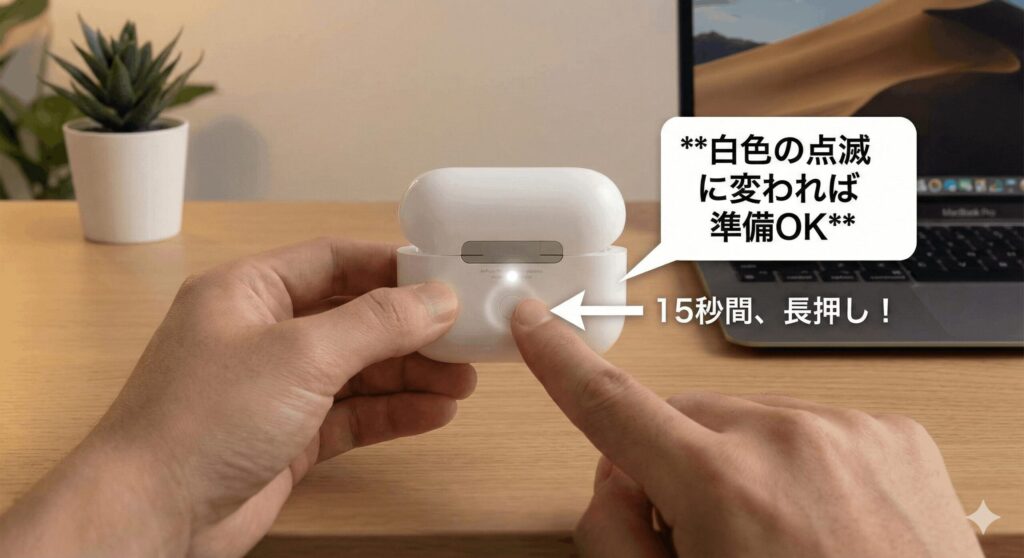
新しいパーツが届いて、ケースに入れてもすぐに音が聞こえないことがありますが、焦らないでくださいね。それは故障ではなく、以前のペアリング情報が邪魔をしているだけです。まずは、iPhoneの「Bluetooth設定」から、古いAirPodsの登録情報を一度完全に削除(登録解除)しましょう。次に、両方のイヤホンをケースに収めて蓋を開け、背面のセットアップボタンを長押しします。ランプがオレンジ色に点滅し、そのまま押し続けると白色の点滅に変わります。これが「リセット完了」の合図です。
この状態でiPhoneに近づければ、新しいセットとして認識されます。もしこれでもダメなら、左右のファームウェアのバージョンがズレている可能性が高いので、ケースに入れたまま充電器に繋ぎ、iPhoneの横で1時間ほど放置してみてください。自動で更新されて繋がるようになりますよ。
リセットボタンは15秒以上、長押しするのがポイントです。ランプの色が変わるまでじっと待ってみてくださいね。
AirPodsを中身だけ買う際の判断ポイントまとめ
最後まで読んでいただきありがとうございます。airpods 中身だけ 買うという選択は、お気に入りのガジェットを長く大切に使うための素晴らしい手段です。今回のポイントをまとめると、まずは「モデル番号(Aから始まる数字)」を正確に把握すること。次に、自分の使用期間を考えて「新品の片耳」か「中古」か、あるいは「買い替え」かを判断すること。そして、購入後は「しっかりリセット」して同期させること。このステップさえ踏めば、失敗することはありません。価格の安さも大事ですが、何より「安心して毎日使えること」を優先して選んでみてください。もし迷ったら、Appleのチャットサポートに相談してみるのも一つの手ですよ。あなたの耳に、また最高の音楽が戻ってくることを願っています!
※掲載している価格や仕様は執筆時の目安です。最終的な判断や最新の情報については、必ずApple公式サイトや各販売店のページをご確認ください。