こんにちは、パソガジェなびのkeitoです。いつも愛用しているAirPodsを使っていて、ある日突然、右だけ、あるいは左だけ音が聞こえなくなって焦ったことはありませんか。AirPodsの片方が聞こえない、急にそんなトラブルが起きると故障かなと不安になりますよね。実はこれ、単純な充電不足や掃除、あるいはソフトウェアの一時的なバグが原因であることが多いんです。今回は、片耳だけ認識しないときの解決法を徹底的にまとめました。この記事を読めば、リセットの方法から修理に出すべきかどうかの判断基準までしっかり分かりますよ。一緒にチェックしていきましょう。
この記事で分かること
- 片方だけ音が聞こえなくなる主な原因の特定
- 自分で今すぐ試せる設定変更や物理的なメンテナンス
- 各モデルに応じた正確なリセット・初期化の手順
- 自力で直らない場合の修理費用や保証の活用術
本記事にはプロモーションを含んでいます
AirPodsの片方が聞こえない?急に起きた不具合の原因
なぜ片方だけ聞こえなくなるのか、その背景にはハードウェアとソフトウェアの両面から複数の理由が考えられます。まずは冷静に、身近な原因から探っていきましょう。
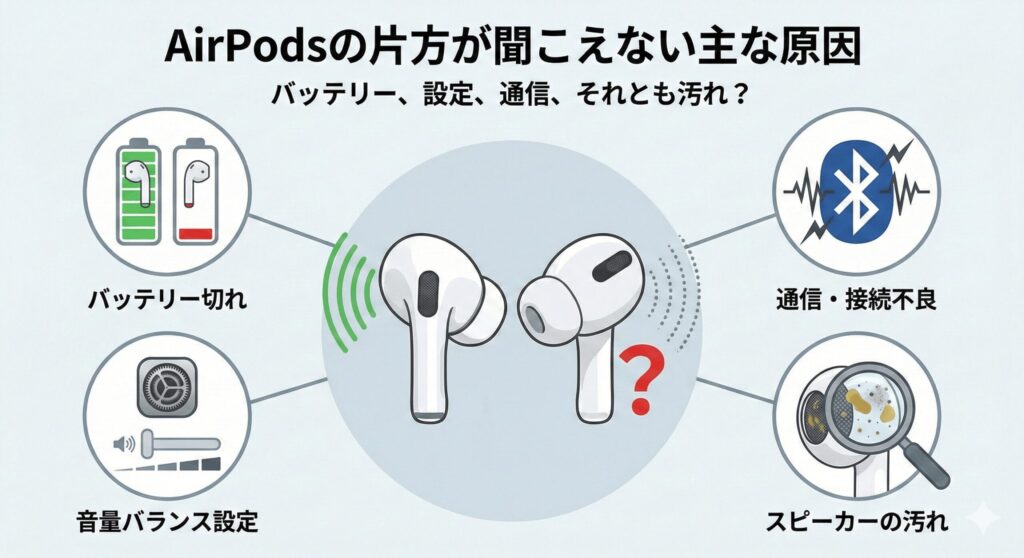
片方のバッテリー残量不足や充電不良の確認方法
真っ先に疑うべきは、「充電されているつもりが、実はできていなかった」というパターンです。AirPodsは左右独立して動いているので、マイクを片側だけで使っていたりすると、一方のバッテリーだけ早く減ることがあるんですよ。
充電トラブルのチェックポイント
- ケースの充電端子にゴミやホコリが詰まっていないか
- イヤホン側の金属接点が皮脂などで汚れていないか
- ケース自体のバッテリーが空になっていないか
特に冬場は気温が低いせいで電圧が急に下がって、接続がプツンと切れることもあります。まずはケースに入れて30秒ほど待ち、iPhoneの画面に出るポップアップで左右それぞれの残量を確認してみてくださいね。
Bluetoothの接続不良や同期エラーの解消
ワイヤレス機器の宿命ですが、Bluetoothの電波干渉も大きな原因の一つ。駅や人混みなど、2.4GHz帯の電波が飛び交う場所だと、左右の同期がズレて片方だけ音が止まってしまうことがあるんです。
また、iOSのシステム側で一時的なバグが起きている可能性も考えられます。一度Bluetoothをオフにしてからオンにするだけで、通信スタックがリフレッシュされてあっさり直ることも多いので、試す価値アリですよ。
左右の音量バランス設定やアクセシビリティの確認
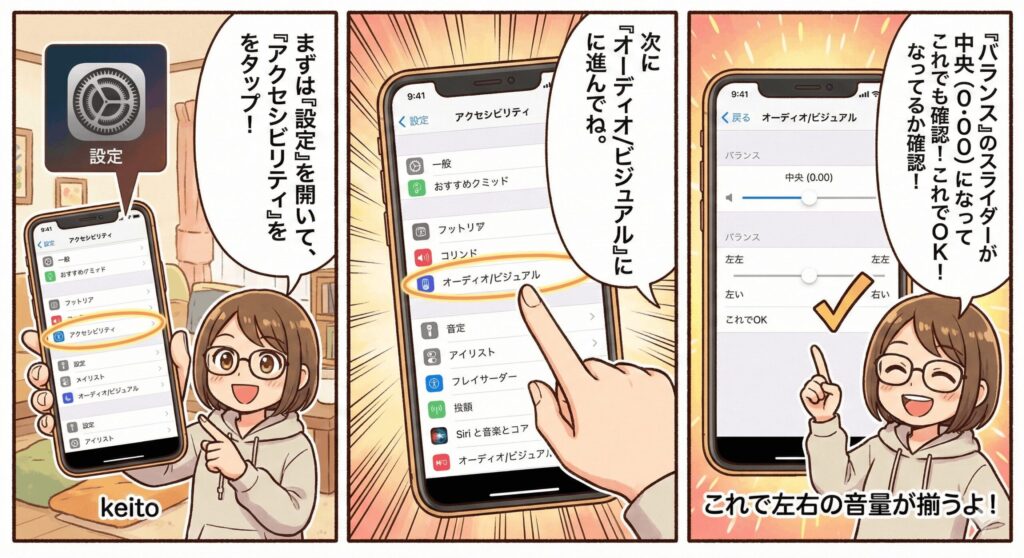
意外と盲点なのが、iPhone側の「アクセシビリティ」設定です。ここ、何かの拍子に設定が変わってしまうことがあるんですよね。自分では触った記憶がなくても、システムトラブルで音のバランスが左右どちらかに偏っている場合があります。
確認手順:
「設定」>「アクセシビリティ」>「オーディオ/ビジュアル」を開き、バランスのスライダーが中央(0.00)になっているかを確認しましょう。ここがズレていると、故障じゃなくても音が出ません。
自動耳検出機能のオフでセンサーの不具合を回避
AirPodsには「耳に装着したことを検知するセンサー」がついていますが、ここに汚れがついたり、髪の毛が挟まったりすると、「まだ耳に入っていない」と勘違いされることがあります。そうなると、その側だけ音が出なくなっちゃうんです。
切り分けのために、一度この機能をオフにしてみるのがおすすめ。「設定」のAirPodsメニューから「自動耳検出」をオフにして、音が聞こえるようになるかテストしてみてください。これで聞こえるなら、センサー部分の汚れが原因の可能性が高いですね。
スピーカーメッシュや充電接点の正しい掃除方法
音量が極端に小さくなっているのを「聞こえない」と誤解しているケースもあります。犯人は、スピーカーの網目に詰まった耳垢やホコリです。耳垢には油分が含まれているので、一度詰まると膜を張ったようになって音を遮断してしまうんですよ。
掃除の際の注意点!
尖ったピンセットなどで無理に突くと、メッシュが破れて修理不能になります。乾いた綿棒や柔らかいブラシで、表面を優しくなでるように掃除してください。また、「接点復活剤」を直接スプレーするのは厳禁です。プラスチックを溶かしたり内部回路を壊したりするリスクがあるので、掃除は乾拭きか少量のイソプロピルアルコールに留めましょう。

 ポチップ
ポチップ
 ポチップ
ポチップ
AirPodsが急に片方聞こえない!困った際のリセット法
物理的な問題や設定で直らないなら、次はシステムのリセット(工場出荷状態への復元)です。AirPodsのモデルによって手順が違うので、自分の持っているモデルに合わせて進めてくださいね。
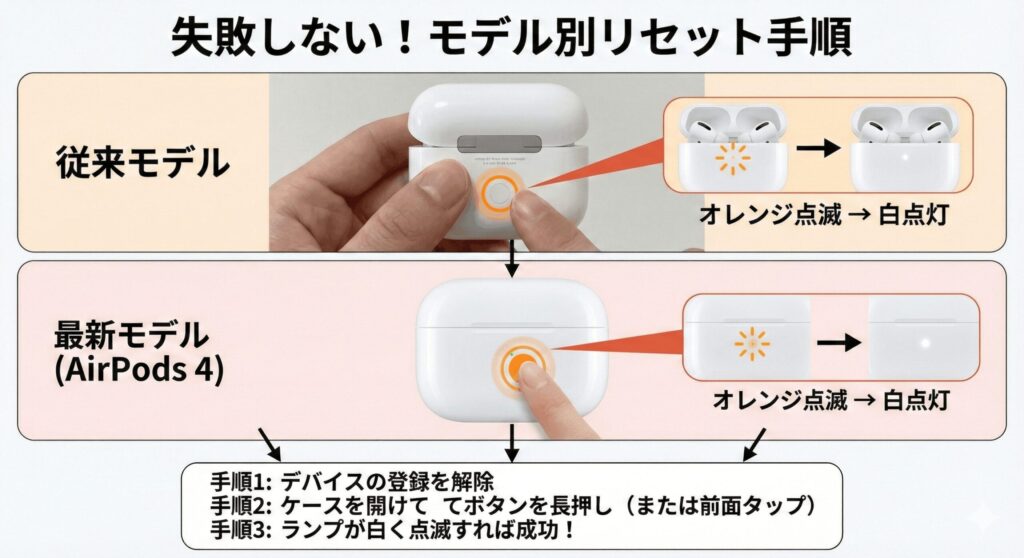
背面ボタンを使用する従来モデルのリセット手順
AirPods(第1〜3世代)やAirPods Pro(第1〜2世代)など、ケースの背面に丸いボタンがあるタイプの手順です。これはNVRAMというメモリ情報をリフレッシュする効果があります。
- iPhoneのBluetooth設定からAirPodsの登録を解除する。
- 蓋を開けた状態で、背面のボタンを15秒以上長押しする。
- ランプがオレンジ色に点滅した後、白色に変わったら完了。
ランプの色が変わるまでしっかり押し続けるのがコツですよ。蓋を閉じたままだとリセットされないので注意してくださいね。
AirPods第4世代で変更された初期化の操作方法
最新のAirPods 4では、なんと背面の物理ボタンがなくなりました!代わりにケースの前面に隠しセンサーが搭載されています。操作方法がガラッと変わったので、戸惑う人も多いかもしれません。
リセットするには、蓋を開けた状態でケースの前面を3回ダブルタップします。リズムよく叩かないと反応しないので、ランプがオレンジ色に点滅し始めるまで試してみてください。このタップ操作、慣れるまでちょっとコツがいりますが、ボタンがない分デザインがスッキリして格好いいですよね。
iPhone側のネットワーク設定をリセットして改善
AirPods側ではなく、iPhone側の通信データが壊れているパターンもあります。何をやってもダメな時は、iPhoneの「ネットワーク設定のリセット」を試してみるのも一つの手です。これはBluetoothのキャッシュをクリアしてくれるので、頑固な接続不全に効くことがあります。
注意:ネットワーク設定をリセットすると、保存していたWi-Fiのパスワードなども消えてしまいます。実行する前に必ず再設定用のメモを用意しておいてくださいね。
解決しない場合の修理費用や保証サービスの確認
ここまで試してダメなら、残念ながらハードウェア自体の故障かもしれません。AirPodsは構造上、分解修理ができないので「ユニット丸ごと交換」になります。気になる費用をまとめてみました。
| モデル | AppleCare+加入時 | 保証外修理(目安) |
|---|---|---|
| AirPods Proシリーズ | 3,700円 | 14,400円 |
| AirPods(通常モデル) | 3,700円 | 11,400円 |
| バッテリー交換のみ | 0円 | 7,900円〜 |
※数値は一般的な目安です。最新の正確な情報はApple公式サイトをご確認ください。
ファームウェアの更新を確実に実行するための条件
AirPodsの動作を司る「ファームウェア」に不具合がある場合、アップデートで直ることがあります。ただ、これって手動で更新ボタンを押せないんですよね。自動更新を促すには、以下の条件を揃える必要があります。
ファームウェア更新のコツ
- AirPodsで音楽を30秒以上流す
- イヤホンをケースに入れ、電源ケーブル(USB-CやLightning)に繋ぐ
- ペアリングしたiPhoneを隣に置き、Wi-Fiに繋いだ状態で30分以上放置する
寝る前にこの状態にしておけば、朝には最新バージョンになって不具合が解消されていることもありますよ。
AirPods片方が聞こえない急に起きた際のまとめ
いかがでしたか。AirPodsの片方が聞こえない、急にそんなトラブルに見舞われると焦りますが、まずは「30秒間のケース充電」と「設定の確認」、そして「リセット」を順番に試してみてください。物理的な汚れが原因のことも多いので、日頃からのこまめな掃除も忘れないようにしたいですね。もし、これらを試しても解決しない場合は、早めにAppleのサポートへ相談しましょう。保証期間内であれば無償で交換してもらえる可能性もあります。最終的な判断は専門家にご相談くださいね。この記事が、あなたの快適なミュージックライフを取り戻すきっかけになれば嬉しいです!
今回紹介した方法で直らない場合や、バッテリーの減りが早すぎるのが気になる方は、買い替えも視野に入れてみてください。最新モデルの進化は本当にすごいですよ!