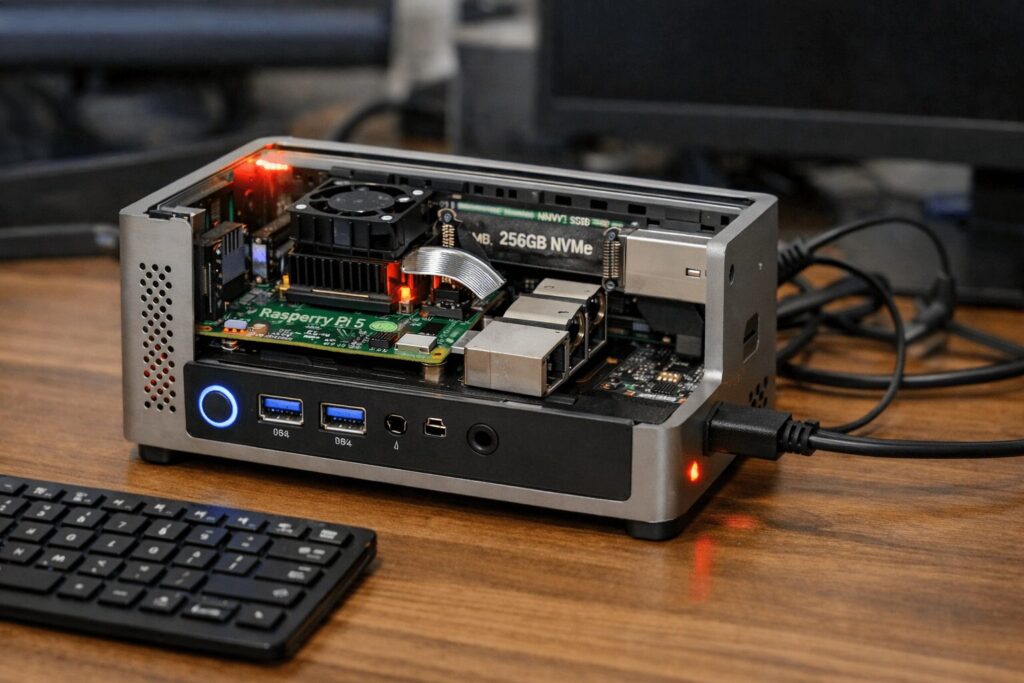
Raspberry Pi 5って聞くと、「結局、何に使えるの?」「パソコン代わりになるの?」「買って後悔しない?」って気になりますよね。
私もガジェット好きとして、用途の幅が広いほどワクワクする反面、スペックやOS、始め方、Raspberry Pi 4との比較、実際の活用方法まで分からないと手が出しにくいのも分かります。
この記事では、Raspberry Pi 5の基本スペックをサクッと押さえつつ、SSD(PCIe)での高速化、電源と冷却の注意点、プログラミング(Python)やGPIOの電子工作、Home AssistantでのIoT、RetroPieやKodiのゲーム・メディア活用、NASやサーバー運用まで、初心者でもイメージできる形でまとめます。
この記事で分かること
- Raspberry Pi 5のスペックとRaspberry Pi 4との違い
- Raspberry Pi OSでできることと導入の流れ
- 初心者でも試しやすい活用アイデア
- 電源・冷却・SSD化で失敗しにくくするコツ
Raspberry Pi 5で何ができるのかを初心者向けに解説
まずは「Raspberry Pi 5って、そもそも何者?」を分かりやすく整理します。スペックやRaspberry Pi 4との違いを押さえるだけでも、できることのイメージが一気にクリアになりますよ。
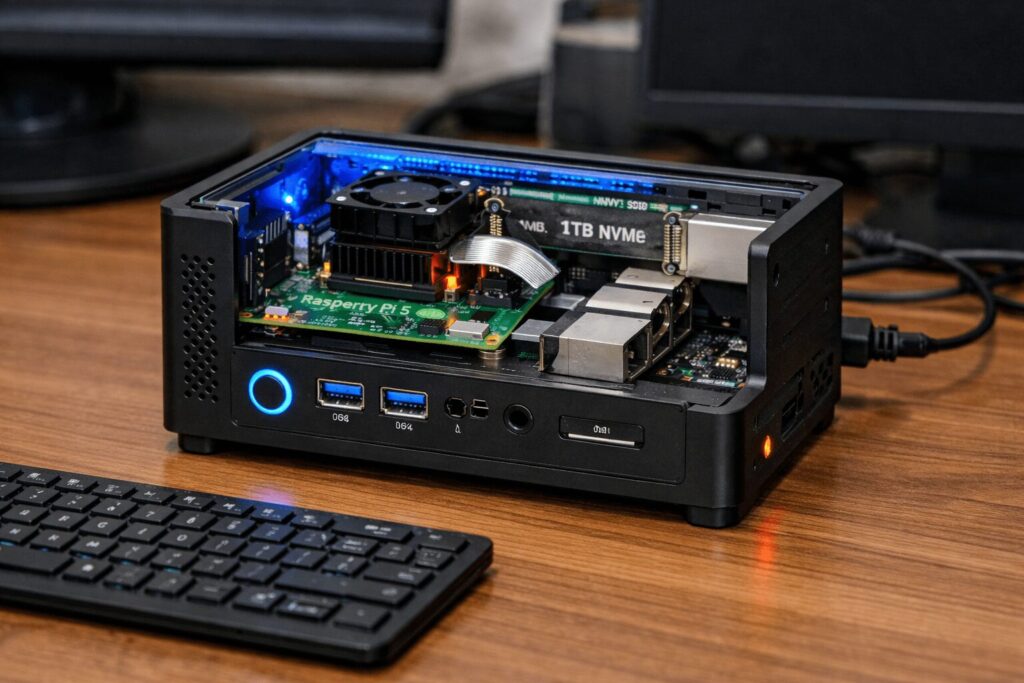
Raspberry Pi 5の基本スペック
Raspberry Pi 5は、ざっくり言うと「手のひらサイズの小さなLinuxパソコン」です。キーボード・マウス・モニターをつなげば、普通にPCっぽく動きますし、GPIO(ピン)を使って電子工作にも使えるのが強みです。
初心者がまず知っておくとラクなポイント
- CPUが強くなって、動作が体感でキビキビ
- 4K出力に余裕があり、画面表示が快適
- PCIeでSSDをつなげて、起動や読み書きが速くできる
- 性能が上がった分、電源と冷却は気にしたほうが安定する
主なスペックは目安ですが、以下のようなイメージです。用途によっては「数字より体感」が大事なので、ここでは“できること”につながる部分に絞って見ていきます。
| 項目 | Raspberry Pi 5(目安) | できることに効く点 |
|---|---|---|
| CPU | 4コア Cortex-A76(最大2.4GHz級) | ブラウザや作業が軽快、処理が速い |
| メモリ | 4GB/8GB/16GBモデル | 複数アプリを同時に動かしやすい |
| 映像出力 | デュアル4K@60Hz対応 | 2画面表示や4K再生がしやすい |
| ストレージ | microSD+PCIe(SSD拡張) | SSDで体感速度アップが狙える |
| 無線 | Wi-Fi 5 / Bluetooth 5.0 | IoTや周辺機器がつなぎやすい |
数字はモデルや環境で変わります。購入前に公式サイトや販売店の仕様で最終確認しておくと安心ですよ。
Raspberry Pi 4との違いと比較
「Pi 4持ってるけど、Pi 5に替える意味ある?」はよくある悩みです。私の感覚だと、Pi 5は“待たされるストレスが減る”のが一番大きいですね。
Raspberry Pi 4からの主な進化
- CPUが大幅に高速化して、ブラウザや作業が軽くなる
- デュアル4K@60Hzで表示に余裕が出る
- PCIeでSSDが現実的になり、起動や読み書きが速くできる
- 電源ボタンやRTCなど、使い勝手が改善
逆に言うと、Pi 4でも「センサー値を読むだけ」「軽いサーバー用途だけ」なら困らないケースもあります。なので、「何をしたいか」→「必要な性能か」で決めるのが失敗しにくいです。
注意
Pi 5は性能が上がった分、負荷をかけると発熱もしやすいです。長時間の運用や重い作業をするなら、冷却(ヒートシンクやファン)もセットで考えるのがおすすめです。

 ポチップ
ポチップ
Raspberry Pi OSでできること
Raspberry Pi 5の基本OSは、公式のRaspberry Pi OSです。Windowsみたいなデスクトップ画面があり、ブラウザやファイル操作もできます。
Raspberry Pi OSで「まずできる」定番
- Web閲覧(Chromiumなど)
- 文書作成・表計算(LibreOfficeなど)
- プログラミング(Python環境が最初から入りやすい)
- SSHで別PCから操作(サーバーっぽい使い方)
用途に合わせてUbuntuやメディア向けのOSもありますが、初心者ならまずRaspberry Pi OSが一番迷いにくいかなと思います。
OSは常に更新されます。トラブル回避のためにも、正確な手順や対応状況は公式サイトをご確認ください。
初心者向けの使い道
「すごそうだけど、何から触ればいいの?」ってなりますよね。私が初心者におすすめしたいのは、“成功体験が早い”ものです。
最初の一歩でおすすめ
- 小さなデスクトップPCとして触ってみる(ブラウザ・YouTubeなど)
- Pythonで簡単なプログラムを動かす
- GPIOでLED点灯(いわゆるLチカ)に挑戦する
- 余裕が出たら、IoT(Home Assistant)や簡易サーバーへ
最初から難しいことをやろうとすると挫折しやすいので、まずは「起動できた」「動いた」を積み上げるのがコツです。
パソコン代わりに使えるか
結論としては、用途しだいで十分アリです。ネット閲覧、軽い文書作成、学習用途、リモート端末などなら快適にこなせます。
向いていること
- Web閲覧・動画視聴(環境による)
- 軽いオフィス作業
- プログラミング学習
- SSH/VNCでリモート端末
正直しんどいこと
- 重い3Dゲームや本格動画編集
- ブラウザのタブを大量に開く作業(メモリ次第)
- DRMが絡む動画配信は設定が必要な場合あり
体感を上げたいなら、SSD化とメモリ8GB以上は効きます。できれば冷却もセットで考えると快適ですよ。
Raspberry Pi 5で何ができる具体的な活用方法
ここからは「実際に何を作る?どう使う?」のパートです。初心者がつまずきやすい準備の話から、用途別のおすすめ活用まで、順番にいきます。
始め方と必要なもの
Raspberry Pi 5は本体だけだと動かないので、最低限の周辺機器が必要です。ここを揃えるだけで、スタートのハードルが一気に下がります。
最低限そろえたいもの
- Raspberry Pi 5本体(4GB/8GB/16GB)
- microSDカード(OS用、容量は余裕あるとラク)
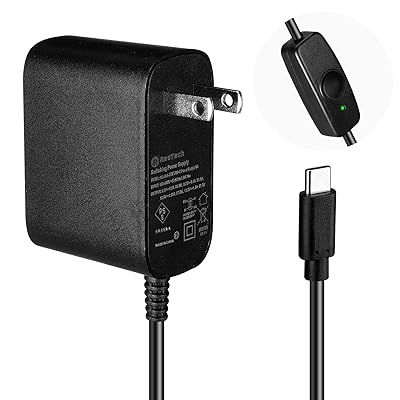
- USB-C電源(目安として5V/5A級が安心)
- microHDMIケーブル(モニター接続)
- USBキーボード・マウス
セットアップは、ざっくり「OSを書き込む → 挿す → 電源入れる → 画面の指示で初期設定」です。難しそうに見えますが、やってみると拍子抜けする人も多いです。
電源はケチると不安定になりがち
電源が弱いと、起動しなかったり、USB機器をつないだ瞬間に落ちたりします。電源はあくまで一般的な目安ですが、余裕のあるものを選ぶのが安全です。最終的な判断は製品仕様を確認のうえ、ご自身で行ってください。
 ポチップ
ポチップ
プログラミング学習の用途
Raspberry Piは元々“学習向け”の文化が強いので、プログラミング入門にかなり向いています。私が好きなのは、PCの画面上のプログラムが、現実のLEDやセンサーにつながって動くところ。これ、地味にテンション上がります。
初心者が触りやすいのはPython
Pythonは読みやすくて、入門者でも「何をしているか」が追いやすいです。まずはファイル操作や簡単な自動化からでもOK。慣れてきたら、GPIOを触ると一気に“ものづくり感”が出ます。
学習は「小さく作って動かす」がコツです。最初は10行程度の小さな成功を積み上げるのが、結局いちばん近道ですよ。
電子工作やGPIOの使い方
Raspberry Piの醍醐味がここ。GPIO(ピン)にLEDやセンサーをつないで、プログラムで制御します。温度・湿度を読む、モーターを回す、ボタンで動作を切り替える…みたいなことができます。
よくある入門例
- LEDを点滅させる(Lチカ)
- ボタンを押したらLED点灯
- 温湿度センサーの値を表示
- サーボモーターで角度制御
配線ミスは故障の原因になります
GPIOは便利ですが、配線を間違えると最悪壊れます。必ず電源を切ってから配線し、回路図や公式ドキュメントを確認してください。不安がある場合は、電子工作に詳しい人や専門店に相談するのがおすすめです。
ゲームやメディア活用
「小さいPCなら、レトロゲーム機にしたい!」って人、多いですよね。Raspberry Pi 5は性能が上がっているので、エミュレーターやメディア用途でも遊びやすいです。
よく名前が出るソフト
- RetroPie:レトロゲームの統合環境
- Kodi:メディアセンター(動画・音楽)
ただし、ゲームのデータ(ROM等)や配信サービスの視聴(DRMなど)は扱いに注意が必要です。法律や利用規約に関わる部分なので、必ず各サービス・各国のルールに従ってください。最終的な判断は専門家にご相談ください。
動画やゲーム用途は、冷却と安定した電源が効きます。負荷が上がると発熱しやすいので、気になる人はファン付きケースを検討すると安心です。
Raspberry Pi 5で何ができるかのまとめ
Raspberry Pi 5で何ができるか?を一言で言うなら、「小型PCとしても、ものづくりの頭脳としても、サーバーとしても使える」です。初心者はまずRaspberry Pi OSで起動して、ブラウザやPythonで“触れる”ところから始めるのが一番失敗しにくいかなと思います。
私のおすすめの進め方
- まずはデスクトップとして触って慣れる
- Pythonで小さな自動化をやってみる
- GPIOでLEDやセンサーを動かしてみる
- 慣れたらSSD化やIoT、サーバー用途へ広げる
最後に大事な注意として、価格や仕様、OSの対応状況はアップデートで変わることがあります。購入や設定の前に、正確な情報は公式サイトをご確認ください。また、電気配線や法的な判断が絡む内容は、必要に応じて専門家に相談するのが安全です。
あなたが「これやってみたいかも」と思った用途がひとつでも見つかったなら、Raspberry Pi 5はかなり良い相棒になりますよ。