こんにちは、パソガジェなびのkeitoです。MacBookを使っているなら、隣にあるiPhoneとの組み合わせを最大限に活かしたいですよね。でも、いざ設定しようとすると項目が多かったり、なぜかうまく繋がらなかったりすることはありませんか。MacBookとiPhoneの連携をマスターすれば、写真の転送や画面のミラーリング、さらには外出先でのテザリングも驚くほどスムーズになります。クリップボードの中身を共有したり、急に連携ができないといったトラブルも、コツさえ掴めば怖くありません。ここ、気になりますよね。この記事では、私が日々愛用している便利な連携機能のすべてを、専門的な視点からわかりやすく解説します。
この記事で分かること
- 基本的な設定方法とApple IDの重要性
- 写真やテキストを瞬時に共有する時短テクニック
- 最新のミラーリング機能やSidecarの活用法
- 繋がらない時のチェックリストと対処法
本記事にはプロモーションが含まれています
MacBookとiPhoneの連携で劇的に変わる作業効率
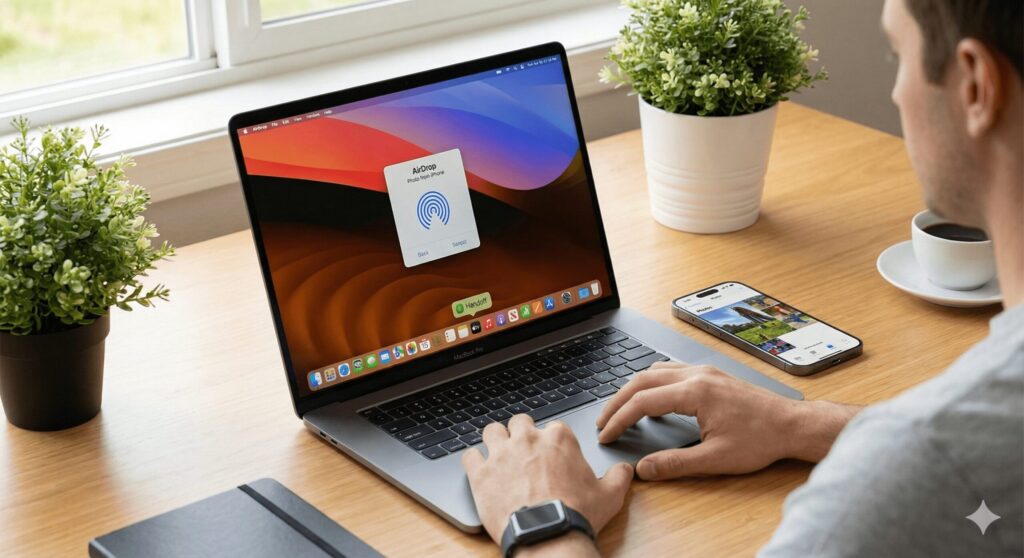
MacBookとiPhoneを組み合わせて使う最大のメリットは、デバイスの境界を感じさせない「連係機能(Continuity)」にあります。これらを使いこなすことで、あなたのデスクワークは驚くほど効率化されますよ。
最初に確認すべきMacBookとiPhoneの連携設定
まず、すべての魔法のベースとなるのが同一のApple ID(Apple Account)でのサインインです。ここがズレていると、どんなに設定をいじっても機能しません。私の経験上、連携トラブルの半分以上はここが原因かなと思います。
基本の3要件をチェック!
- 両方のデバイスで同じApple IDを使っていること
- BluetoothとWi-Fiがどちらもオンになっていること
- 2ファクタ認証が有効になっていること
特にBluetoothは、デバイス同士が「近くにいるよ!」と教え合うためのアンカーになるので、常にオンにしておくのがスマートですね。
写真を瞬時に送るMacBookとiPhoneの AirDrop連携
iPhoneで撮った写真をブログに使いたい時、わざわざ自分にメールしたり、クラウドにアップしたりしていませんか?そんな時はAirDrop(エアドロップ)が最強の味方になります。ケーブル不要で、ギガ単位の重い動画でもあっという間にMacに届きますよ。
注意点として、最近のOSではプライバシー保護のために「すべての人」設定が10分間限定になっています。もし自分のMacがリストに出てこない時は、コントロールセンターから受信設定をサッと確認してみてくださいね。この手間ひとつで、データのやり取りがぐっと楽になります。
便利なMacBookとiPhoneのクリップボード連携
私が個人的に「神機能」だと思っているのが、ユニバーサルクリップボードです。iPhoneでコピーしたURLや文章を、そのままMacで「ペースト」するだけで貼り付けられるんです。特別な操作は一切不要で、ただコピーして貼り付けるだけ。これ、使い始めると戻れなくなりますよ。
もしコピー&ペーストが効かなくなったら?
Macの「ターミナル」アプリを開いて、以下のコマンドを試してみてください。killall pboard
これでクリップボードの管理プロセスがリセットされて、また繋がるようになることが多いです。再起動するより早い裏技ですよ!
画面を映すMacBookとiPhoneのミラーリング連携
最新のmacOS Sequoiaから登場したiPhoneミラーリングは、まさに次世代の連携です。Macの画面上にiPhoneのウィンドウが現れ、そのままキーボードやマウスで操作できちゃいます。iPhoneをカバンに入れたままでも、アプリを動かしたり通知を返したりできるのは本当に便利ですね。
ただし、銀行アプリや動画配信サービスなど、セキュリティ(DRM)が厳しいものは画面が真っ暗になる仕様になっています。これはプライバシーを守るための大事なガードなので、不具合ではないですよ。安心してくださいね。
iPadをサブモニター化するSidecar活用術
iPhoneだけでなく、iPadをお持ちならSidecar(サイドカー)も見逃せません。Macの画面をiPadに拡張して、二画面構成で作業ができるようになります。外出先でもデュアルディスプレイ環境が作れるので、ノマドワークをする私にとっては欠かせない機能です。
安定して使いたいなら、無線よりもUSB-Cケーブルでの有線接続がおすすめです。遅延がゼロになりますし、iPadの充電も同時にできるので一石二鳥ですよ。
MacBookとiPhoneの連携トラブルと解決策
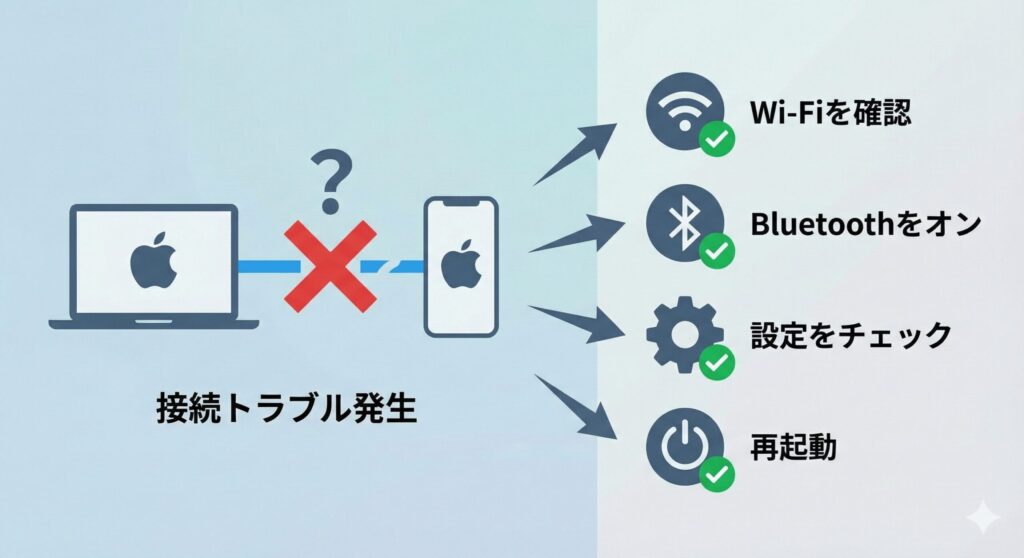
どんなに便利な機能も、使いたい時に使えないとストレスですよね。ここでは、よくある「繋がらない!」を解決するための実践的なステップを紹介します。
MacBookとiPhoneの連携ができない時の診断フロー
「昨日までできていたのに、急にできない…」そんな時は、焦らずに以下の手順で診断してみましょう。多くの場合、単純な設定ミスや一時的なバグであることがほとんどです。
| ステップ | チェック内容 | 目的 |
|---|---|---|
| 1 | Wi-Fi/Bluetoothのオフ・オン | 無線のリフレッシュ |
| 2 | Handoff設定の再確認 | 機能スイッチの確認 |
| 3 | 両デバイスの再起動 | システムの初期化 |
| 4 | iCloudの再サインイン | 認証の再確立 |
最後の「iCloudサインアウト」は少し手間がかかりますが、どうしても直らない時の最終手段として覚えておくといいかもしれません。正確な手順は公式サイトでも確認してみてくださいね。
Macで受けるiPhoneの電話やメッセージの連携
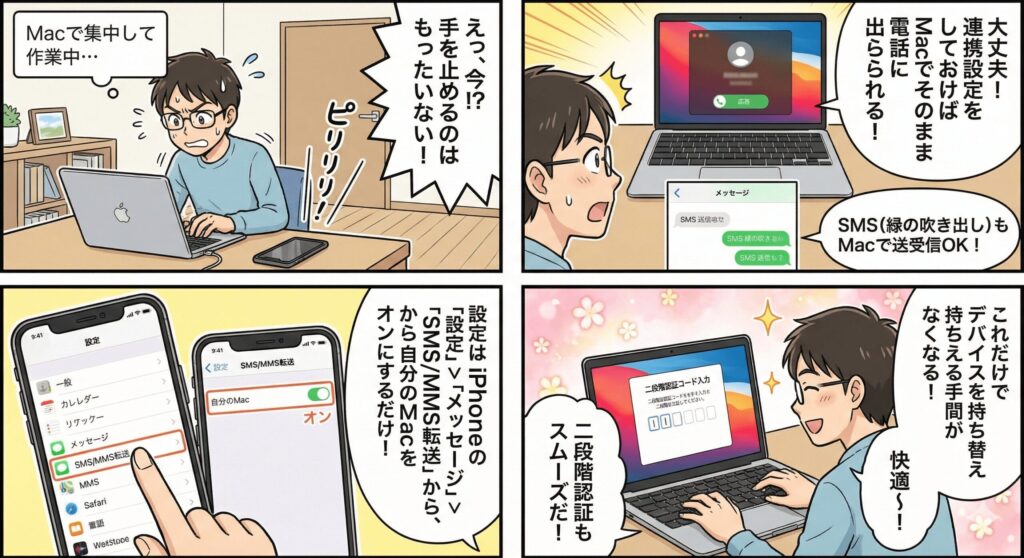
Macで集中して作業している時に、iPhoneが鳴って手を止めるのはもったいないですよね。連携設定をしておけば、Macでそのまま電話に出ることができます。また、SMS(緑色の吹き出しのメッセージ)もMacの「メッセージ」アプリで送受信できるようになるので、二段階認証のコード入力などもスムーズになりますよ。
設定はiPhoneの「設定」>「メッセージ」>「SMS/MMS転送」から、自分のMacをオンにするだけ。これだけで、デバイスを持ち替える手間がなくなります。
外出先で役立つiPhoneのテザリング連携
外で作業する時にWi-Fiがなくても、インスタントホットスポットがあれば一瞬でネットに繋がります。iPhoneを操作してテザリングをオンにする必要すらありません。MacのWi-Fiメニューから自分のiPhoneを選ぶだけで、遠隔でテザリングが開始されます。これこそAppleエコシステムの醍醐味ですね。
バッテリーとデータ残量に注意!
テザリングはiPhoneのバッテリーをかなり消費します。また、Macがバックグラウンドで大きなアップデートを始めてしまうこともあるので、データ通信量にも気を配りましょう。長時間の作業なら、iPhoneを充電しながら使うのが安心かも。
データの不整合を防ぐiCloudの同期設定
写真やメモ、カレンダーのデータがうまく同期されない時は、iCloudの設定を見直しましょう。特に「写真」の同期が遅い場合は、低電力モードがオンになっていないか確認してみてください。省電力のために同期が一時停止されていることがあるんです。
また、iCloudのストレージ容量がいっぱいだと同期が止まってしまいます。不要なデータを消すか、プランをアップグレードすることを検討してみてくださいね。
セキュリティを高めるApple Watchのロック解除
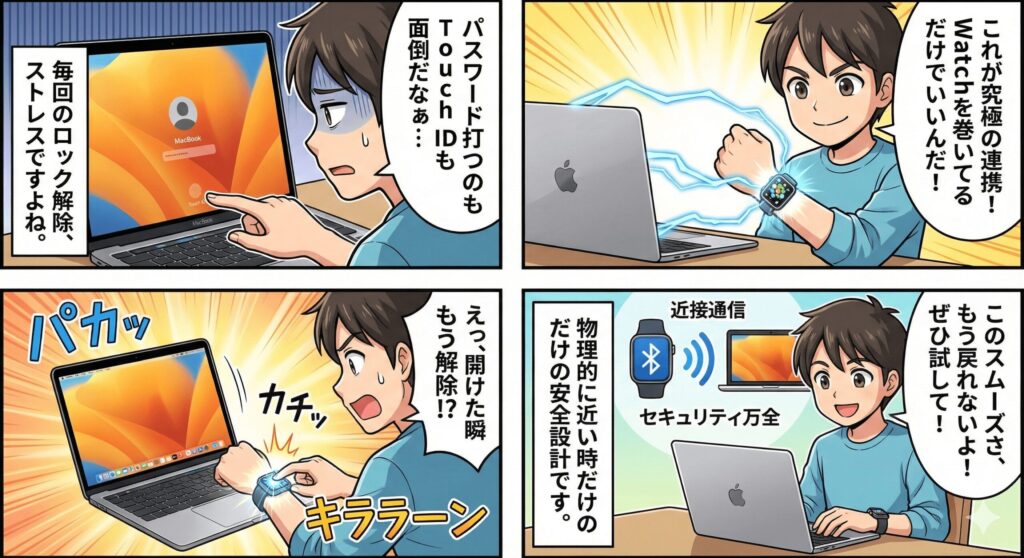
これはMacとiPhoneだけでなく、Apple Watchも含めた究極の連携です。Watchを腕に巻いているだけで、Macの画面を開いた瞬間に自動でロックが解除されます。パスワードを打つ必要も、Touch IDに指を置く必要もありません。このスムーズさを一度味わうと、もう元には戻れませんよ。
この機能もBluetoothの近接通信を利用しているので、WatchとMacが物理的に近くにあることが条件になります。セキュリティも万全なので、ぜひ試してほしい機能のひとつです。
MacBookとiPhoneの連携を使いこなすまとめ
いかがでしたか。MacBookとiPhoneの連携は、設定さえ正しく済ませればあなたの時間を生み出してくれる強力なツールになります。最初はAirDropやユニバーサルクリップボードから始めて、徐々にiPhoneミラーリングなどの高度な機能に挑戦してみるのがいいかなと思います。
もし設定中にわからないことがあれば、Appleのサポートページも併用してみてくださいね。最終的な判断はご自身の環境に合わせて、安全に行っていただければと思います。これからも、便利なガジェットライフを楽しんでいきましょう!この記事が、あなたのMacBookとiPhoneの連携を深めるきっかけになれば嬉しいです。
※掲載している情報は執筆時点の仕様に基づいています。最新のOSアップデートにより、UIや機能が変更される場合があるため、詳細はApple公式サイトをご確認ください。また、ネットワーク環境による動作の差異については、個人の責任において設定を行ってください。