こんにちは!パソガジェなびのkeitoです。最新のiPhone 17、手に入れましたか。あるいはこれから購入を検討しているところかもしれませんね。iPhone 17シリーズでは物理ボタンの役割が大きく変わり、iphone 17のサイドボタンの設定に関する疑問を持っている方も多いのではないでしょうか。サイドボタンが反応しない時の対処法や、新しく追加されたカメラコントロールの調整など、これまでの操作感とは少し違う部分があるのも事実です。せっかくの最新機種、基本の電源の切り方やスクリーンショットのやり方で迷うのはもったいないですよね。この記事を読めば、iPhone 17のボタン周りの設定をマスターして、自分らしく使いこなせるようになりますよ。一緒に確認していきましょう。
この記事で分かること
- iPhone 17のサイドボタンの基本的な役割とカスタマイズ方法
- スクリーンショットや強制再起動など緊急時のボタン操作手順
- アクションボタンやカメラコントロールを便利に使いこなす設定
- ボタンが反応しない、使いにくいと感じた時のトラブル解消法
本記事にはプロモーションが含まれています
iPhone17のサイドボタン設定と基本操作の完全ガイド
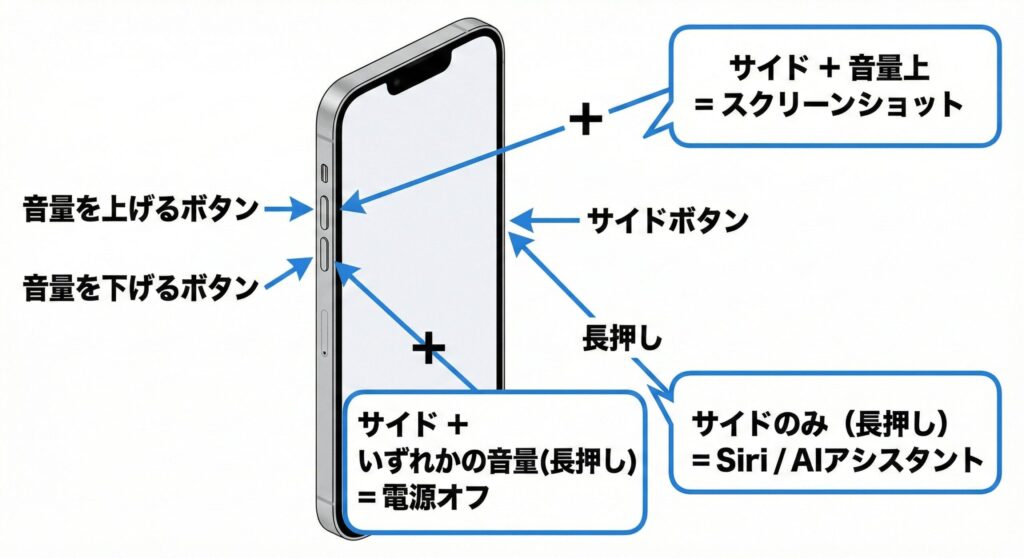
iPhone 17のサイドボタンは、単なるスリープボタン以上の役割を担っています。まずは日常的に使う基本操作と、システムの根幹に関わる設定方法をしっかり押さえておきましょう。ここをマスターするだけで、操作のストレスがグッと減りますよ。
iPhone17のサイドボタンが反応しない時の対処法
サイドボタンを押しても画面が反応しないと、故障かな?と焦ってしまいますよね。でも、実は設定や外部の要因で解決することがほとんどなんです。まずは「設定」アプリの「アクセシビリティ」から「サイドボタン」の項目を確認してみましょう。ここでクリック速度が「遅く」設定されていると、反応が鈍く感じることがあります。また、厚手のケースや保護フィルムがボタンの隙間に入り込んでいる場合も反応が悪くなるので、一度ケースを外して試してみるのがおすすめですよ。
物理的な故障(ボタンの陥没や水没)が疑われる場合は、無理に押し込まずにApple公式サイトのサポートを確認するか、Apple正規サービスプロバイダへの相談を検討してくださいね。
iPhone17でスクリーンショットを撮るやり方
iPhone 17でスクリーンショットを撮る基本の動作は、「サイドボタン」と「音量を上げるボタン」を同時に一瞬だけ押すというものです。長押ししすぎると電源オフのメニューが出てしまうので、カチッと短く押すのがコツかなと思います。
もし物理ボタンを押すのが大変な場合は、アクセシビリティの「背面タップ」機能を活用するのもひとつの手です。iPhoneの背面を2回叩くだけでスクショが撮れるようになるので、片手操作が多いあなたにはぴったりかもしれません。
サイドボタンのダブルクリックやクリック速度を調整
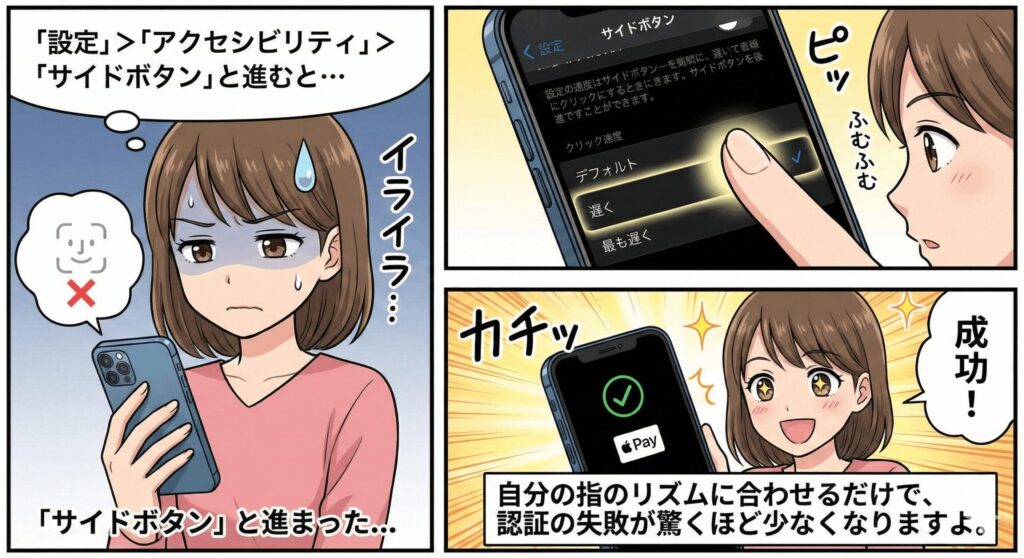
Apple Payの支払い時やアプリのインストール承認でサイドボタンをダブルクリックする機会は多いですよね。でも、「素早く2回押すのが苦手」という方もいらっしゃるはず。そんな時は、設定からクリックの間隔を変更しちゃいましょう。
「設定」>「アクセシビリティ」>「サイドボタン」と進むと、クリック速度を「デフォルト」「遅く」「最も遅く」から選べます。自分の指のリズムに合わせるだけで、認証の失敗が驚くほど少なくなりますよ。
サイドボタンの長押しでSiriやAIアプリを起動
デフォルトでは、サイドボタンを長押しするとSiriが起動します。iPhone 17のiOS 19では、この挙動をさらに柔軟にカスタマイズできるようになりました。Siriだけでなく、特定の会話型AIアプリを呼び出すように変更することも可能です。
仕事で特定のAIツールを頻繁に使うなら、ここを調整しておくと、サイドボタンひとつで即座にアシスタントを呼び出せるようになり、効率が爆上がりしますね。
iPhone17の電源の切り方と再起動の正しい手順
「サイドボタンを長押ししても電源が切れない!」と驚く方もいるかもしれませんが、現在のiPhoneは「サイドボタン」と「いずれかの音量ボタン」を同時に長押しすることで電源オフスライダを表示させます。
もしシステムがフリーズして全く動かなくなってしまったら、「音量を上げる→音量を下げる→サイドボタンをロゴが出るまで長押し」という強制再起動のコマンドを試してみてください。この順番は決まっているので、覚えておくと安心ですよ。
トリプルクリックでアクセシビリティ機能を呼び出す
サイドボタンを3回連続で押す「トリプルクリック」には、便利なショートカットを割り当てられます。例えば、夜間に画面の眩しさを抑える「カラーフィルター」や、細かい文字を読むための「拡大鏡」などがおすすめ。
私はよく「AssistiveTouch」を登録して、画面上に仮想ボタンを出せるようにしています。物理ボタンへの負担を減らしたい時にも有効なテクニックですね。
iPhone17のサイドボタン設定を応用した便利なカスタマイズ
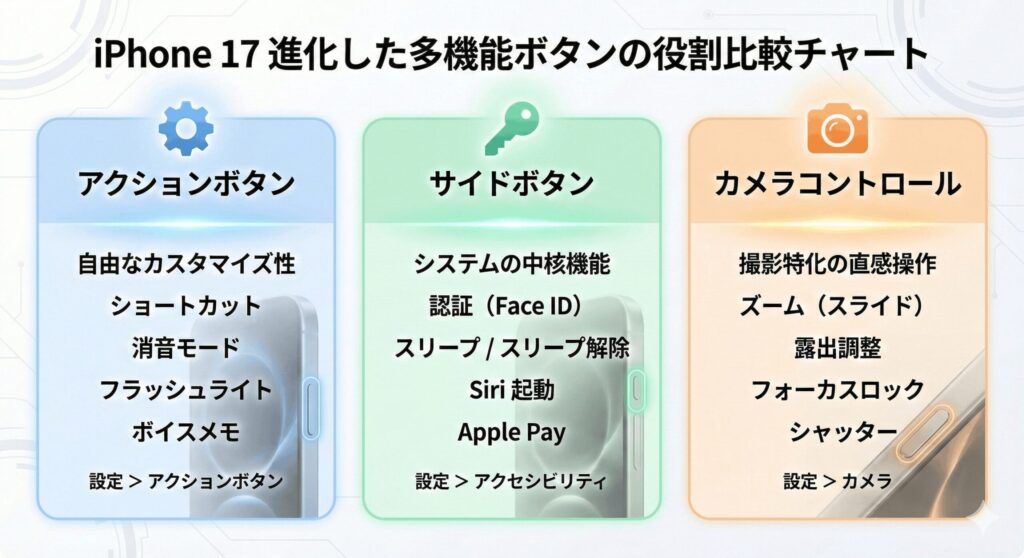
基本を理解した後は、iPhone 17シリーズならではの追加ボタンを使いこなしましょう。アクションボタンとカメラコントロールを活用すれば、あなたのiPhoneはさらに「自分専用の道具」へと進化します。
アクションボタンのカスタマイズで自分好みに最適化
iPhone 17の全モデルに搭載されたアクションボタン。ここには消音モードの切り替えだけでなく、フラッシュライトの点灯や翻訳機能など、よく使うアクションを1つ選んで登録できます。設定画面のUIも直感的で、本体をクルクル回すアニメーションを見ながら選ぶのが楽しいですよ。「設定」>「アクションボタン」から、あなたが一番毎日使っている機能を割り当ててみてください。
カメラコントロールの設定で撮影体験を劇的に変える
iPhone 17の右側面にある「カメラコントロール」は、ただのボタンではありません。表面をなぞってズームを変えたり、軽く押してメニューを出したりできる魔法のボタンです。感圧センサーが搭載されているので、自分の力加減に合わせて「軽く押す」感度を調整するのが使いこなしのポイント。これを使い始めると、画面を一度も触らずにプロっぽい写真が撮れるようになるので、カメラ好きにはたまらないはずです。
| 操作方法 | 機能の内容 |
|---|---|
| 1回押し | カメラアプリの起動・シャッター |
| 軽く押す | ズームや露出などのメニュー表示 |
| スワイプ | 数値の微調整(ズーム倍率など) |
ショートカット連携でアクションボタンをさらに活用
アクションボタンの真価は「ショートカット」アプリとの組み合わせで発揮されます。「昼間は仕事用アプリを起動し、夜はスマートホームの照明を消す」といった、時間帯や場所に応じた複雑な操作をボタンひとつに詰め込めるんです。
メニュー形式のショートカットを作って登録すれば、ボタンを押した時に5つくらいの選択肢を出すことも可能。もはやボタンひとつで何でもできるようになりますね。
ビジュアルインテリジェンスとカメラの連動設定
カメラコントロールを長押しして起動する「ビジュアルインテリジェンス」は、Apple Intelligenceの目玉機能です。目の前にある建物の情報を調べたり、チラシの予定をそのままカレンダーに入れたりと、AIがあなたの視界をサポートしてくれます。設定でこの機能を有効にしておけば、わざわざ検索ワードを打ち込む手間が省けます。まさに未来の操作感ですよね。
これらの新機能はiOSのバージョンによって使い勝手が向上していくので、常に最新のソフトウェア・アップデートを確認しておくのがベストです。なお、Apple Intelligenceの利用には特定のシステム条件が必要になる場合があるため、詳細は公式サイトをチェックしてくださいね。
iPhone17のサイドボタン設定を使いこなすためのまとめ
ここまで、iPhone 17のサイドボタン、アクションボタン、そしてカメラコントロールの設定と活用法を見てきました。iPhone 17のサイドボタンの設定は、一度自分好みに決めてしまえば、日々の操作が驚くほどスムーズになります。物理ボタンとAI、そして高度なセンサーが融合したこのデバイスは、使い込むほどにあなたの意図を理解してくれるはずです。
もし設定がうまくいかない時は、まずはアクセシビリティの感度調整から試してみてくださいね。この記事が、あなたのiPhoneライフをより快適にするお手伝いになれば嬉しいです。不明な点があれば、いつでもAppleのサポートや専門家のアドバイスも参考にしながら、最高のiPhone体験を楽しんでください!