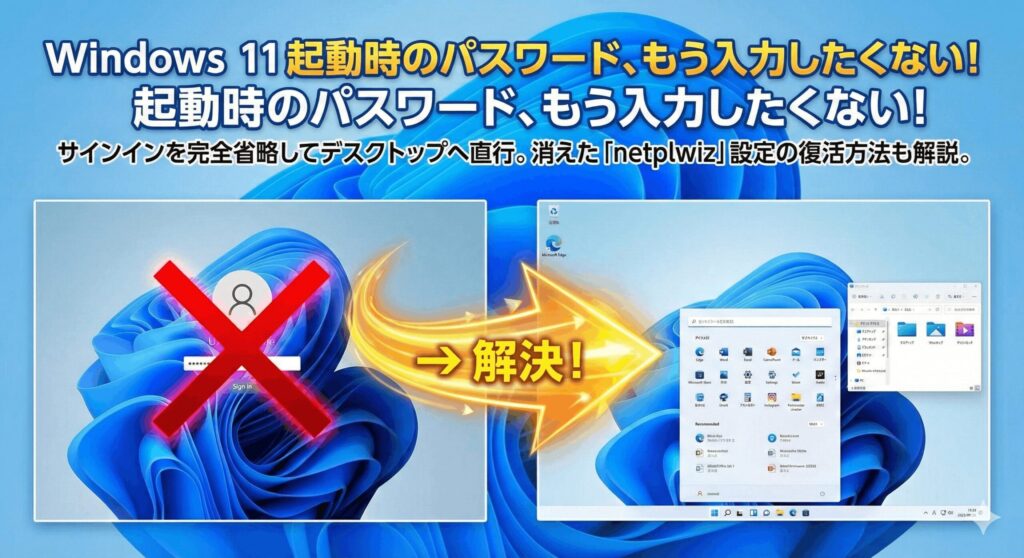
Windows 11を使っていると、起動するたびにパスワードやPINの入力を求められるのが少し手間に感じること、ありますよね。自分しか使わない自宅のPCなら、電源ボタンを押してそのままデスクトップ画面まで進んでほしいと思うのは自然なことかなと思います。
実は、windows11 サインイン 省略の設定を適切に行えば、起動時の手間を劇的に減らして快適に使い始めることができるんです。ただ、最近の23H2や最新の24H2といったバージョンでは、以前まで使えていたnetplwizの設定項目が消えていたりと、ちょっとしたコツが必要になっています。
この記事では、自動サインインの設定がうまくいかない原因や、レジストリを使った解決策、さらにはスリープ復帰時のパスワード解除まで、私自身の経験をもとに分かりやすく解説していきますね。ここ、設定しておくだけで毎日のストレスがかなり減りますよ。
この記事で分かること
- netplwizで消えたチェックボックスを確実に復活させる手順
- Windows 11 24H2など最新バージョンでの不具合と対処法
- スリープ復帰時のパスワード要求を完全に無効化する設定
- 自動サインイン運用時のセキュリティリスクと賢い使い分け
本記事にはプロモーションが含まれています
windows11のサインインを省略する公式設定
まずはWindowsの標準機能をベースにした設定方法を見ていきましょう。バージョンによって設定画面の見た目が違うこともあるので、順番に確認してみてくださいね。
netplwizによる自動サインインの構築
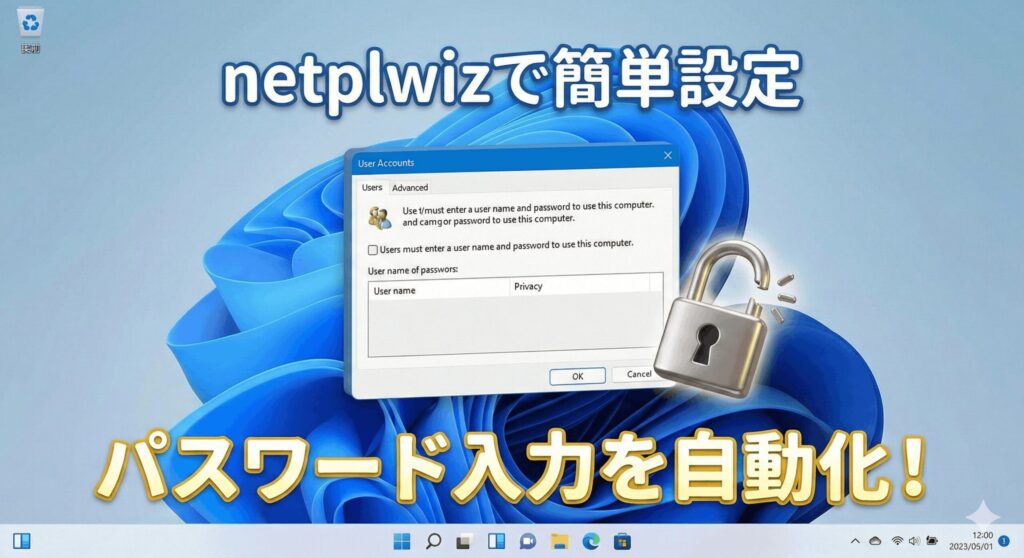
Windowsで自動サインインを設定する際の定番といえば、やはり「netplwiz」コマンドです。検索欄や「ファイル名を指定して実行」にこのコマンドを入力すると、ユーザーアカウントの管理画面が立ち上がります。
本来なら、ここで特定のユーザーを選んで「ユーザーがこのコンピューターを使うには、ユーザー名とパスワードの入力が必要」という項目のチェックを外すだけでOK。設定が完了すれば、次回からパスワード入力なしでデスクトップが表示されます。
ただし、ここで注意したいのが入力するパスワードです。普段ログインに使っているPINではなく、Microsoftアカウント本来の英数字パスワードを入力してくださいね。ここを間違えると、起動時に「パスワードが違います」とエラーが出て、アカウントが二重に表示される原因になるので気をつけましょう。

チェックボックスが出ない原因の切り分け
「netplwizを開いたけれど、設定するチェックボックスが見当たらない!」という現象、実はWindows 11ではよくあることなんです。これは故障ではなく、Windowsのセキュリティ設定が影響しています。
最近のWindowsはセキュリティを強めるために、パスワード入力を前提とした設定をあえて隠しているんですね。具体的には「Windows Hello(顔認証や指紋、PIN)」だけを使う設定がオンになっていると、この項目が消えてしまいます。
まずは設定アプリの「アカウント」から「サインインオプション」を開いてみてください。その中にある「セキュリティ向上のため、このデバイスではMicrosoftアカウント用にWindows Helloサインインのみを許可する」というスイッチをオフにすれば、項目が復活するはずですよ。まずはここからチェックしてみるのがおすすめです。
レジストリ操作で表示項目を復元する
設定アプリのスイッチをオフにしても項目が出ない、あるいはスイッチ自体が触れない場合は、レジストリを少しだけ調整して強制的に項目を呼び出します。ちょっと高度に聞こえるかもしれませんが、操作自体はシンプルです。
レジストリエディターを開き、HKEY_LOCAL_MACHINE\SOFTWARE\Microsoft\Windows NT\CurrentVersion\PasswordLess\Device という階層へ進みます。そこにある 「DevicePasswordLessBuildVersion」という値に注目してください。
この数字を「2」から「0」に書き換えてPCを再起動すれば、netplwizにチェック項目が確実に復活します。システムの根幹を触る部分なので慎重に作業する必要がありますが、これをマスターすればアップデートで設定が戻ってしまった時もすぐに対応できますよ。私自身、新しいPCを組んだ時はいつもこの方法で調整しています。
24H2と23H2でのトラブル対策
Windows 11 23H2や、最新の24H2にアップデートした直後に「自動サインインができなくなった」というトラブルがよく報告されています。大型アップデートの影響で、先ほど紹介したレジストリの値が勝手にリセットされてしまうことがあるんです。
もし突然パスワードを求められるようになったら、まずはレジストリの値が「0」になっているか再確認してみてください。また、24H2では特定のセキュリティソフトが原因でサインイン画面がフリーズする不具合も稀に発生しているようです。
不具合を感じたら、まずは最新のWindows Updateを適用してバグ修正を待つのが基本です。 それでも直らない場合は、一度自動サインインの設定をオフにしてからやり直すとスムーズに動くことが多いですよ。最新OSは便利な反面、こうした小さな不整合が起きやすいので、焦らず対応していきましょう。
パスワード入力の手間を省くための前提
「サインインを省略したい」という目的の根底にあるのは、やっぱり「面倒くささの解消」ですよね。もし自動サインインにどうしても抵抗があるなら、Windows Helloの生体認証を検討するのも一つの賢い選択肢です。
顔認証や指紋認証なら、設定を省略しなくても「PCの前に座るだけ」や「指を当てるだけ」で一瞬でログインが終わります。
物理的にサインインプロセスを無くせなくても、認証にかかる時間をゼロに近づけることができれば、利便性は十分に確保できます。
完全に自動化してスピードを優先するのか、それとも生体認証で安全性を保ちつつ楽をするのか。ご自身の利用シーンに合わせて最適な方を選んでみてくださいね。自宅専用のデスクトップPCなら、自動化の恩恵はかなり大きいかなと思います。
windows11のサインインを省略する運用と対策
起動時の設定がバッチリできたら、次は普段の使い勝手を左右する「スリープ復帰」や「アカウントの種類」についても見ていきましょう。ここを抑えれば運用は完璧です。

スリープ復帰時のパスワード要求をオフ
PCを立ち上げる時だけでなく、少し席を外してスリープから戻った時に毎回PINを入れるのも、地味にストレスが溜まりますよね。この挙動も設定一つで変えることができます。
設定アプリの「サインインオプション」の中にある「しばらく操作しなかった場合に、もう一度Windowsへのサインインを求めるタイミング」という項目をチェックしてみてください。ここを「なし」に設定すれば、スリープ解除後にすぐ作業の続きへ戻れます。
もし会社支給のPCなどでこの項目が選べない場合は、組織のポリシーで制限されている可能性があります。個人のPCであれば自由に設定できるはずなので、まずはここを確認して快適な環境を作っていきましょう。これだけでPCを開く心理的なハードルがぐっと下がりますよ。
ローカルアカウントを活用した簡略化
Microsoftアカウントを使わずに「ローカルアカウント」でWindowsを使っている場合、サインインの省略はさらにシンプルになります。究極の省略方法は、パスワード自体を設定しないことです。
パスワードが未設定のローカルアカウントなら、PCを起動した瞬間にロック画面を通り越してデスクトップが表示されます。Microsoftアカウントのようなクラウド連携機能(OneDriveの同期など)は一部制限されますが、シンプルさ重視なら非常に強力な選択肢ですね。
既存のアカウントでも、設定からパスワードを「空欄」に変更することでこの状態にできます。
ただし、これは「誰でもPCの中身が見れる」という状態と同義なので、大切なデータが入っている場合は十分に検討してから行ってくださいね。
autologonツールの安全な利用方法
手動でレジストリを触るのが不安だったり、もっと確実に設定を済ませたいという方には、Microsoftが公式に提供している「Autologon」というツールが非常に便利です。
このツールを使えば、ユーザー名とパスワードを入力して「Enable」を押すだけで、必要な設定をすべて自動で行ってくれます。
入力したパスワードはLSAシークレットとして暗号化されて保存されるため、手動設定よりもセキュリティ的に少しだけ堅牢というメリットもあります。
注意点としては、このツールは入力されたパスワードが正しいかどうかをその場で検証してくれないことです。もしタイプミスをしたまま設定してしまうと、再起動した時にログインエラーが出てしまうので、パスワードを入れる時は一文字ずつ丁寧に確認しながら進めてくださいね。
セキュリティと利便性のバランスの維持
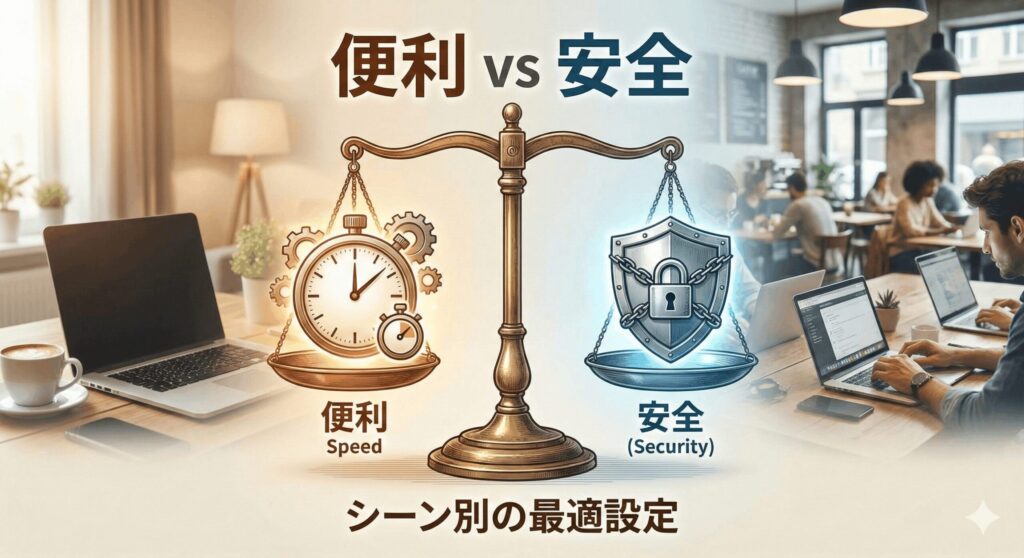
ここまで設定方法をお伝えしてきましたが、一番大切なのは「どこまで利便性を追求するか」のバランスです。サインインを省略するということは、物理的にPCに触れる人なら誰でもあなたのプライバシーにアクセスできることを意味します。
特にノートPCを外に持ち出す機会があるなら、自動サインインはおすすめしません。万が一紛失した際、ブラウザに保存されたクレジットカード情報やSNSのログイン状態まで一気に盗まれてしまうリスクがあるからです。
| 利用シーン | おすすめの設定 | セキュリティリスク |
|---|---|---|
| 自宅専用(デスクトップ等) | 自動サインイン有効 | 低 |
| 家族共有PC | スリープ時のみ省略 | 中 |
| 外出用ノートPC | 顔認証・指紋認証を推奨 | 高 |
利便性は最高ですが、リスクも正しく理解して運用したいところですね。自分の環境にとって、何が一番「ちょうどいい」のかを考えてみてください。
windows11のサインインを省略する方法の総括
最後に、windows11 サインイン 省略のポイントをまとめておきますね。基本はnetplwizでの設定ですが、項目が出ない時はレジストリの「DevicePasswordLessBuildVersion」を「0」にするのが確実な解決策です。
起動時の自動化だけでなく、スリープ復帰時の設定も見直すことで、毎日のPC操作が驚くほどスムーズになります。ただ、便利な反面、物理的なセキュリティリスクは必ず伴います。特に外出先で使うPCなどは、慎重に判断してくださいね。
なお、今回ご紹介したレジストリ操作などはシステムの深い部分に関わるため、念のためバックアップを取ってから行うのが安心です。正確な最新情報はMicrosoftの公式サイトも併せてご確認いただき、最終的な設定の判断は自己責任でお願いいたします。この記事が、あなたのWindowsライフをもっと快適にする手助けになれば嬉しいです!