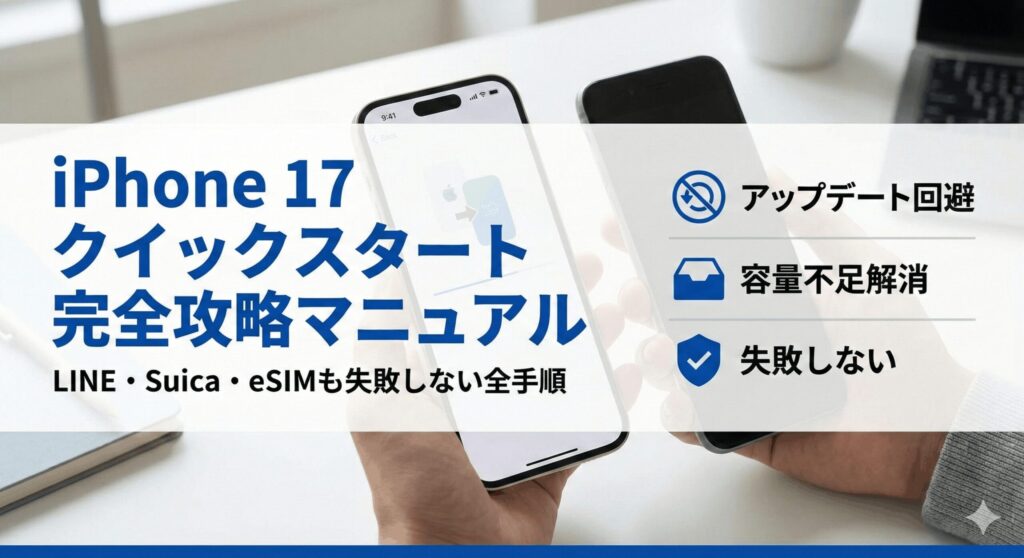
iPhone 17を手に入れて、さあデータの移行だ!と意気込んだものの、なぜかクイックスタートができないと困っていませんか。画面が止まってしまったり、エラーが出たりすると、せっかくの新機種へのワクワクが台無しですよね。実は、iPhone 17のクイックスタートができない状況には、ソフトウェアアップデートのフリーズやストレージ容量の不一致、ネットワークの不安定さなど、いくつかの決まった原因があるんです。この記事では、ガジェット好きの私が実際に検証して効果があったトラブルシューティングの手順を分かりやすく解説します。やり直しが必要な場合の手順も網羅しているので、最後まで読めば、きっとスムーズに新しいiPhoneを使い始められるようになりますよ。
この記事で分かること
- ソフトウェアアップデートでフリーズした時の具体的な回避ルート
- ストレージ容量不足でエラーが出る場合の賢いデータ整理術
- eSIMやLINEなどの重要アプリを確実に引き継ぐための注意点
- クイックスタートが失敗した時の最終手段としてのPC活用法
本記事にはプロモーションが含まれています
iPhone17でクイックスタートができない主な原因
せっかくの新しいiPhone 17なのに、移行が止まると焦りますよね。まずは、なぜスムーズにいかないのか、技術的な裏側も含めて原因を探ってみましょう。原因が分かれば、対策もグッと楽になりますよ。
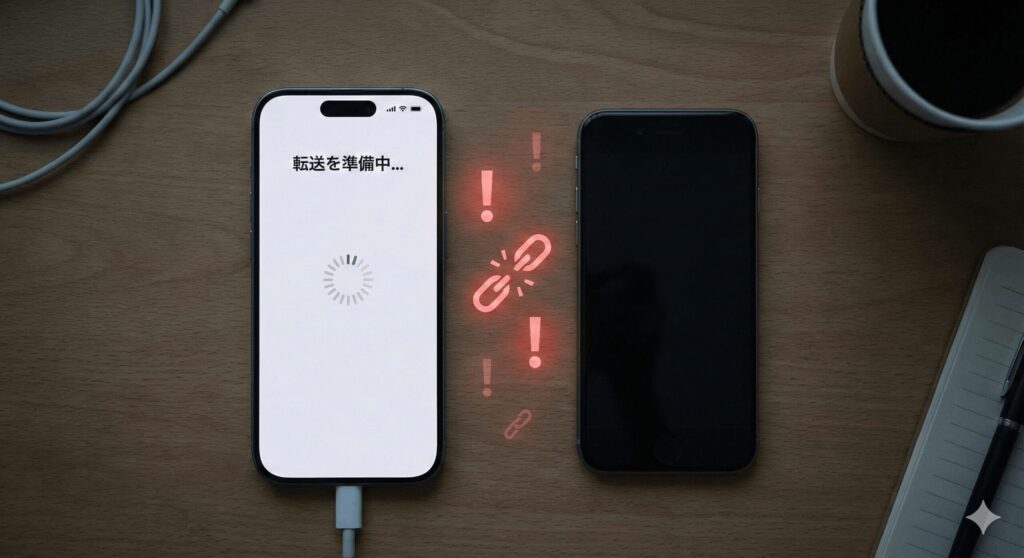
ソフトウェアアップデートが進まない時の回避策
iPhone 17のセットアップ中に最も多いトラブルが、この「ソフトウェアアップデート」画面でのフリーズです。新型iPhoneの発売直後は、Appleのサーバーに世界中からアクセスが集中するため、ダウンロードが極端に遅くなったり、バーが止まってしまったりすることがあるんです。
もし4時間以上進まない場合は、そのまま待っていても解決しない可能性が高いです。一度プロセスを切り替える決断が必要かもしれません。
この場合、一度クイックスタートを諦めて「手動で設定」を進め、ホーム画面に入ってからOSをアップデートするのが最短ルートです。リソースをアップデートだけに集中させることで、不安定な挙動を回避できるというわけですね。詳しい手順は後ほど解説しますが、焦らずに進めるのがコツですよ。
 ポチップ
ポチップ
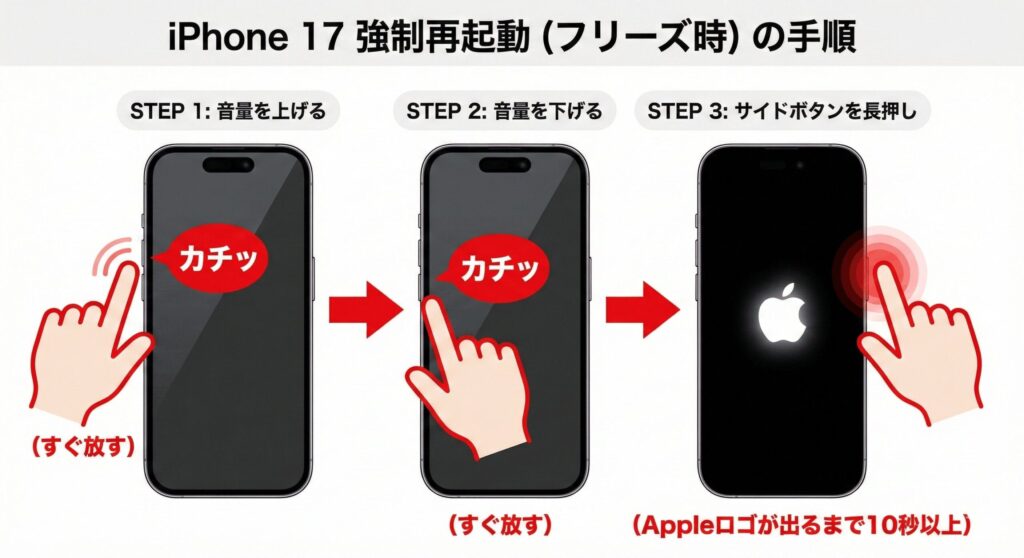
初期設定のフリーズを強制再起動で解消する
設定の途中で画面が全く反応しなくなったとき、有効なのが「強制再起動」です。これは単なる電源オフとは違い、システムを根底から立ち上げ直す操作なので、一時的な通信デーモンのエラーやメモリの不整合をリセットしてくれます。
iPhone 17の強制再起動手順
- 音量を上げるボタンを押してすぐ離す
- 音量を下げるボタンを押してすぐ離す
- サイドボタン(電源ボタン)をAppleロゴが出るまで長押しする
「データを壊しそうで怖い」と思うかもしれませんが、移行前の段階なら大丈夫。むしろ、中途半端に固まった状態で放置する方がエラーを引きずりやすいので、思い切って試してみてくださいね。
ストレージ容量不足による転送エラーへの対策
意外と盲点なのが、新しいiPhone 17の容量が足りないケースです。例えば、古い端末で256GB使っていたのに、新端末を128GBにした場合、クイックスタートは物理的に不可能です。「転送を開始できません」というエラーが出るなら、まずは移行元の使用済み容量を確認してみましょう。
クイックスタートは、単にファイルをコピーするだけでなく、システム設定やキャッシュの再構築も行うため、実データ量よりも少し多めの空き容量が必要になります。もしギリギリの容量であれば、不要なアプリや動画を削除して、スリム化してから再挑戦するのが鉄則です。
端末間の距離やWi-Fiの通信環境を確認
クイックスタートは、Bluetoothで相手を探し、P2P(端末間)Wi-Fiでデータを送る仕組みです。そのため、物理的な距離がめちゃくちゃ重要なんですね。
推奨される距離は「隣同士」ですが、理想は10cm以内。ケースを付けている場合は、電波を遮らないように外しておくとさらに安定しますよ。
また、周囲にiPadやMacなど他のApple製品がたくさんあると、電波が干渉して接続が切れることがあります。作業中は、関係ないデバイスのBluetoothをオフにしておくとスムーズです。ここ、意外と見落としがちなのでチェックしてみてくださいね。
クイックスタートをやり直すための初期化手順
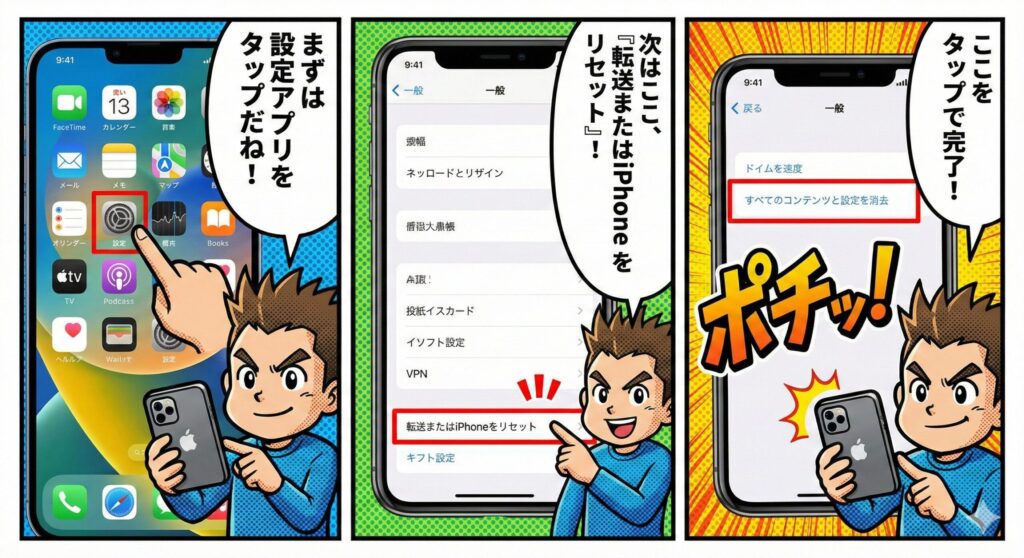
一度セットアップを中途半端に終えてしまったり、エラーで止まったりした後は、新端末側を完全に「初期化」しないとクイックスタートは再発動しません。
設定アプリの「一般」>「転送またはiPhoneをリセット」から「すべてのコンテンツと設定を消去」を選んでください。これで工場出荷時の状態に戻り、再びあの「こんにちは」の画面からやり直すことができます。
iPhone17でクイックスタートができない解決策
原因が分かったところで、具体的な解決策を見ていきましょう。ただ手順を踏むだけでなく、後回しにしてもいいこと、先にやるべきことを整理するのがkeito流の賢い移行術です。
eSIMクイック転送が失敗した際の手順
iPhone 17はeSIMへの移行が進んでいますが、クイックスタート中に「モバイル通信プランを転送できません」と出ることがあります。これはキャリア(通信会社)側のシステムメンテナンスが原因であることが多いんです。
深夜から早朝にかけては多くのキャリアがメンテナンスを行っているため、転送に失敗しやすいです。この場合は「あとで設定」を選んで、先にデータ移行だけ終わらせてしまいましょう。
データ移行さえ終われば、後から各キャリアのマイページや専用アプリを使って、再発行手続きをするだけでOKです。通信が繋がらなくてもWi-Fiがあれば作業は続けられるので、安心してくださいね。
LINEやSuicaなど重要アプリの引き継ぎ準備
クイックスタートで中身は移りますが、セキュリティが厳しいアプリは個別の操作が必要です。これを忘れると、最悪データが消えたり、しばらく使えなくなったりすることも……。
| アプリ名 | 移行前の必須操作 | 移行後の操作 |
|---|---|---|
| LINE | アカウント引き継ぎ設定をON、トークをバックアップ | 新端末でログインし、トーク履歴を復元 |
| Suica/PASMO | 旧端末のWalletからカードを「削除」 | 新端末のWalletで「以前使っていたカード」から追加 |
| 銀行系アプリ | ワンタイムパスワードの解除や機種変コード発行 | 新端末で再登録と認証 |
特にSuicaは「旧端末から消す(サーバーに預ける)」という手順が必須です。これをしないと新端末で追加できないので、絶対に忘れないでくださいね。
有線接続やPCバックアップによる代替手段
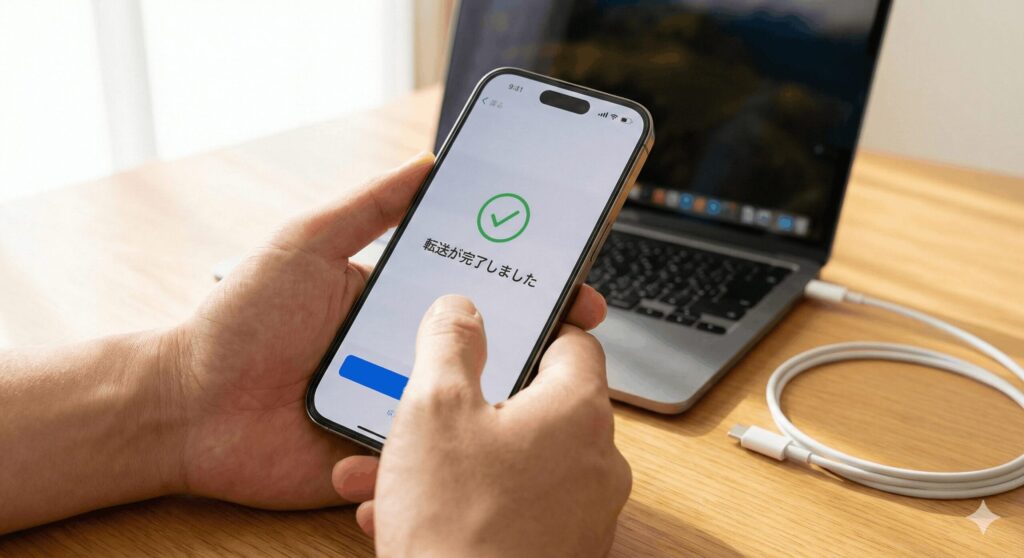
ワイヤレスのクイックスタートがどうしても失敗するなら、PCを使った有線移行が最強です。Wi-Fiの干渉を受けないし、何より通信が安定しています。
MacのFinderやWindowsのiTunesを使い、「バックアップの暗号化」にチェックを入れてバックアップを取ってください。暗号化をオンにすることで、パスワードやヘルスケアデータも丸ごと引き継げるようになります。時間はかかりますが、確実性はピカイチですよ。私も大容量のデータを移すときは、結局これが一番安心かなと感じています。
移行時間が終わらない場合のデータ整理術
「残り1分」から全く進まない……そんな時は、移行するデータ量そのものを減らすのが効果的です。特に写真や動画が数千枚ある場合は、iCloud写真を使って「iPhoneのストレージを最適化」しておくと、クイックスタートの負荷を大幅に下げられます。
事前に整理したい項目
- 不要なスクリーンショットの削除
- 使っていないアプリを「非搭載」にする
- Safariのキャッシュや古いメッセージの添付ファイルを消去
「全部移したい!」という気持ちは分かりますが、これを機にデジタルの大掃除をするのもアリですよ。新生活ならぬ新iPhone生活を身軽にスタートさせましょう!

初期設定をスキップしてOSを更新する方法
最初のH2でも触れましたが、OSのアップデートで止まる場合は「急がば回れ」作戦が有効です。クイックスタートを使わず、まずは「新しいiPhoneとして設定」し、一旦ホーム画面まで進んでしまいます。
その後、「設定」>「一般」>「ソフトウェア・アップデート」から最新のiOSをインストール。アップデートが終わったら、再びデバイスを初期化してください。すると、次はOSが最新の状態からスタートするので、アップデート工程をスキップして直接データ転送に入れます。これが、iPhone 17の移行トラブルを回避する最も再現性の高い方法です。
iPhone17でクイックスタートができないまとめ
iPhone 17を手に入れて早々、クイックスタートができない事態に直面すると焦ってしまいますが、一つずつ確認すれば必ず解決できます。まずは物理的な距離やネットワーク環境を見直し、それでもダメならOSの個別アップデートやPC経由の移行を試してみてくださいね。また、各キャリアの状況やiOSの最新バグ情報は日々更新されるので、正確な情報は必ずApple公式サイトや各通信事業者の案内をご確認ください。最終的な判断はご自身で行う必要がありますが、この記事があなたのiPhoneライフの第一歩を助けるヒントになれば嬉しいです。新しいiPhone 17、最高に楽しんでくださいね!
どうしても自分では解決できない場合は、Appleサポートへの問い合わせや、お近くのApple Storeでの相談も検討してみてください。専門家のサポートを受けるのが、最も確実な場合もありますよ。