こんにちは、パソガジェなびのkeitoです。ついに手元に届いたiPhone 17シリーズ、皆さんはもう使いこなせていますか。新しいiPhoneを手にすると、まず最初に確認したくなるのがiPhone 17のスクリーンショットのやり方ですよね。iOS 26で導入されたLiquid Glassデザインの影響で、これまでの撮り方や保存先がどう変わったのか、戸惑っている方も多いのではないでしょうか。ここ、気になりますよね。特にiPhone 17のスクリーンショットができないといったトラブルや、静かな場所でのシャッター音の消し方などは、多くの方が検索しているポイントです。この記事では、私が実機を徹底的に触って分かった最新の撮影手順から、AIによる高度な編集機能まで、役立つ情報を余すことなくお届けします。この記事を読めば、iPhone 17でのスクリーンショットに関する全ての悩みがスッキリ解決しますよ。
この記事で分かること
- iPhone 17シリーズ全モデル共通の基本操作とボタン配置のコツ
- アクションボタンや背面タップを活用した自分好みの撮影カスタマイズ
- フルページ保存やAIによる情報解析などiOS 26ならではの最新活用法
- 撮影できない・音が消えないといった不具合や制限への具体的な対処法
本記事にはプロモーションが含まれています
iphone17でのスクリーンショットの基本操作
iPhone 17シリーズでは、画面デザインの刷新に合わせて操作感もより直感的になりました。まずは、どのモデルでも共通して使える最も基本的な撮影方法からマスターしていきましょう。初めてFace ID搭載モデルを使う方も、これまでの操作に慣れている方も、ちょっとしたコツを知るだけでミスが格段に減りますよ。
物理ボタンでの撮り方とモデル別の注意点
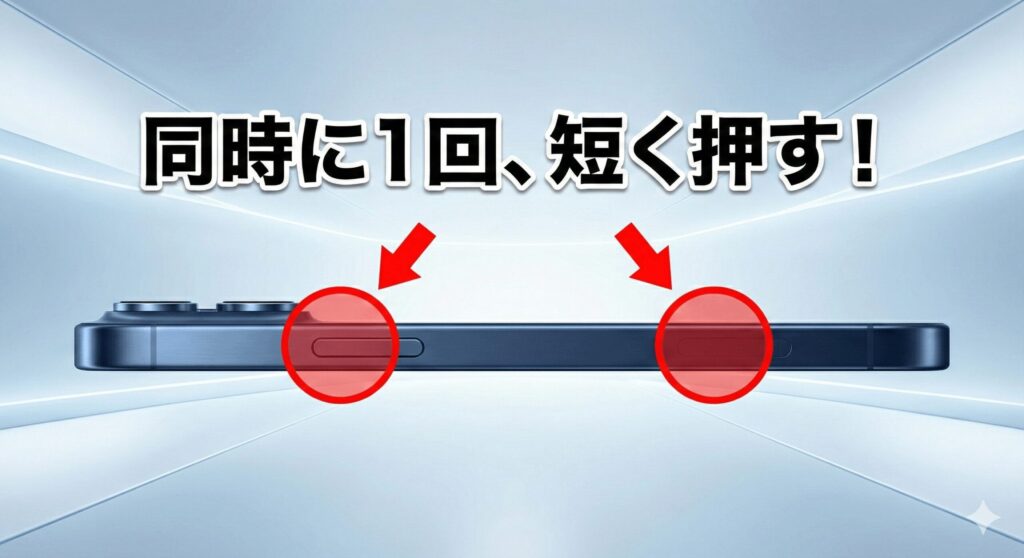
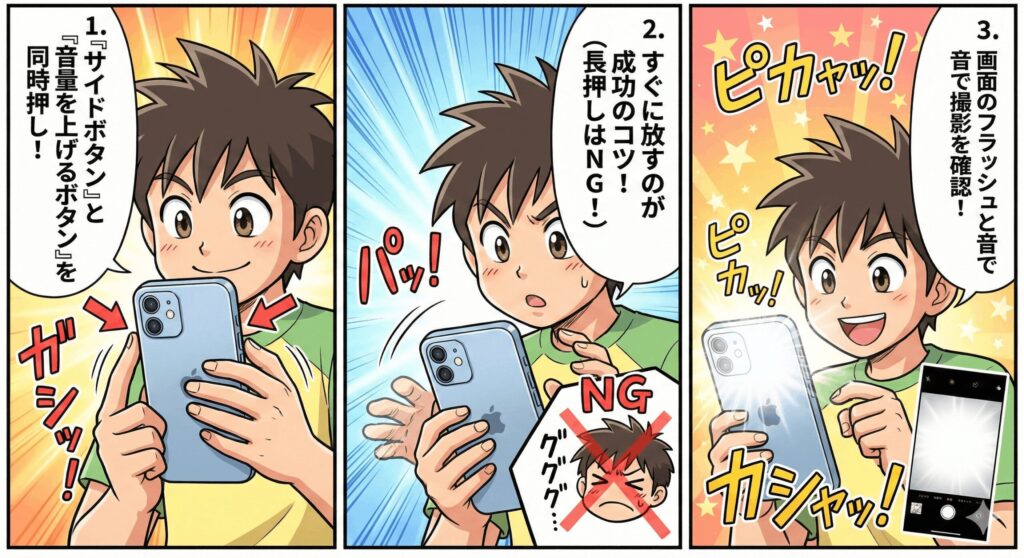
iPhone 17シリーズで最もスタンダードな撮影方法は、本体右側のサイドボタンと、左側の音量を上げるボタンを同時に押して、すぐに放すという手順です。ここでのポイントは、「ボタンを長押ししないこと」です。0.5秒以上押し続けてしまうと、電源オフのメニューや緊急通報の画面が出てきてしまうので、リズムよく「ポチッ」とクリックする感覚で操作してくださいね。
撮影に成功すると、画面が一瞬白くフラッシュし、おなじみのシャッター音が鳴ります。また、モデルによってボタンの押し心地が微妙に異なるのもiPhone 17の特徴です。特にベースモデルのiPhone 17は、従来の操作感を引き継いでいるので安心感がありますね。
基本の撮り方まとめ
- 「サイドボタン」と「音量を上げるボタン」を同時押し
- すぐに放すのが成功のコツ(長押しはNG!)
- 画面のフラッシュと音で撮影を確認
iPhone17 Airで片手撮影するコツ
今回、大きな注目を集めているのが超薄型モデルの「iPhone 17 Air)」です。このモデルは厚さがわずか約5.6mmから6.1mmしかなく、驚くほどスリムなんですよね。そのため、従来のモデルと同じ感覚で力を入れると、指が滑ってしまったり、ボタンを押し込みすぎてしまったりすることがあるかもしれません。
私のおすすめは、親指をサイドボタン、人差し指を音量ボタンに添え、デバイスを挟み込むように力を入れる方法です。iPhone 17 Airは筐体が非常に軽量なので、片手でも重心が安定しやすく、実はスクリーンショットの撮り方としては最も快適なモデルだと感じています。
アクションボタンに機能を割り当てる方法
iPhone 17 ProやPro Maxを使っているなら、左側面にある「アクションボタン」を活用しない手はありません。従来の消音スイッチがボタン化したこの機能を使えば、ボタンを1回押すだけでスクリーンショットを撮影するように設定できちゃいます。
アクションボタンの設定手順
- 「設定」アプリを開き、「アクションボタン」を選択
- 左右にスワイプして「ショートカット」を選択
- 「ショートカットを選択」をタップし、「スクリーンショットを撮る」を指定
これで、いちいち2つのボタンを同時に押す手間が省けます。私自身、この設定にしてから片手での記録が劇的に楽になりました。ショートカット機能を組み合わせれば、「撮影してすぐに特定のSNSに投稿する」といった高度な自動化も可能ですよ。
背面タップで素早く保存する便利なやり方
「ボタンを押すのが面倒」「画面に指を届かせたくない」という時に便利なのが、アクセシビリティ機能の一つである「背面タップ」です。iPhoneの背面をトントンと叩くだけで、魔法のようにスクリーンショットが撮れる設定があるのをご存知ですか。
「設定」>「アクセシビリティ」>「タッチ」>「背面タップ」と進み、「ダブルタップ」または「トリプルタップ」に「スクリーンショット」を割り当てるだけ。iPhone 17は背面パネルの感度も非常に良く、ケース越しでもしっかり反応してくれます。ただし、机に置いた時の衝撃で誤作動することもあるので、気になる方は「トリプルタップ」に設定しておくのが無難かなと思います。
AssistiveTouchを使う簡単な操作手順
画面上に表示される仮想ボタン「AssistiveTouch」を使うのも、一つの賢い選択肢です。手が小さい方や、物理ボタンの故障が心配な方にとって非常に心強い味方になりますね。
「設定」>「アクセシビリティ」>「タッチ」から「AssistiveTouch」をオンにすると、画面に丸いアイコンが現れます。このカスタムメニュー内にスクリーンショットを追加しておけば、画面をポンとタップするだけで撮影が完結します。この仮想ボタンは好きな位置に移動できるので、操作の邪魔にならない場所に置いておくと便利ですよ。
AssistiveTouchのボタン自体は、撮影されたスクリーンショット画像には写り込まない仕様になっているので、安心して使ってくださいね。
iphone17のスクリーンショット応用と不具合対策
基本をマスターしたら、次はiOS 26で進化した応用機能や、いざという時のトラブル解決法を見ていきましょう。今回のアップデートで追加された「Liquid Glass」デザインやAI機能は、スクリーンショットを単なる「写真」から「生きたデータ」へと変えてくれました。
Safariでフルページの全体を保存する機能
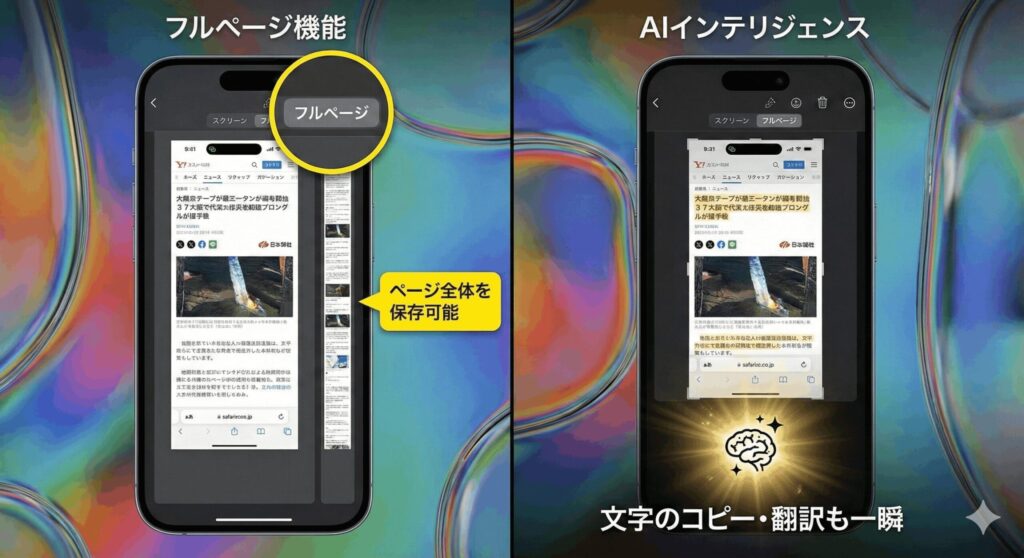
Webサイトの長い記事や、縦に長いPDFなどを丸ごと保存したい時は、「フルページ」機能が最強です。iPhone 17なら、表示されている範囲だけでなく、ページの一番下までを一つのファイルとして保存できます。
やり方は簡単です。Safariでスクリーンショットを撮った直後、左下に出るサムネイルをタップして編集画面を開きます。画面上部に「スクリーン」と「フルページ」という切り替えタブが出るので、「フルページ」を選択してください。右側にプレビューバーが出るので、保存したい範囲が含まれているか確認して「完了」を押せばOK。保存形式はPDFになりますが、後で見返す時に非常に重宝しますよ。
| 項目 | スクリーン(通常) | フルページ |
|---|---|---|
| 保存範囲 | 今見えている画面のみ | ページ全体の末尾まで |
| ファイル形式 | 画像 (PNG/JPG) | |
| 主な保存先 | 写真アプリ | ファイルアプリ |
シャッター音の消し方や地域制限のルール
静かなカフェや会議中に「カシャッ」と音が鳴るのは、ちょっと気まずいですよね。iPhone 17でも、サイドのスイッチやアクションボタンを「消音モード」にすれば、基本的にはシャッター音は無音になります。
ただし、日本国内で販売されているモデルには、盗撮防止などの観点から消音モードでも音が鳴る制限があります。これはiOS 26でも継続されている仕様なので、完全に無音にするには少し工夫が必要です。例えば、カメラアプリで「Live Photos」をオンにした状態で撮影すると、音が控えめな電子音に変わることがあります。どうしても音が気になる場面では、この方法を試してみてくださいね。
撮影できない場合の対処法と強制再起動
稀に「スクリーンショットが撮れない」「画面が反応しない」という不具合が起きることがあります。そんな時は、まず物理的な原因を疑ってみましょう。ケースが厚すぎてボタンがしっかり押せていないケース、意外と多いんです。ここ、チェックしてみてくださいね。
もしソフトウェアの一時的なフリーズが原因なら、「強制再起動」が有効です。iPhone 17での手順は以下の通りです。
強制再起動のステップ
- 音量を上げるボタンを1回押して放す
- 音量を下げるボタンを1回押して放す
- サイドボタン(電源ボタン)を、Appleロゴが出るまで長押しする
また、NetflixやAmazon Prime Videoなどの動画配信サービスを再生中は、著作権保護(DRM)の関係で画面が真っ黒に保存されることがあります。これは故障ではないので、公式サイトの仕様として理解しておきましょう。
画像の保存先確認とストレージ管理のコツ
撮ったはずのスクリーンショットが保存されていない時は、ストレージ容量が限界に達している可能性があります。iPhone 17のカメラは高画質化しており、スクショ一枚あたりの容量もバカになりません。
保存先は通常「写真」アプリ内の「スクリーンショット」アルバムですが、空き容量が1GBを切ると保存に失敗することがあります。「設定」>「一般」>「iPhoneストレージ」から、自分のデバイスにどれくらい余裕があるか確認してみましょう。。
AIが解析するビジュアルインテリジェンス
iPhone 17の目玉機能が、撮影した画像をAIが解析する「ビジュアルインテリジェンス」です。撮影後のプレビュー画面で、画像内のテキストをタップして翻訳したり、写っている商品をそのままChatGPTに投げて詳細を調べたりすることができます。
例えば、チラシのスクリーンショットから日時を読み取ってカレンダーに自動登録したり、気になるスニーカーを円で囲んで検索したり。もはやスクリーンショットは「保存する」だけでなく、「情報を活用するための入り口」になったと言えます。A19 Proチップのパワーをフルに活かしたこの体験は、一度味わうと手放せなくなりますよ。
iphone17でのスクリーンショット機能まとめ
今回はiPhone 17シリーズにおけるスクリーンショットの撮り方から、最新機能の活用までを詳しく解説しました。基本的な物理ボタンの操作だけでなく、アクションボタンや背面タップといった自分好みのカスタマイズを取り入れることで、日々の操作がグッと快適になるはずです。特にiOS 26のビジュアルインテリジェンスを活用した情報の二次利用は、これまでのiPhoneにはなかった新しい体験ですよね。
もし操作がうまくいかない時は、一度ボタンの押し方やストレージ容量、そして設定メニューを再確認してみてください。最新のOSアップデートを適用することで、細かなバグが修正されることも多いので、常に最新の状態を保つのも大切ですよ。この記事の内容は一般的な目安であり、詳細な仕様や最新情報は必ずApple公式サイトをご確認くださいね。皆さんのiPhone 17ライフが、この記事でもっと楽しく、便利になることを願っています。