お気に入りのAirPodsを使ってSwitchでゲームを楽しもうと思っても、なぜかうまくペアリングできなかったり、画面にエラーが出たりすること、ありますよね。実は、SwitchとAirPodsの組み合わせは少しクセがあって、ただボタンを押すだけでは解決しないトラブルも多いんです。せっかくのワイヤレス環境なのに、つながらないとストレスが溜まっちゃいますよね。
この記事では、switch airpods 接続 できないとお困りのあなたに向けて、ペアリングの正しいやり方から、最新のSwitch 2での仕様、さらには音が小さい、遅延がひどいといった気になる悩みへの対策まで、私keitoが徹底的に解説します。一つずつステップを確認していけば、きっと快適なゲーム環境を取り戻せるはずですよ。一緒にチェックしていきましょう。
この記事で分かること
- AirPodsを確実にペアリングモードにするためのリセット手順
- iPhoneなど他のAppleデバイスとの接続競合を防ぐ具体的な方法
- Switch本体の設定やバージョン確認による接続エラーの解消法
- マイクが使えない理由や音量・遅延に関する技術的な制限と対策
本記事にはプロモーションが含まれています
SwitchとAirPodsが接続できない時の対処法
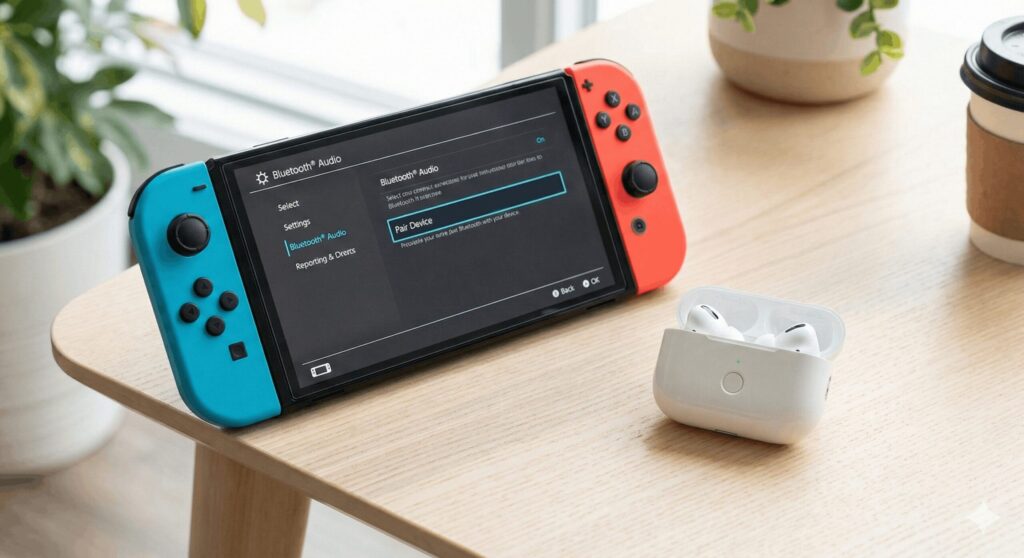
まずは、技術的な難しい話の前に「今すぐ試せる基本のチェック」から見ていきましょう。案外、ちょっとした設定の見落としやつまずきポイントを解消するだけで、すんなりつながることが多いんですよ。まずはここから順番に確認してみてくださいね。
Bluetooth設定と機内モードの状態を確認
まず一番最初に確認してほしいのが、Switch本体の設定状態です。意外と「機内モード」がオンになっていて、Bluetooth通信自体が遮断されているケースがあるんですよね。ここ、見落としがちなので注意が必要です。
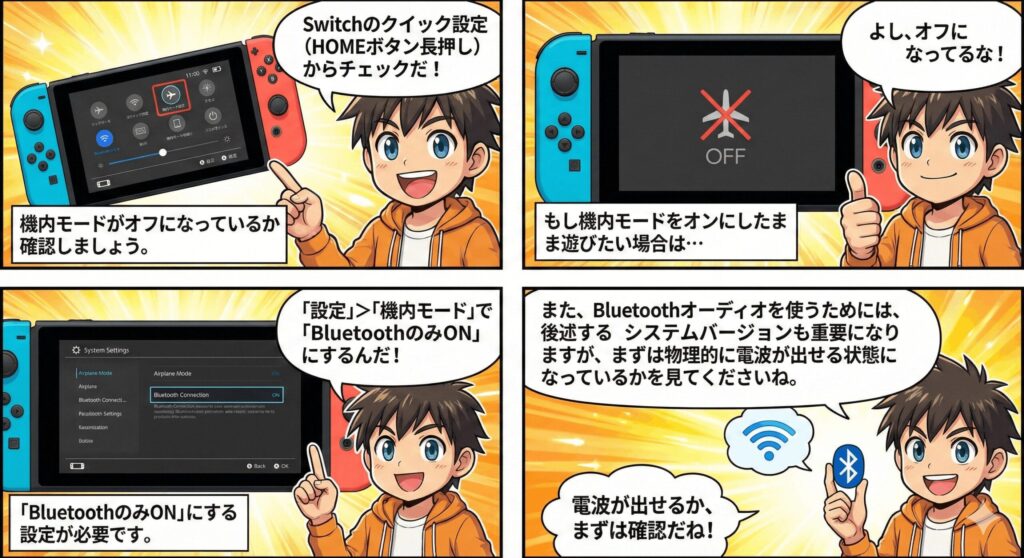
Switchのクイック設定(HOMEボタン長押し)から機内モードがオフになっているか確認しましょう。もし機内モードをオンにしたまま遊びたい場合は、「設定」>「機内モード」の中で「BluetoothのみON」にする設定が必要です。また、Bluetoothオーディオを使うためには、後述するシステムバージョンも重要になりますが、まずは物理的に電波が出せる状態になっているかを見てくださいね。
コントローラーを無線でたくさん繋いでいる場合も要注意。Switchの仕様で、Bluetoothオーディオ使用中は無線コントローラーの接続数が最大2個までに制限されちゃいます。プロコン2個とJoy-Conをバラバラで使うような時は、一度接続を整理してみるのがおすすめですよ。
AirPodsをリセットして白点滅にする手順
次に、AirPods側の状態を確認しましょう。SwitchがAirPodsを見つけられない場合、ほとんどが「AirPodsがペアリング待機状態(白点滅)」になっていないことが原因です。
AirPodsの背面に丸いボタンがありますよね?これを長押しするのですが、ただ押すだけじゃなくて、「ケースの蓋を開けたまま」行うのが鉄則です。イヤホンを耳に入れた状態や、ケースを閉じた状態ではペアリング信号が出ません。
もしボタンを長押ししても白く点滅しない場合は、ケースのバッテリー切れを疑ってください。イヤホン本体の充電はあっても、ケースの電池が空だとペアリングモードに移行できません。オレンジ色に点滅した場合はエラーなので、15秒ほど長押しして完全にリセットをかけましょう。

 ポチップ
ポチップ
 ポチップ
ポチップ
iPhoneのBluetoothをオフにして競合を防ぐ
これ、Apple製品を愛用している人ほどハマる罠なんです。AirPodsはiPhoneやiPadといったAppleデバイスとの「自動切り替え」が非常に強力で、Switchと繋ごうとしている最中にiPhoneに吸い取られてしまうことがよくあります。
Switchでペアリング作業をする間だけでいいので、手元のiPhoneやiPadのBluetoothを完全にオフにしてみてください。コントロールセンターからオフにするよりも、設定アプリからしっかりオフにする方が確実かなと思います。これだけで、Switch側が「デバイスを見つけました!」と反応してくれる確率がグッと上がりますよ。
本体のシステムバージョンを最新に更新する
SwitchがBluetoothオーディオに正式対応したのはシステムバージョン13.0.0からです。それより古いバージョンのまま放置されている端末だと、そもそも設定項目に「Bluetoothオーディオ」が出てきません。
また、最新のSwitch 2においても、発売後のアップデートで接続の安定性が向上することが多々あります。「設定」>「本体」>「本体の更新」から、現在のバージョンが最新であることを必ず確認しましょう。中古で買ったSwitchや、久しぶりに引っ張り出してきたSwitchを使う場合は、まずネットに繋いで更新するのが一番の近道ですね。
登録済みのオーディオデバイスを削除する
過去に別のイヤホンやスピーカーを登録したことはありませんか?Switchは最大10台までBluetoothオーディオ機器を登録できますが、このリストが溜まっていたり、過去の接続情報が残っていたりすると、新しい機器の登録が失敗しやすくなるんです。
一度「設定」>「Bluetoothオーディオ」を開いて、リストにある不要なデバイスをすべて登録解除してみましょう。もちろん、今繋ごうとしているAirPodsの名前が表示されているのに繋がらない場合も、一度削除して「まっさらな状態」からやり直すのがセオリーですよ。
SwitchでAirPodsが接続できない理由と解決策
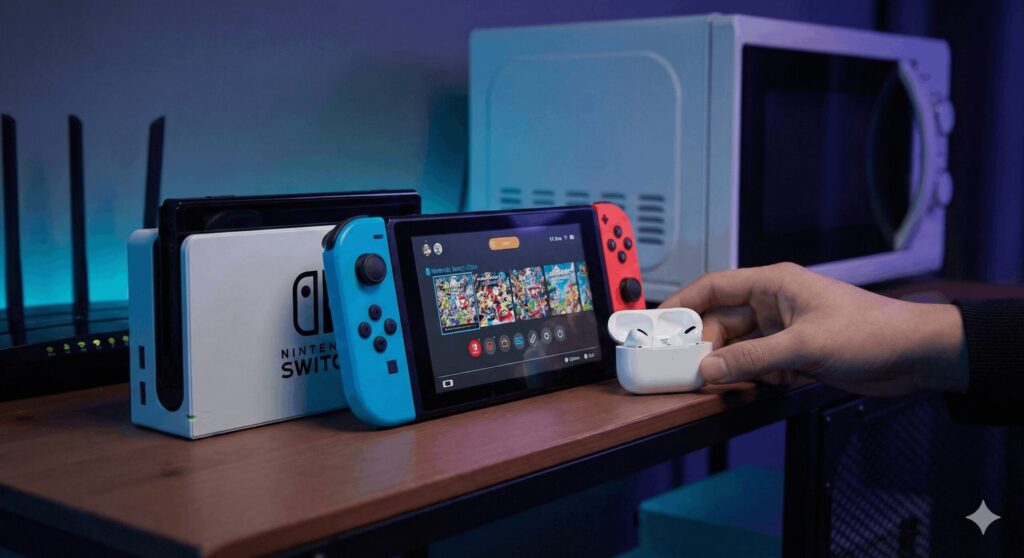
ここからは、無事に接続はできたけれど「なんだか調子が悪いな?」と感じた時のための深い解説に入ります。音量、遅延、ノイズ、そして多くの人が疑問に思うマイクの話。これらは故障ではなく「仕様」によるものが多いので、仕組みを知っておくと対策が立てやすいですよ。
音が小さい時の設定変更と最大音量の制限解除
AirPodsを繋いだ時、「ボリュームを最大にしても音が小さい…」と感じることがありますよね。これはSwitch側の保護機能が働いている可能性があります。
「設定」>「本体」にある「ヘッドホンの最大音量を下げる」という項目をオフにしてみてください。これがオンになっていると、耳を保護するために出力が制限されてしまいます。また、AirPodsには本体に音量ボタンがないため、Switch本体の「+」「ー」ボタンで調整するしかありませんが、一部のモデルでは絶対音量の同期がうまくいかないこともあります。その場合は一度再起動を試すと改善することがありますよ。
正確な仕様や最新のアップデート情報は任天堂公式サイトをご確認ください。特に音量制限についてはOSのバージョンによって挙動が変わることもあります。
片耳しか聞こえない現象への対処と接点清掃
せっかく繋がったのに右耳(あるいは左耳)からしか音がしない…というのもよくあるトラブルです。これはペアリングの際に、左右のイヤホン同士の同期がうまくいっていない時に起こります。
対処法としては、一度両方のイヤホンをケースに戻し、蓋を閉めて30秒ほど待ってから取り出してみてください。これでリセットされます。もし改善しない場合は、ケース内部の底にある金属端子や、イヤホン側の接点が汚れていないかチェックしましょう。綿棒で軽く掃除するだけで、通電が良くなって直ることが多いですよ。
気になる音声の遅延を抑えるための改善策
Bluetoothイヤホンを使っている以上、どうしても避けて通れないのが「音の遅延」です。特に初代Switchは「SBC」という少し古い通信方式しか使えないため、AirPodsを繋ぐと0.2秒〜0.3秒ほどのズレが発生しちゃいます。RPGならいいですが、音ゲーやFPSだと「音が遅れて聞こえる!」とイライラしちゃうかも。
| 環境 | コーデック | 遅延の目安 | ゲームへの影響 |
|---|---|---|---|
| Switch (初代/有機EL) | SBC | 約200ms〜300ms | アクション・音ゲーは不向き |
| Switch 2 | AAC | 約150ms | 改善されるがゼロではない |
この遅延を完全にゼロにするのは、今のBluetooth技術では難しいのが正直なところです。どうしても気になる場合は、ゲーム側の設定で「音のタイミング補正」をいじるか、あるいは有線イヤホンを使うのが最終的な判断になるかなと思います。
マイクが使えない仕様とボイスチャット代案
「AirPodsでフォートナイトのボイスチャットがしたい!」という声をよく聞きますが、残念ながらSwitchの標準機能ではAirPodsのマイクは使えません。これはSwitchが「音を聞くための通信(A2DP)」にしか対応しておらず、「声を送るための通信(HFP/HSP)」をサポートしていないからなんです。
どうしてもAirPodsを使ってボイスチャットをしたいなら、スマホ版の「Nintendo Switch Online」アプリやDiscordをスマホで起動して、通話だけスマホで行うのが現実的です。ゲーム音と通話音をミックスするには、市販のミキサーなどが必要になります。ちょっと手間ですが、これが最も安定したやり方ですね。
Switch 2のAAC対応による接続性の進化
最新のSwitch 2では、Bluetooth周りの仕様が進化しています。特に大きいのが、Apple製品の標準である「AAC」コーデックに対応したこと。これにより、従来のSwitchよりも音質が向上し、遅延もわずかに改善されています。
それでも、接続できないトラブルがゼロになるわけではありません。Switch 2であっても「iPhoneとの競合」や「ペアリングモードへの移行」といった基本の対処法は変わらないので、今回の記事で紹介したステップは将来にわたって役立つはずですよ。新しいハードウェアでも、基本を抑えておくのが大切ですね。
まとめ:SwitchでAirPodsが接続できない時は
最後に振り返っておきましょう。SwitchでAirPodsが接続できない時は、まずiPhoneのBluetoothをオフにし、AirPodsのケースのボタンを長押しして白点滅にする。これだけで解決することがほとんどです。それでもダメなら、Switch本体のシステム更新や登録デバイスの削除を試してみてくださいね。
音量や遅延についてはBluetoothという技術上の限界もありますが、設定を見直すことで緩和できる部分もあります。最新のSwitch 2ならより快適に使えるようになっていますが、マイク機能だけは依然として制限があることを覚えておいてください。もしこれらを試しても解決しない場合は、AirPods自体の故障の可能性もあるので、Appleのサポートや専門家にご相談くださいね。あなたのゲームライフが、ワイヤレスで快適になることを応援しています!
この記事で紹介した数値や仕様は一般的な目安です。実際の動作環境や周辺の電波状況によって結果は異なる場合がありますので、詳細は公式サイトのヘルプセンター等も併せてご確認ください。