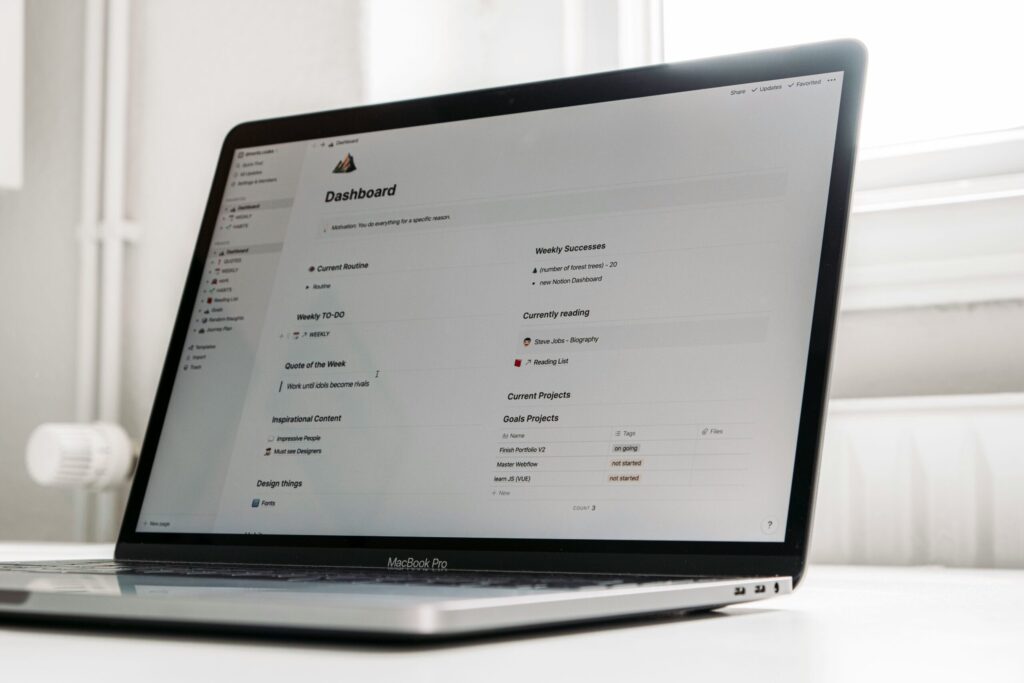
MacBook Airを使っていて、「画面を指でタップできたらもっと便利なのに」と感じたことはありませんか?
「MacBook Air タッチパネル」と検索する人の多くは、現行モデルがタッチ操作に対応しているかを確認したいだけでなく、後付けでタッチ操作を実現できるのか、購入後に失敗や後悔をしないかといった点も気になっているはずです。
本記事では、MacBook Airがタッチ操作に対応しているかどうかを、これまでのモデルの変遷も踏まえて整理します。あわせて、タッチスクリーン化に関する最新の噂や、AirBar・Sidecar・macOS対応のタッチパネルモニターといった現実的な代替手段についても、具体的に解説します。
また、Apple Pencilやタッチペンでの書き込みを検討している方に向けて、「できること」と「できないこと」を明確に分けて紹介していきます。
この記事で分かること
- MacBook Airの画面がタッチ非対応な理由と現行仕様がわかる
- タッチ操作を実現する現実的な方法と向き不向きがわかる
- Sidecarや外部モニターでのタッチ運用の注意点がわかる
- タッチスクリーン搭載Macの噂の見方と待つ判断軸がわかる
本記事にはプロモーションが含まれています
MacBook Airのタッチパネル有無を解説

歴代 MacBook Airとタッチ対応
MacBook Airは、初代モデルの登場から現在に至るまで、ディスプレイ自体がタッチスクリーンになったモデルは一度も登場していません。近年はLiquid Retinaディスプレイの採用などにより表示品質は大きく向上していますが、タッチ操作に対応しないという設計方針は一貫しています。
実際、Apple公式のMacBook Air仕様ページを見ても、入力装置としてはTouch IDやForce Touchトラックパッドの説明が中心で、画面をタッチして操作できるといった記載はありません。
混乱しやすいポイントとして、「タッチ」に関連する用語が複数存在することが挙げられます。MacBook Airには指紋認証機能としてのTouch IDが搭載されていますが、これは画面を直接触って操作するタッチパネルとは別のものです。
また、トラックパッドはマルチタッチジェスチャーに対応していますが、これもあくまでトラックパッド上で行う操作であり、ディスプレイを指で操作できるわけではありません。Apple+1
仕様確認で見落としがちなポイント
スペック比較サイトや量販店の製品情報には、Touch Screenの項目があり、MacBook Airはfalseと明示されることが一般的です。つまり、購入前にタッチ対応の有無を一発で見たい場合は、製品情報のタッチスクリーン項目を見るのが早道です。
MacBook Proはタッチパネルに対応している?
MacBook Airに限らず、MacBook Proでもメインディスプレイがタッチ操作に対応しているモデルは存在していません。ここで誤解されやすいのが「Touch Bar」の存在です。
Touch Barはキーボード上部に配置された細長いタッチ式の表示領域で、アプリのショートカットやスライダー操作などに利用できます。しかし、これはディスプレイを直接タップして操作するタッチパネルとは異なり、用途や操作感もまったく別のものです。
タッチ操作を期待してMacBook Proに関心を持った場合は、次のように整理して考えると分かりやすいでしょう。
- Touch Barがあるモデルでも、ディスプレイそのものはタッチスクリーンではない
- 画面タッチが目的なら、Mac単体ではなく外部機器やiPad連携を検討するのが現実的
Macにタッチパネルがない理由
Macにタッチパネルが搭載されてこなかった理由には、Appleが考える「使いやすさ」が関係しています。
よく説明される理由の一つが、画面を指で触り続けると腕が疲れてしまうという問題です。これは「ゴリラアーム」と呼ばれることもあります。ノートパソコンの場合、手はキーボードやトラックパッドの上に置いたまま操作するほうが、自然で疲れにくいと考えられています。
また、macOS(Macの操作システム)は、最初から指で触ることを前提に作られていません。ボタンが小さかったり、ドラッグ操作や右クリック、マウスを重ねたときに表示が変わる操作(ホバー)などは、マウスやトラックパッドなら快適ですが、指で操作すると押し間違えが起きやすくなります。
さらに、AppleにはiPadというタッチ操作専用の製品があります。
そのため、Macはキーボードとトラックパッドで操作するパソコン、iPadは指やペンで操作するデバイス、というように役割を分けてきました。この考え方が、長い間変わっていない理由の一つだと言えるでしょう。
MacBook AirとTouch Barの違い
MacBook Airを調べていると、タッチという言葉からTouch BarやTouch ID、Force Touchが混ざって理解しづらくなりがちです。整理すると、次の通りです。
- タッチパネルは画面を指で触って操作できる仕組み
- Touch IDは指紋認証で、ログインや決済認証に使う
- Force Touchトラックパッドはクリック圧やジェスチャーを検知する入力デバイス
- Touch Barはキーボード上のタッチ式操作領域で、画面タッチとは別物
特に「Touch ID」は名前に「Touch」という言葉が入っているため、初めて見ると「画面をタッチして操作できるのでは?」と勘違いしやすい機能です。しかし、Touch IDは指紋でロックを解除するための機能で、画面を触って操作するものではありません。
購入してから「思っていたのと違った」と後悔しないためには、「タッチ」と付く機能が何を意味しているのかを一つずつ確認することが大切です。画面を触って操作できるのか、それとも指紋認証やトラックパッドの機能なのかを分けて考えることで、勘違いを防ぐことができます。
Macにタッチスクリーン搭載の噂は本当?
タッチスクリーンを搭載したMacは、これまで何年も前から噂されてきました。しかし、2025年末の時点でも、Appleがタッチ操作に対応したMacBookを正式に発売したという事実はありません。
実際に、現在販売されているMacBook Airの公式ページを見ても、タッチスクリーンについての説明はなく、画面を触って操作することを前提とした製品ではないことが分かります。
その一方で、タッチスクリーン対応のMacBookに関する話題が完全になくなったわけではありません。最近では、画面をより高画質にする「OLEDディスプレイ」の採用とあわせて、タッチ操作に対応する可能性がある、という見方が一部で語られています。時期としては、早くても2026年後半から2027年頃になるのではないか、という予想が多いようです。
噂の受け止め方の現実解
新しい製品の発売時期は、噂どおりに進まず、後ろにずれ込むことも少なくありません。そのため、「いつまで待てるのか」をあらかじめ自分で決めておくことが大切です。
もし今すぐ画面をタッチして操作したいのであれば、現時点では後から追加できる方法を選ぶほうが確実です。
一方で、買い替えの予定がまだ先で、「タッチ操作ができることが絶対条件」という場合は、無理に今購入せず、噂や新情報をチェックしながら次のモデルを待つという選択肢も考えられます。
MacBook Airをタッチパネル化する方法

AirBarでMacBookをタッチ操作はできる?
AirBarは、ノートパソコンの画面の下に取り付けることで、指で触って操作できるようにする外付けの機器です。画面そのものがタッチ対応になるわけではありませんが、指の位置をセンサーで読み取り、クリックやドラッグなどの操作として認識させる仕組みになっています。
ただし、2025年時点では入手しづらい場合がある点には注意が必要です。また、最近のMacBook AirはUSB-C端子が中心のため、接続するには変換アダプタが必要になることが多くなります。使い方によっては、作業のたびに付け外しをする必要があり、取り付けたままパソコンを閉じられないといった不便さもあります。
AirBarの良い点は、パソコンの画面を改造せずに使えることです。一方で、もともとタッチパネルが搭載されている製品と同じ感覚で使えるわけではありません。反応がずれたり、思った通りに動かなかったり、画面に指紋が付きやすく感じることもあります。
SidecarでiPadを使う方法
iPadを持っているなら、Apple純正機能のSidecarは最も安心感のある選択肢です。Macの画面をiPadに拡張またはミラーリングし、iPad側でApple Pencilを使って操作や描画ができます。タッチによる操作も一部可能ですが、主役はApple Pencilによる入力だと捉えるとイメージがしやすいです。
Sidecarの良いところは、MacBook Air本体の画面がタッチ対応になるわけではないのに、実務上はタッチやペン入力の利便性を取り込める点です。写真編集での細かいレタッチ、イラスト制作、資料への手書き注釈など、用途がはまると満足度が上がります。
Sidecar運用で気を付けたい点
iPadはMacとは別の画面として使うため、作業中に目線の移動が増えます。キーボード入力とペン入力をよく切り替える場合は、iPadの置き場所や机の広さなど、作業環境を整えることが大切です。
自宅やオフィスでは問題なくても、外出先の小さなテーブルでは使いにくく感じることがあります。使う場所を先に想像しておくと、「思っていたのと違う」と感じにくくなります。
Mac対応のタッチパネルモニター
MacBook Airをタッチ操作したいなら、最も現実的で安定しやすいのがタッチ対応の外付けモニターです。近年はmacOSでのマルチタッチを想定したドライバー提供やサポート情報が整い始めています。
例えばDellのP2424HTは、macOS向けのマルチタッチ用ドライバーが案内されており、Macでマルチタッチが動かない場合の対処情報も公開されています。Dell+2Dell+2
このように、最初から「macOSで使える」とメーカーがはっきり説明している製品であれば、購入や導入の際に迷いにくくなります。
ここで、代表的なタッチ導入手段を比較しておきます。
| 方法 | 追加機材 | タッチの対象 | 得意な使い方 | 注意点 |
|---|---|---|---|---|
| タッチモニター | 必要 | 外部モニター | 直感操作、据え置き作業 | 設置スペースと費用 |
| Sidecar | iPadが必要 | iPad画面 | Apple Pencil作業 | 視線移動が増える |
| AirBar系 | デバイスが必要 | 本体画面相当 | 低コストで試したい | 精度や入手性に差 |
タッチモニターは持ち運びには不向きな一方、自宅の作業環境を整える目的なら満足度が高くなりやすいです。MacBook Airをクラムシェル運用して、タッチモニターをメインにする構成も相性が良いです。
MacBook Airでタッチペンを代用する
MacBook Airの画面は、ペンで直接書き込めるようには作られていません。そのため、タッチペンを使って画面に文字を書いたり、絵を描いたりすることはできません。
ただし、「手書きで入力したい」という目的であれば、代わりになる方法はいくつかあります。
一つ目は、iPadとApple Pencilを使う方法です。Sidecarという機能を使えば、MacとiPadをつないで、手書きのメモや簡単なイラスト、書き込み作業ができます。手軽に始めたい人には、もっとも分かりやすい方法です。
二つ目は、ペンタブレットを使う方法です。ペンタブレットをMacに接続すれば、ノートアプリやお絵描きソフトでペン入力ができます。
三つ目は、ペン操作に対応した外部モニターを使う方法です。指で触るよりも、ペンのほうが細かい操作をしやすい場合もあります。
手書き目的なら優先順位を決める
授業のノートのように長い時間書く場合は、書きやすさや無理のない姿勢で使えるかどうかがとても大切です。
一方で、短いメモを書いたり、図に少し書き足したりする程度であれば、iPadで書いた内容をMacに表示させる使い方のほうが手軽に感じられます。
このように、「何に使いたいのか」をはっきりさせておくほど、機材選びで失敗しにくくなります。
MacBook Airのタッチパネル総まとめ
- 現行の公式仕様でもタッチ項目は見当たらない
- Touch IDは指紋認証でタッチパネルとは別物
- Force Touchはトラックパッド側の機能として理解
- Touch Barは画面タッチではなく補助入力の仕組み
- タッチが必須なら後付け手段が現実的な選択肢
- 外付けタッチモニターは安定運用しやすい傾向
- macOS向けドライバー有無を事前に確認すると安心
- SidecarはiPadとApple Pencil運用と相性が良い
- 指で万能に操作するよりペン用途がはまりやすい
- AirBar系は手軽だが制約と入手性を見て判断する
- 自宅据え置きはタッチモニターが満足度を上げやすい
- 外出先中心ならSidecar運用の現実性を検討する
- タッチ搭載Macの噂はあるが時期は流動的
- macbookairのタッチパネル目的は代替策で叶えやすい