こんにちは、パソガジェなびのkeitoです。iPhoneの画面に「使用できません」とか「セキュリティロックアウト」なんて表示が出ると、本当に頭が真っ白になりますよね。大事な写真やLINEの履歴が詰まっているからこそ、絶対に初期化したくないという気持ち、痛いほどよく分かります。バックアップがない状態でパスコードを忘れてしまったり、iTunesに接続という表示が出て絶望しているあなたのために、データを守るための現実的なルートを全力でまとめました。ここ、一番の踏ん張りどころですよ。
iPhoneが使用できないけど初期化したくない状況でも、OSのバージョンや原因によってはまだ道が残されています。例えばiOS17以降なら救済機能がありますし、画面の物理的な故障が原因なら修理で直る可能性も高いんです。まずは焦って適当な操作を繰り返す前に、この記事で紹介するポイントを一つずつ確認していきましょうね。
この記事で分かること
- iOS17の「パスコードのリセット」機能を使える条件
- 画面のゴーストタッチが原因でロックされた場合の対処
- iCloudやパソコン内にバックアップが隠れていないか探すコツ
- 非公式ツールや業者の実態とデータを守るための最終判断
本記事にはプロモーションが含まれています
iPhoneは使用できませんと表示されても初期化しない方法
まずは、Appleが公式に用意してくれている「データを消さずに済む可能性がある」正規の手段から見ていきましょう。最新のiOSを使っているなら、意外とあっさり解決できるかもしれませんよ。
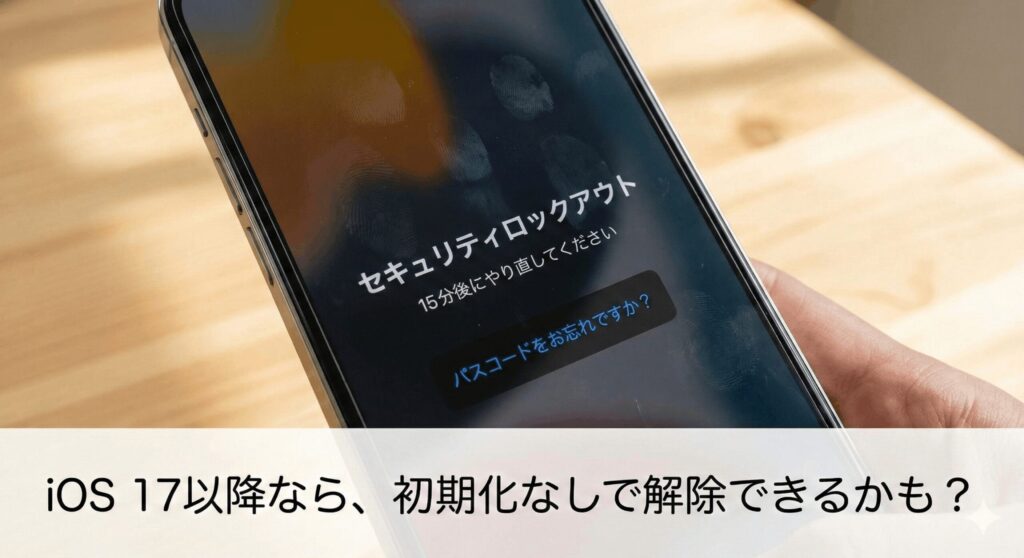
iOS17なら72時間以内は古いパスコードで解除できる
もしあなたのiPhoneがiOS17以降にアップデートされていて、さらに「パスコードを変更してから72時間以内」であれば、最強の救済機能が使えます。Appleは、パスコードを変えた直後にど忘れしちゃった人のために、「以前のパスコード」を使ってロックを解除できる猶予期間を設けてくれました。
やり方は簡単で、ロック画面で数回入力を間違えると右下に出てくる「パスコードをお忘れですか?」をタップするだけ。そこで「以前のパスコードを入力」という項目が表示されれば、1つ前に使っていたコードを入れることでデータを保持したまま新しいパスコードを再設定できちゃうんです。これ、覚えておくと本当に助かりますよね。
旧パスコードでリセットできる条件:
- iOS17以降を搭載している
- 新しいパスコードに変更してから72時間以内
- ネットワーク(Wi-Fiやモバイル通信)に繋がっている
画面故障のゴーストタッチなら物理修理でデータは守れる
「パスコードは合っているはずなのに、画面が勝手に動いて勝手に入力されてロックされた!」というパターン。これは画面の破損による「ゴーストタッチ」という物理故障です。この状況で「初期化したくない」なら、絶対に操作を続けないでください。
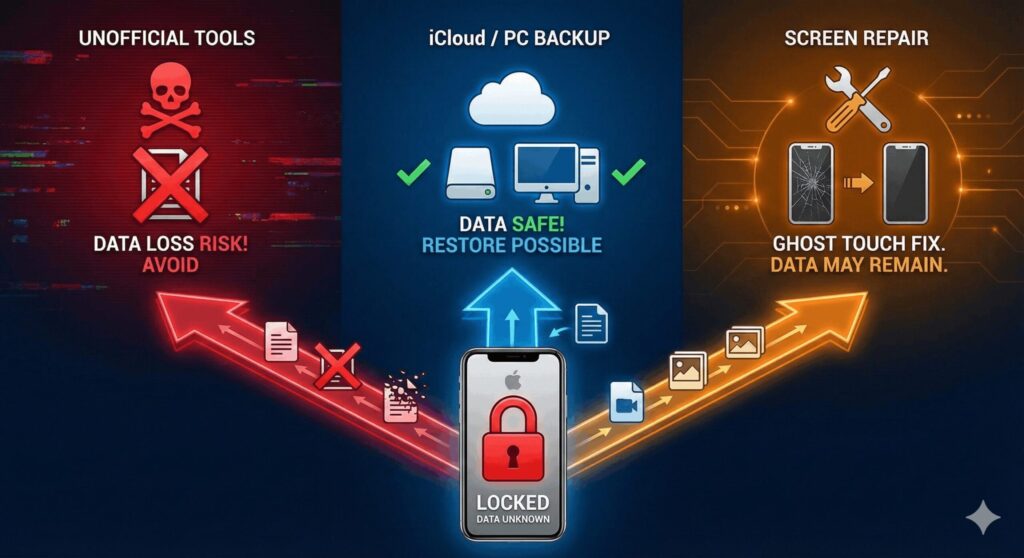
10回目の失敗に達して「完全に無効」になる前であれば、修理店でディスプレイユニットを交換するだけで、正しいパスコードを入力できるようになり、データは100%の状態で戻ってきます。「5分後にやり直してください」などカウントダウンが出ているなら、すぐに電源を切って修理に出すのが正解ですよ。
iTunesのアップデート機能でシステム不具合のみを修復
PC(iTunesやMacのFinder)に繋いだとき、画面に「復元」と「アップデート」の2つのボタンが出てきますよね。ここで「アップデート」を選ぶと、ユーザーデータはそのままでシステムだけを最新に書き換えてくれます。
もしシステムエラーで一時的にパスコードを受け付けなくなっているだけなら、これで直る可能性があります。ただ、純粋に「今のパスコードを忘れた」という場合は、アップデートが終わってもまた同じロック画面に戻るだけなので、魔法のようにロックが解けるわけではない点は注意かなと思います。
セキュリティロックアウト画面から自力で復旧する条件
iOS15.2以降では、iPhone単体でリセットできる「セキュリティロックアウト」機能があります。これ自体は最終的に「初期化」するための機能ですが、「iCloudバックアップがある確信がある」なら、PCなしで素早く復元作業に移れるメリットがあります。
画面に「iPhoneを消去」という文字が出ているなら、Apple IDのパスワードを入れるだけで工場出荷状態に戻せます。その後の初期設定でバックアップを書き戻せば、元通りに近い状態になります。もしバックアップが一切ないなら、このボタンを押すのは最後にとっておきましょうね。
ブラウザからiCloudのバックアップ状況を確認する
「自分はバックアップを取っていない」と思い込んでいても、iCloudの自動バックアップが裏で動いていることがあります。まずは別の端末からブラウザで「iCloud.com」にログインして確認してみましょう。
設定画面にあるデバイス一覧から、今のiPhoneを選んでみてください。「iCloudバックアップ」の最終実行日時が最近になっていれば、初期化してもその日付のデータは守れます。これを確認するだけで、「初期化したくない」という不安が少し和らぐかもしれませんよ。
iCloudバックアップは、iPhoneが「充電中・Wi-Fi接続中・画面ロック中」の条件が揃うと深夜に勝手に実行されていることが多いんです。
iPhoneは使用できませんと表示された際の対処方法
ここからは、セキュリティの厳しい現実や、ネットに溢れる「解除ツール」の真実について深掘りしていきます。正しい知識を持って、後悔しない選択をしていきましょう。
パスコード10回失敗による自動消去設定の落とし穴
iPhoneには、セキュリティ設定で「パスコードに10回失敗したらデータを消去する」という項目があります。もしこれがオンになっていると、10回目を間違えた瞬間に、iPhone内のデータは暗号化キーごと物理的に破棄されてしまいます。
この状態になると、どんな専門業者でもデータの復元は不可能です。逆にこの設定がオフなら、10回失敗しても「iTunesに接続」という無期限ロック状態になるだけですが、どちらにせよ自力で中身を見るにはパスコードが必要という厳しい仕様には変わりありません。
非公式のロック解除ツールによるデータ消失のリスク
ネットで検索すると「初期化せずにパスコードを解除!」と謳う有料ソフトの広告がたくさん出てきますよね。マークアップエンジニアとしても言わせてもらうと、これらのツールを過信するのはちょっと怖いです。正直、最新iOSの強力な暗号化を、データを残したまま突破できる市販ソフトは存在しません。
こうしたツールが行うのは、結局のところ「強制的な初期化」です。ソフト代を払った上にデータまで消えてしまったら、目も当てられませんよね。怪しいサイトからソフトを落とすのはセキュリティリスクもあるので、私としてはAppleの正規手順か公式サポートを頼るのが一番かなと思います。
「初期化せずに解除できる」と誇大広告を出すツールには、詐欺的な請求が発生する事例も報告されています。利用は自己責任になりますが、非常に慎重な判断が必要です。
データ復旧業者の費用相場と対応可能な故障の範囲
どうしてもデータを諦めきれないとき、専門の復旧業者が頭をよぎりますよね。ただ、業者が対応できるのは主に「物理故障」です。システム上の「パスコード忘れ」によるロック解除は、業者でも手出しできないケースがほとんどなんです。
| サービス提供者 | 主な対象 | 費用目安(税込) |
|---|---|---|
| キャリア(ドコモ等) | 水没・起動不可 | 1,100円 ~ 16,500円 |
| 民間修理店(基板修理) | 起動不良・回路故障 | 10,000円 ~ 40,000円 |
| データ復旧専門業者 | 重度物理障害 | 30,000円 ~ 150,000円 |
※費用はあくまで一般的な目安です。成功報酬制を採用しているところも多いので、詳細は公式サイトを確認してくださいね。
パソコン内の隠しフォルダからバックアップを探す手順
「バックアップなんて絶対ない」と思っているあなた!昔、PCに繋いで同期をしたことはありませんか?実はPCの深い階層にバックアップが眠っている可能性があります。Windowsなら「%AppData%\Apple Computer\MobileSync\Backup」というフォルダをチェックしてみてください。
もしここに意味不明な文字列のフォルダがあれば、それがあなたのiPhoneの過去の姿(バックアップ)です。これさえあれば、端末を初期化した後にデータを元通りに戻すことができます。諦める前に、家中にあるPCのフォルダを隅々まで探してみる価値はありますよ!
GoogleフォトやSNSに残ったデータを救出する方法
「iPhone本体を初期化=全データ消滅」ではありません。写真はGoogleフォト、連絡先はGoogleアカウント、大事なメモはEvernoteなど、クラウドに同期されているものは、本体をリセットしても別のアカウントでログインすれば戻ってきます。
LINEのトーク履歴は消えてしまいますが、アルバムに保存した写真はサーバー側に残っています。今のiPhoneを「器」だと割り切って、中身の「魂(データ)」がクラウドに分散して残っていないか、一つ一つのサービスを思い出してみましょう。
iPhoneが使用できないけど初期化したくない時のまとめ
ここまで読んでいただきありがとうございます。結論として、iPhoneが使用できないけど初期化したくないという悩みに対して、iOS17の救済機能や物理修理以外で「魔法のようにロックだけを消す裏技」は現時点ではありません。Appleのセキュリティは、それだけユーザーのプライバシーを守るために徹底されているんですね。
もしどの方法もダメだった場合は、残念ながら初期化をして、次は二度と同じことが起きないように「iCloudの自動バックアップ」をオンにする設定を強くおすすめします。最終的な判断に迷ったら、まずはAppleサポートの専門家に相談してみてください。この記事が、あなたのiPhone復旧のヒントになることを願っています!
正確な操作手順や最新のサポート情報は、必ずApple公式サイトで最新情報をチェックしてくださいね。最終的な実行は自己責任となりますので、慎重に進めていきましょう。