Windows 11を使っていると、なぜかWindows Updateが何度も失敗してしまって困ることありますよね。
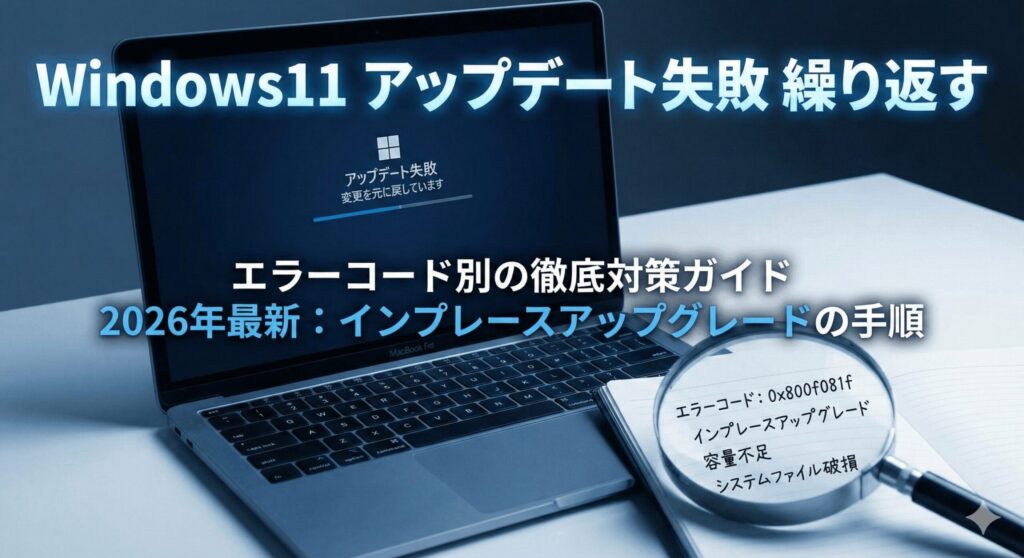
せっかく更新プログラムをダウンロードしたのに、途中で止まってしまったり、突然再起動ループに陥って「変更を元に戻しています」なんてメッセージが出ると、本当にがっくりきちゃいます。PCが使えない時間はストレスですし、作業が中断されるのは困りものかなと思います。
このwindows11 アップデート失敗 繰り返すという現象は、実はOSのシステムファイルが壊れていたり、23H2や24H2といった大型アップデートに必要な空き容量が足りなかったりすることが原因なんです。
特に0x80070005や0x800f0922といった特定のエラーコードが頻出する場合は、それぞれに合った具体的な対処が必要になります。ここ、かなり重要なポイントですね。
今回は、PCの安全を守るために欠かせないアップデートがうまく進まない理由を深掘りして、初心者の方でも試せる修復方法を分かりやすく解説します。
私と一緒に不具合の根源を見つけて、スッキリ解決しちゃいましょう。この記事を読めば、もうエラー画面に振り回されることはなくなるはずですよ。
この記事で分かること
- 主要なエラーコードの意味とそれぞれの具体的な解決策
- 更新プログラムのキャッシュをクリアしてエラーを解消する手順
- コマンドを使ったOS深部の修復方法とインプレースアップグレードのやり方
- 2026年現在の最新アップデートにおける既知の不具合と回避策
本記事にはプロモーションが含まれています
Windows11のアップデート失敗を繰り返す原因の解明
まずは、なぜアップデートが止まってしまうのか、その舞台裏をのぞいてみましょう。原因が分かれば、対処法も自ずと見えてくるはずですよ。
0x80070005などエラーコードの意味と対策
Windows Updateが失敗したときに表示される「0x」から始まる英数字。これ、実はOSからの重要なメッセージなんです。
例えば、0x80070005は「アクセス拒否」を意味していて、セキュリティソフトが更新をブロックしているときによく出ます。また、0x80070002などはファイルが見つからないという不整合を示しています。
こうしたエラーコードを正しく読み解くことが、解決への最短ルートになりますね。まずは自分が遭遇しているコードをメモして、それに応じた「止血」を行っていきましょう。
エラーコードは、障害が発生した箇所の「診断書」のようなものです。特にセキュリティソフトを一時停止するだけで、0x80070005が解消されるケースは非常に多いですよ。

24H2等の大型更新に必要な空き容量の確保
最近のWindows 11、特に23H2や24H2といった大型アップデートは、とにかくデータ量が多いんです。
インストールを完了させるには、展開用やバックアップ用に数GBから数十GBの空き容量が必要になります。Cドライブの容量がカツカツだと、インストールプロセスが途中で力尽きて、失敗を繰り返す原因になっちゃいます。
ストレージの空き容量には常に余裕を持たせておくのが、安定して使い続けるコツですね。不要なファイルを消したり、クラウドへ移動したりしてスペースを空けてみましょう。
SoftwareDistributionフォルダのリセット手順
アップデートのファイルは、一時的に「SoftwareDistribution」という場所に保存されます。でも、ダウンロード中にネットが切れたりすると、この中のファイルが壊れてしまうことがあるんです。
そうなると、次から何をやってもエラーが出る「負のループ」に入ってしまいます。この場合は、このフォルダをまるごとリセットするのが一番効果的。サービスを一度止めてからフォルダを空にすることで、真っさらな状態でダウンロードをやり直せます。
これで意外とあっさり治ることが多いので、試す価値アリですよ。不完全なデータを一度きれいに掃除してしまいましょう。
| 対象フォルダ | 役割 | 対処法 |
|---|---|---|
| SoftwareDistribution | 更新プログラムの一時保存 | フォルダ内を空にする |
| catroot2 | 署名のカタログ情報 | フォルダをリセット |
0x800f0922とシステム予約領域の拡張方法
ちょっと厄介なのが0x800f0922というエラー。これは通信エラーのほかに「システム予約パーティション(ESP)」の容量不足で起こることがあります。
特に古いPCからアップグレードした環境だと、この領域が100MBくらいしかなくて、新しい起動ファイルが入りきらないことがあるんです。この領域を広げるには専用のツールが必要になることもあります。
ここが原因なら物理的な整理をしない限りエラーは消えません。上級者向けの内容ではありますが、大型更新で詰まっているなら疑うべきポイントですね。
パーティションの操作は、万が一失敗するとWindowsが起動しなくなるリスクがあります。必ず作業前に大切なデータのバックアップを取っておいてくださいね。
再起動ループを防ぐ周辺機器の取り外しと設定
アップデート中に「再起動しています」から進まない、あるいは何度も再起動を繰り返す……そんな時は、PCに繋がっている周辺機器が邪魔をしているかもしれません。
USBメモリやプリンター、外付けHDDなどが、インストーラーを混乱させてしまうことがあるんです。アップデートをかける時は、キーボードとマウス、モニターだけの「最小構成」にするのが鉄則。
また、高速スタートアップの設定が干渉することもあるので、一時的にオフにしてみるのも一つの手かなと思います。物理的な干渉を避けるだけで、スムーズに進むことも多いですよ。
Windows11のアップデート失敗を繰り返す時の修復術
基本的な対策でダメなら、もう少し踏み込んだ修復が必要。ここではコマンドや公式ツールを使った、強力な解決策をご紹介しますね。
SFCとDISMコマンドによるシステム整合性の修復
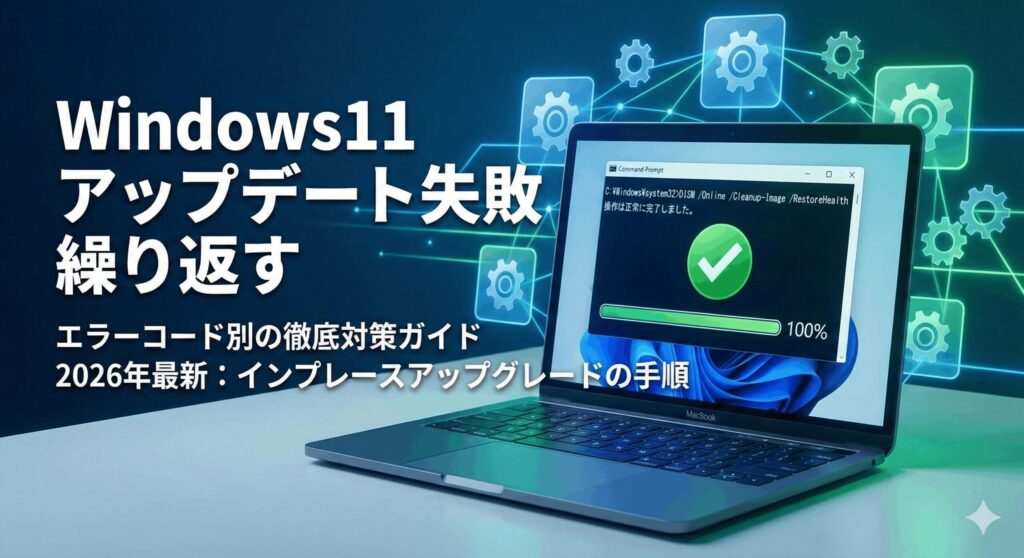
OSの根っこが壊れているなら、自分で自分を治してもらうのが一番。そこで活躍するのが「SFC」と「DISM」というコマンドです。
管理者権限でターミナルを開いて、特定のコマンドを打ち込むだけで、システムファイルの破損をスキャンして自動で修復してくれます。
特にDISMコマンドはネット経由で正常なファイルを落としてきて入れ替えてくれるので、修復力はピカイチ。多少時間はかかりますが、放置しておくだけでOKなので、お茶でも飲みながら待ってみましょう。
コマンドの実行手順:
1. DISM.exe /Online /Cleanup-image /Restorehealth
2. sfc /scannow
この順番で実行するのが、最も修復効果が高いと言われていますよ。
KB5077181など最新の既知の不具合への対処
2026年に入ってからリリースされたKB5077181などの更新プログラムでは、特定の環境で無限再起動ループが発生する不具合が報告されています。
これはユーザー側のせいではなく、Microsoft側のプログラムに問題があるケースですね。もし特定の更新を境におかしくなったなら、一度その更新プログラムをアンインストールして、「更新の一時停止」をするのが賢い選択。
無理に適用しようとせず、公式の修正パッチが出るのを待つのも立派な対策なんです。情報の鮮度は、こうしたトラブル解決において何よりの武器になりますよ。
インプレースアップグレードによるOSの正常化
「何をやってもダメだ!」という時の切り札が、インプレースアップグレードです。
これは、今のアプリや設定、個人ファイルをすべて残したまま、Windowsのシステム部分だけを最新の正常なイメージで上書きする技。Windows Updateの失敗ループを断ち切るには最強の手段と言えます。
公式サイトからツールをダウンロードして実行するだけなので、実は再インストールよりも心理的なハードルは低いかなと思います。システムがピカピカにリフレッシュされるので、動作も軽くなるかもしれませんよ。
0x80070422エラーと更新サービスの有効化
意外と盲点なのが、Windows Updateを動かすための「サービス」が止まっているケース。0x80070422が出る時は、この可能性が極めて高いです。
何かの拍子に設定が「無効」になっていたり、他のソフトが止めてしまっていたりすると、いくら手動で更新ボタンを押しても進みません。
管理ツールからサービスの状態を確認して、「自動」に設定し直してあげましょう。当たり前の部分ですが、ここが原因なら設定ひとつであっけなく解決します。まさに「灯台下暗し」なポイントですね。
サービスの確認は、スタートメニューで「services.msc」と検索すればすぐ開けます。「Windows Update」という項目が「実行中」になっているかチェックしてみてください。
Windows11のアップデート失敗を繰り返す問題のまとめ
さて、ここまで読んでいただきありがとうございます。windows11 アップデート失敗 繰り返すというトラブルは、心折れそうになりますが、一つずつ論理的に対処していけば必ず道は開けます。
まずはエラーコードの確認や容量不足のチェック、そしてSoftwareDistributionフォルダの掃除といった基本的なことから試してみてくださいね。それでも頑固なエラーが消えないなら、インプレースアップグレードでシステムを根本から正常化するのがベストかなと思います。
PCの健康を保って、快適なガジェットライフを送りましょう。もしどうしても解決しない場合は、正確な情報は公式サイトをご確認いただくか、PCショップなどの専門家にご相談くださいね。
解決へのヒントが見つかりましたか?もし具体的な操作で分からないことがあれば、いつでもコメントで教えてください。応援しています!