
VITURE Luma UltraとLumaの違いって、スペック表だけ見ても「で、結局どっちが自分に合うの?」となりがちですよね。ここ、気になりますよね。
私もレビューや比較記事をいろいろ見ましたが、ポイントはかなり整理できます。たとえば輝度(1500nitと1000nit)、視野角FOV(52度と50度)、6DoFと3DoF、ジェスチャー操作、SpaceWalker、ネックバンド、近視調整、接続方式(USB-Cか磁力式)あたりが、体感に直結する差になりやすいです。
この記事では、映画視聴やSwitch、PC作業などの使い方を想定しつつ、価格も含めて「買ってから後悔しにくい選び方」まで落とし込みます。最終的な判断はあなたの使い方次第なので、迷いが減る形でまとめますね。
この記事で分かること
- Luma UltraとLumaのスペック差と体感の違い
- 6DoF・ジェスチャー・SpaceWalkerの注意点
- 屋外や移動中に効く明るさと装着感
- 用途別にどちらを選ぶべきかの結論
VITURE Luma UltraとLumaの違いを分かりやすく比較
まずは「仕様の違い」と「体感の違い」をセットで整理します。数字だけだとピンと来ない部分も、使うシーン(屋外・飛行機・寝転び視聴・PC作業・ゲーム)で見える差が変わってきます。
| 項目 | Luma | Luma Ultra |
|---|---|---|
| 解像度 | 左右1920×1200(合計3840×1200) | 左右1920×1200(合計3840×1200) |
| リフレッシュレート | 最大120Hz | 最大120Hz |
| 輝度(目安) | 約1000nit | 約1500nit |
| 視野角FOV(目安) | 約50度 | 約52度 |
| 近視調整 | 最大-6.0D | 最大-4.0D |
| 接続 | USB-C | 磁力式USBケーブル |
| トラッキング | 3DoF(回転) | 環境次第で6DoF+ジェスチャー |
数値はモデルや環境で体感が変わるので、あくまで一般的な目安として見てください。正確な仕様や最新の対応状況は、必ず公式サイトもあわせて確認しておくのがおすすめです。
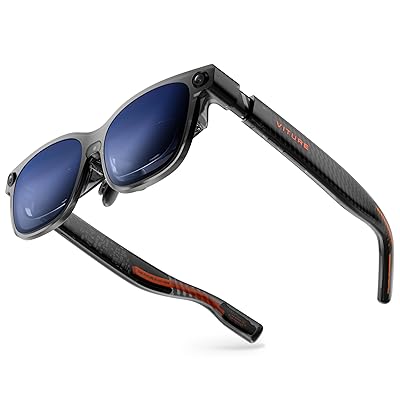
 ポチップ
ポチップ
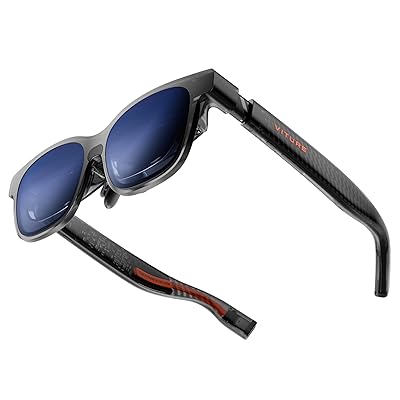 ポチップ
ポチップ
スペック比較で分かる解像度と性能差
解像度はどちらも左右それぞれ1920×1200で、合計3840×1200の1200p相当。ここはUltraだから解像度が高いという話ではなく、両方とも高精細です。
じゃあ「性能差がどこで出るか」というと、映像の見え方に効くのは輝度や、空間に固定できる6DoFのほうが大きい印象です。動画やゲームを“その場で大きく見る”だけならLumaでも成立しますが、作業用モニターのように「画面を空間に置いて動かないようにしたい」ならUltraの方向性が刺さりやすいですね。
120Hz対応は両方の魅力。映像のスクロールや動きが滑らかで、目の疲れ方にも影響しやすいポイントです。
輝度の違いは屋外視聴で体感できる
Lumaが約1000nit、Luma Ultraが約1500nit(いずれも目安)。この差は、暗い部屋よりも明るい場所で効きます。
たとえば昼間のリビング、カフェ、飛行機内、窓際の席など。こういう環境だと、輝度の余裕がそのまま見やすさに直結します。映画視聴で「暗部が潰れて見えにくい」「背景に負ける」と感じやすい人ほど、Ultraのほうが満足度が上がりやすいと思います。
明るさを上げるほど、目の疲れ方や乾きやすさが気になる人もいます。体調や環境に合わせて無理せず調整し、違和感が続く場合は専門家に相談してください。
視野角FOVの差と没入感の違い
FOVはLumaが約50度、Luma Ultraが約52度。数字だけ見ると小さい差ですが、仮想スクリーンは「ちょっと広い」だけでも迫力が増します。
とはいえ、ここは決定打になりにくい差でもあります。体感の差を作りやすいのは、FOV単体というより、輝度や画質のクリアさ、そして6DoFで“画面を空間に置ける”体験のほう。FOVは「より没入したい人への上積み」くらいで捉えると選びやすいです。
近視調整範囲の違いと注意点
地味に重要なのが近視調整。Lumaは最大-6.0Dまで対応、Luma Ultraは最大-4.0Dまでが目安です。
強めの近視だと、Ultraではコンタクト併用やインサートレンズが必要になるケースがあります。ここは買ってからの落とし穴になりやすいので、普段の度数(眼鏡・コンタクト)を先に確認しておくのが安心です。
度数は個人差が大きく、乱視なども関係します。最終的な見え方は人によって変わるので、正確な情報は公式案内を確認し、必要なら眼科など専門家に相談してください。
接続方式の違いと使い勝手比較
LumaはUSB-C直結。Luma Ultraは磁力式USBケーブルで接続(接続先はUSB-C)。この違いは、使い方次第で好みが分かれます。
USB-C直結は「取り回しが分かりやすい」のが強み。磁力式は「付け外しが楽」「端子への負担が減りやすい」メリットがあります。どちらもモバイルドックやSwitch向けドックなどの周辺機器と組み合わせやすいので、手持ちのデバイスや運用スタイルに合わせるのが正解です。
VITURE Luma UltraとLumaの違いから考える選び方

ここからは「あなたが何をしたいか」で結論を出します。動画鑑賞メインなら明るさと気軽さ、作業や空間操作までやりたいなら6DoFとジェスチャーが効いてきます。
6DoFと3DoF対応の違いを比較
Lumaは基本的に3DoF(頭の回転に追従)。一方Luma Ultraは、対応する環境(専用ネックバンドや対応アプリなど)と組み合わせることで6DoFが使えます。
3DoFは「大画面を持ち歩ける」方向の快適さ。画面が常に視界に追従するので、寝転び視聴や移動中の視聴に向いています。6DoFは「画面を空間に固定できる」方向の快適さ。作業用の仮想モニターとして“そこに置く”体験ができるのが強みです。
ざっくり結論:動画・ゲーム中心なら3DoFでも満足しやすい、作業や空間UIまでやりたいなら6DoFが刺さるです。
ただし、6DoFは環境や対応状況で使い勝手が変わるので、購入前に公式の対応情報を確認しておくのが安心です。
ジェスチャー操作対応の有無
Ultraは深度カメラなどを活用して、手の動きでUIを操作できるのが魅力。コントローラーを持たずに“触って操作する”体験ができるので、没入感は確実に上がります。
一方で、ジェスチャーは万能ではなく、慣れや環境(明るさ・手元スペース)にも左右されます。私は「映画視聴はジェスチャーなくてもOK」「空間操作をしたいときに効く機能」と割り切るのが、満足度を上げるコツかなと思います。
SpaceWalker対応とネックバンドの違い
iOS/AndroidのSpaceWalkerでマルチスクリーン的に使えるのは、VITUREの面白いところ。さらにUltraは、ネックバンド(Android OS搭載)やPC用アプリなど、組み合わせ次第でできることが増えます。
ただ、ここは追加機器やアプリが必要なケースがあるのがポイント。買った瞬間にフル機能が全部使える、というよりは「拡張して育てる」イメージに近いです。逆に言えば、将来性や遊べる幅を重視するならUltraが強いですね。
対応OSや機能はアップデートで変わる可能性があります。必ず公式サイトの最新情報を確認し、購入判断は自己責任でお願いします。
対応デバイスやゲーム機との相性
スマホ、タブレット、PC、Mac、Steam Deckなど、USB-C映像出力ができる機器は相性が良いです。Switchは専用のモバイルドック(HDMI変換+給電)を挟む運用が現実的。
ゲーム用途だと、シンプルに“大画面化”だけで満足する人も多いので、Lumaのコスパはかなり良いです。一方で、Ultraは明るさが強いので、移動中や明るい場所のプレイでも見やすさが出やすい。どこで使うか(屋内固定か、外に持ち出すか)で選ぶと失敗しにくいです。
VITURE Luma UltraとLumaの違いまとめ
結論として、VITURE Luma UltraとLumaの違いは「解像度」よりも、輝度と6DoF・ジェスチャーの方向性にあります。
Lumaがおすすめ:まずは手軽に高精細な大画面を楽しみたい、動画やゲーム中心、価格も抑えたい
Luma Ultraがおすすめ:明るい場所でも妥協したくない、作業用の仮想モニターや空間操作に興味がある、将来性も重視したい
価格や周辺機器込みの総額は、使い方によって大きく変わります。数値はあくまで一般的な目安として捉えつつ、正確な情報は公式サイトで確認してください。視力や体調面に不安がある場合は、最終的な判断は専門家に相談するのが安心です。