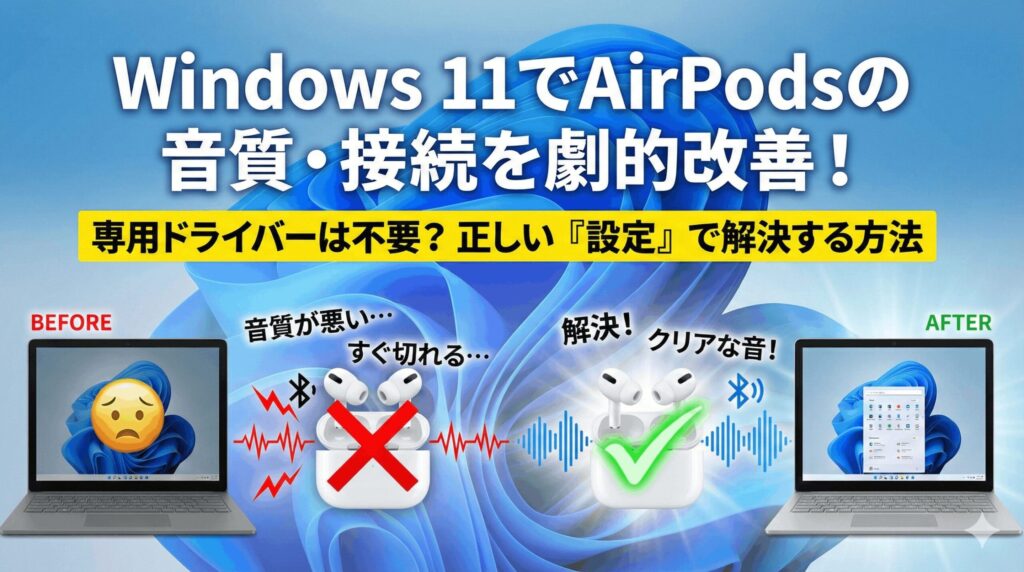
Windows 11でAirPodsを使いこなしたいのに、なぜか接続がブツブツ切れたり、音がガサガサで困っていませんか。Windows 11のAirPodsドライバーという専用のソフトを探しても見つからなくて、どうすればいいか迷うこともありますよね。実は、AppleがWindows用に専用ドライバーを出しているわけではなくて、PC側のBluetooth設定やチップセットのドライバーの組み合わせが肝心なんです。この記事では、ペアリングがうまくいかない原因や、マイク使用時に音質が悪くなる理由を詳しく解説します。設定を見直すだけで、驚くほど快適に使えるようになるので、ぜひ一緒に解決していきましょう。ここ、一番気になるところですよね。
この記事で分かること
- Windows 11でのAirPodsドライバーの正体と更新手順
- 音がこもる・音質が悪い原因となるプロファイル設定の変更方法
- ペアリングできない・不明なデバイスになる時の対処法
- MagicPodsを活用したApple製品に近い操作感の実現
本記事にはプロモーションが含まれています
Windows 11のAirPodsドライバーを更新する方法
AirPodsをWindowsで安定させるためには、まず「ドライバー」の正体を正しく知る必要があります。ここを間違えると、いつまでも解決しないのでしっかりチェックしていきましょう。
airpodsが接続できない時の基本対策
AirPodsがうまく繋がらないとき、まず疑うべきはBluetoothの基本状態です。実はWindows 11では「Unified Audio Endpoint」という仕組みが動いていて、これが原因で接続が不安定になることがあるんです。
まずは以下の3点をサクッと確認してみてください。
- PCの機内モードがオフになっているか
- AirPodsが他のデバイス(iPhoneなど)に横取りされていないか
- Windows Updateで「オプションの更新プログラム」が来ていないか
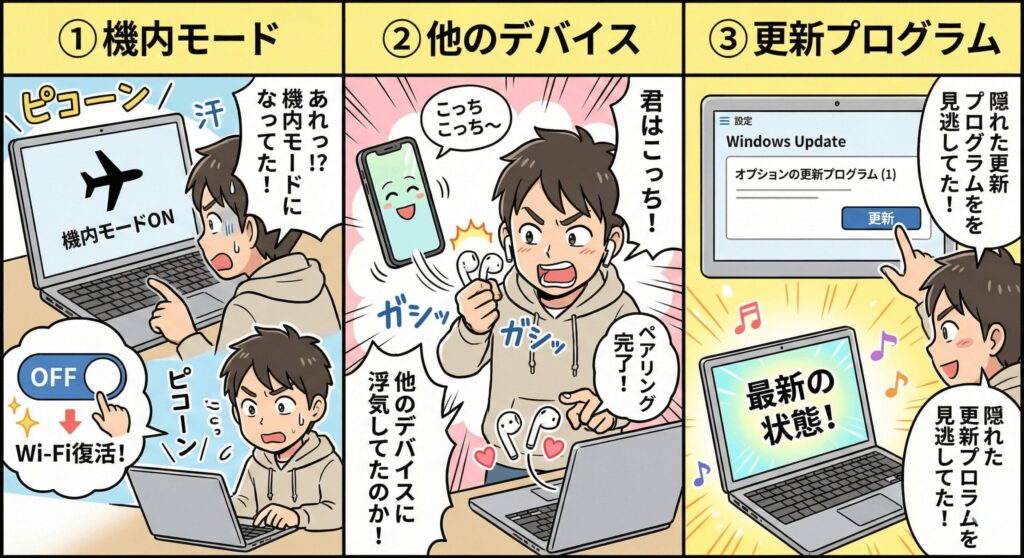
特にiPhoneが近くにあると、そちらに自動接続されてWindows側で「接続済み」なのに音が出ないなんてことがよくあります。一旦iPhoneのBluetoothをオフにしてから試すのが確実ですよ。
不明なデバイスと認識された時の修復術
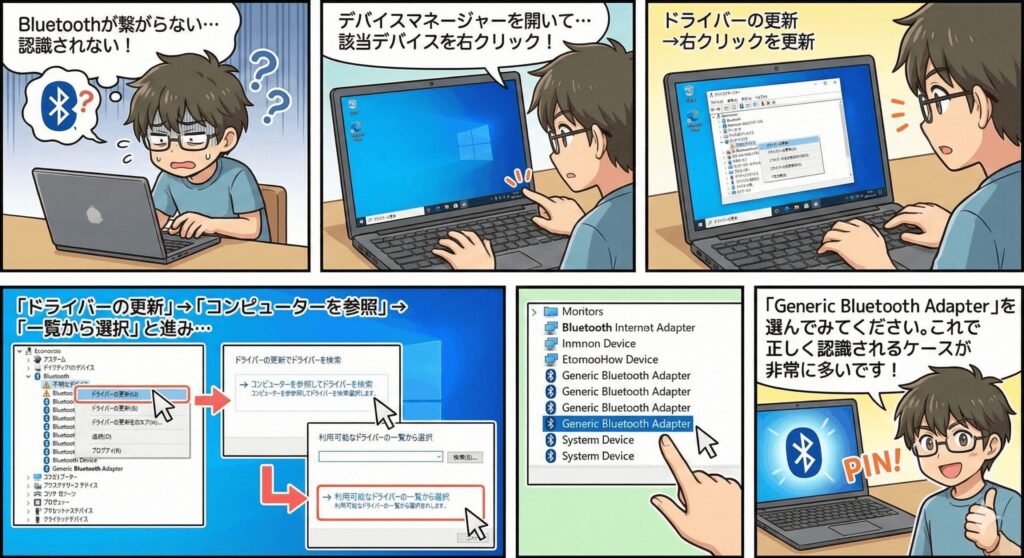
ペアリングしようとしても「不明なデバイス」と表示されてしまう。これ、かなりストレスですよね。これは、WindowsがAirPodsの情報を正しく読み取れていないサインです。
解決策として有効なのが、汎用ドライバーへの差し替えです。デバイスマネージャーを開き、該当のデバイスを右クリックして「ドライバーの更新」→「コンピューターを参照してドライバーを検索」→「利用可能なドライバーの一覧から選択」と進み、「Generic Bluetooth Adapter」を選んでみてください。これで正しく認識されるケースが非常に多いです。
intel製bluetoothドライバーの最新化
多くのノートPCにはIntel製のBluetoothチップが入っています。このチップのドライバーが古いと、AirPods Pro(第2世代)などの新しいモデルとの相性が最悪になります。
Intelの公式サイトにある「Intel Driver & Support Assistant」を使うのが一番簡単です。これを入れるだけで、あなたのPCに最適な最新ドライバーを自動で見つけてくれますよ。
バージョン23.x系以降であればWindows 11への最適化が進んでいるので、もし古いものを使っているなら今すぐ更新しちゃいましょう。接続の安定感が全然違います。
realtekやbroadcomの更新手順
Intel以外、例えばRealtekやBroadcomのチップを使っている場合は少し注意が必要です。これらのドライバーはメーカーのサポートページからダウンロードするのが基本ですが、更新が止まっていることも珍しくありません。
もし最新版が見当たらない場合は、Microsoft Update CatalogでハードウェアIDを検索して、比較的新しい日付のものを手動で入れるという玄人向けの技もあります。ただし、間違ったドライバーを入れるとBluetooth自体が動かなくなるリスクもあるので、作業前には必ず復元ポイントを作っておきましょうね。
ペアリングが失敗する時のリセット方法
PC側の設定をいじってもダメなら、AirPods側を疑いましょう。AirPodsは複数のデバイスとペアリング情報を共有しているため、内部で情報がこんがらがることがあります。
AirPodsのリセット手順は以下の通りです。
- ケースの背面ボタンを15秒以上長押しする
- ランプがオレンジ色に点滅するのを待つ
- 再度白く点滅したらリセット完了
これで工場出荷状態に戻るので、改めてWindows 11から検索してみてください。意外とこれで「あっさり繋がった!」ということが多いですよ。
Windows 11用AirPodsドライバーの最適化

無事に繋がったら、次は「音質」と「使い勝手」を極めていきましょう。Windowsデフォルトのままだと、AirPodsの真価は発揮できていません。
音質悪い問題を解決する設定のポイント
「WindowsでAirPodsを使うと音がこもる」と感じるのは、あなたの耳のせいではありません。Windows 11が通話用の「HFP(ハンズフリープロファイル)」を優先してしまっているのが原因です。
音楽を聴くための「A2DP」というプロファイルで固定すれば、iPhoneで聴くようなクリアな音質に戻ります。特にAACコーデックが標準サポートされたWindows 11なら、設定次第で化けますよ。
ハンズフリーテレフォニーの無効化手順
マイクを使わないなら、思い切って「ハンズフリー機能」をオフにするのが最強の音質向上策です。これ、プロの間では定番のカスタマイズなんです。
| 手順 | 操作内容 |
|---|---|
| 1 | 「Win + R」キーで「control printers」と入力 |
| 2 | AirPodsを右クリックして「プロパティ」を開く |
| 3 | 「サービス」タブの「ハンズフリーテレフォニー」のチェックを外す |
これで、Windowsが勝手に通話モードに切り替えるのを防げます。音楽鑑賞がメインなら、この設定は必須級ですね。
マイクが使えない時のプライバシー設定
「会議でマイクが反応しない!」というときは、ドライバー以前にWindowsのプライバシー設定がブロックしているかもしれません。最近のWindowsはセキュリティが厳しいですからね。
「設定」>「プライバシーとセキュリティ」>「マイク」を開いて、「アプリにマイクへのアクセスを許可する」がオンになっているか確認してください。ここがオフだと、どれだけ良いドライバーを入れてもマイクは沈黙したままです。
magicpodsで便利な機能を追加する方法
WindowsでもiPhoneみたいな使い勝手が欲しい……そんなあなたには「MagicPods」というアプリがめちゃくちゃおすすめです。これ、私も愛用しています。
MagicPodsでできること
- 左右それぞれのバッテリー残量を表示
- 耳から外すと自動で音楽を一時停止
- 接続時のポップアップ表示
Microsoftストアで数百円で購入できますが、その価値は十分にあります。AirPodsが「ただのイヤホン」から「Apple製品」に進化するような感覚を味わえますよ。
ファームウェア更新にiphoneが必要な理由
残念ながら、現時点でAirPodsのファームウェア(内部ソフト)をWindowsから更新する方法はありません。Appleがツールを出していないからです。
もし長期間Windowsだけで使っているなら、たまには家族や友人のiPhoneに一度繋がせてもらうのがベスト。充電ケースに入れてiPhoneの近くに30分ほど置いておけば、自動で最新版にアップデートされます。接続の安定性が向上するバグ修正が含まれていることも多いので、定期的にチェックしたいですね。
【上級編】絶対音量の無効化で音量トラブルを解決
「音が小さすぎる」あるいは「一目盛り上げただけで爆音になる」という場合は、レジストリをいじって「絶対音量」を無効化する手があります。HKEY_LOCAL_MACHINE\SYSTEM\ControlSet001\Control\Bluetooth\Audio\AVRCP\CT に DisableAbsoluteVolume という値を作り、データを1にする方法です。ただし、レジストリ操作は失敗するとシステムが不安定になるので、あくまで自己責任で、慎重に行ってくださいね。正確な手順は公式サイトや専門の技術フォーラムも併せて参照することをおすすめします。
windows11のairpodsドライバーまとめ
ここまで、Windows 11でのAirPods利用を快適にするためのテクニックを詰め込んできましたが、いかがでしたか。専用の「windows11 airpods ドライバー」というものは存在しませんが、PC側のBluetoothドライバーを最新にし、不要なサービスを整理することで、驚くほど使いやすくなります。
最後に重要なポイントを振り返ります。接続が不安定ならIntelドライバーの更新、音が悪いならハンズフリーの無効化、そして便利に使うならMagicPodsの導入です。これらを試せば、あなたのPCライフがもっと快適になるはず。ぜひ、一つずつ試してみてくださいね。もしどうしても解決しない場合は、PCメーカーのサポート窓口へ相談するのも一つの手ですよ。
※本記事に掲載している設定変更やレジストリ操作は、一般的な環境での動作を目安としています。個別のPC環境によっては動作が異なる場合があるため、重要なデータのバックアップを取り、最終的な判断はご自身の責任で行ってください。詳細な仕様はApple公式サイトや各PCメーカーのヘルプをご確認ください。