
MacBookで開発を始めようとしたのに、なぜかXcodeが使えないというトラブル、本当に困りますよね。App Storeでダウンロードがいつまでも終わらなかったり、容量不足でインストールできなかったり、ようやく起動したと思ったらエラーでビルドが通らなかったり…。
実はMacBookのXcodeが使えない背景には、ストレージの空き容量やmacOSのアップデート、さらにはAppleシリコン特有の互換性など、いくつもの原因が絡み合っているんです。この記事では、現役のエンジニアである私が、Xcodeが起動しない理由や動作が重い時の対処法を、初心者の方でも分かりやすく丁寧に解説していきます。この記事を最後まで読めば、あなたのMacBookでまた快適に開発ができるようになりますよ。
ポイント
- Xcodeのインストールや展開に膨大な空き容量が必要な理由
- macOSのバージョンとXcodeの厳格な互換性ルール
- ビルドエラーを根こそぎ解消するキャッシュ削除の手順
- Appleシリコン搭載Macで実機接続やデバッグを行うコツ
本記事にはプロモーションが含まれています
MacBookでXcodeが使えない主な原因と対策
Xcodeが正常に動かない時、まずは「どこで止まっているのか」を見極めることが大切です。インストール中なのか、起動時なのか、あるいはビルド中なのかによって、私たちが取るべきアプローチは全く変わってきます。ここでは、特につまずきやすいポイントを整理して解説しますね。
インストールに必要なストレージ容量の確保
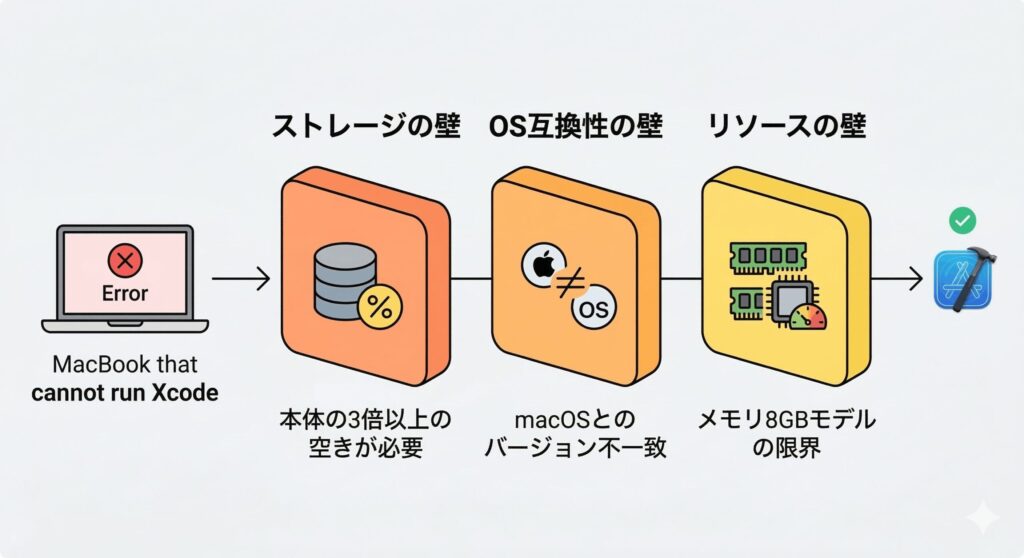
MacBookでXcodeをインストールしようとして「容量が足りません」と言われた経験、ありませんか?Xcodeの本体サイズは約13GB程度ですが、実際にはその3倍から4倍の空き容量がないとインストールは成功しません。これは、ダウンロードしたファイル(XIP形式)を解凍・展開する際に膨大な一時領域を消費するからなんです。具体的には、最低でも40GBから80GB程度の空きを確保しておくのが理想的ですね。
ストレージがギリギリだと、インストール最終段階の「Verifying(検証中)」でフリーズしたようになります。もし数時間進まないなら、思い切って不要なファイルを削除し、スペースを空けてからやり直すのが一番の近道ですよ。
もし内蔵ストレージがどうしても厳しい場合は、256GB以上の外付SSDで展開作業を行うという裏技もあります。この際、フォーマット形式は必ず「APFS」にしてくださいね。そうしないとMac特有のファイル属性が壊れてしまい、結局使えないなんてことになりかねません。

アップデートが終わらない時のダウンロード手順
App Store経由のアップデートが「待機中」のまま進まないのも、よくある悩みですよね。Appleのサーバー負荷やネットワークスタックの挙動が原因であることが多いですが、実はApp Storeを使わずに「Apple Developer Downloads」サイトから直接ダウンロードする方が確実で速いんです。ここから自分のOSに合ったバージョンのXcodeを選んで手動でインストールすれば、App Store特有の挙動に悩まされることもなくなります。
手動インストールのメリット:複数のバージョンを「Xcode_16.app」「Xcode_15.app」のように名前を変えて共存させることができます。これ、現場ではよく使うテクニックなんですよ。
安定したWi-Fi環境はもちろんですが、大容量データの転送になるので、可能であれば有線接続でのダウンロードを推奨します。途中で接続が切れるとファイルが破損してしまい、展開時にエラーが出る原因になるので注意してくださいね。正確な手順は、Appleの公式サイトも併せて確認することをおすすめします。
macOSとのバージョン互換性マトリックス
MacBookのOSを最新(SequoiaやTahoeなど)に上げた途端、Xcodeが起動しなくなった…なんてこともありますよね。これはAppleが「このOSにはこのXcode以降しか認めない」という厳格なロックをかけているからです。例えば、macOS 26 Tahoeでは古いバージョンのXcodeを動かすことがシステムレベルで拒否される場合があります。開発環境を維持したいなら、OSのアップデートは慎重に見極めるべきですね。
| Xcodeバージョン | サポートOS(目安) | 主なSDK |
|---|---|---|
| Xcode 16.4 | macOS 15.3以降 | iOS 18.5 |
| Xcode 16.2 | macOS 14.5以降 | iOS 18.2 |
新しいOSの新機能を使いたい気持ちは分かりますが、プロジェクトが動かなくなっては本末転倒です。開発者コミュニティや公式サイトで互換性が確認できるまで、メインマシンのアップデートは待つのが「デキる開発者」の鉄則ですよ。
動作が重い場合のメモリリソース最適化
Xcodeの動作が著しく重い場合、それはMacBookのメモリ(RAM)が悲鳴を上げているサインかもしれません。特にAppleシリコン搭載モデルのユニファイドメモリは、GPUと共有しているため、シミュレータを立ち上げると一気に消費されます。8GBモデルを使っている方は、ブラウザのタブを閉じたり、不要なアプリを終了させたりして、Xcodeにリソースを集中させてあげましょう。
ちょっとした小技ですが、macOSの設定で「視覚効果を減らす」や「透明度を下げる」をオンにするだけで、GPUの負荷が減ってXcodeのレスポンスが改善することがあります。これ、意外と馬鹿にできないんですよ。
もし可能であれば、実務レベルの開発には16GB以上のメモリを積んだMacBookを選ぶのが理想です。大規模なビルドを行う際は、FileVault(ディスク暗号化)のバックグラウンド処理などが重なっていないかも確認してみてくださいね。リソースの余裕は心の余裕に直結しますから。
xcode-selectによるパスの正常化
「Xcodeは入っているはずなのに、ターミナルでコマンドを打つとエラーが出る」という時は、パスの設定が狂っている可能性が高いです。特に複数のXcodeを使い分けていると、システムがどのXcodeを使えばいいか迷子になっちゃうんですね。そんな時は、ターミナルでsudo xcode-select -s /Applications/Xcode.app/Contents/Developerと打ち込んで、明示的にパスを指定してあげましょう。
現在どのパスが通っているかは、xcode-select -pで確認できます。意図しない古いバージョンのパスが表示されたら、すぐに修正が必要です。コマンドラインツールのインストールも忘れずに行ってくださいね。ここが整っていないと、コンパイラが正常に動かず、開発環境全体が「使えない」状態になってしまいます。
MacBookのXcodeが使えない状況の解決フロー
基本的な設定が済んでも問題が解決しない場合、より深いレイヤーでのトラブルシューティングが必要になります。ビルドエラーや実機接続のトラブルは、特定の「お作法」を知っているだけであっさり解決することも多いんですよ。私が現場で実践している解決フローを紹介します。
ビルドエラーを解消するキャッシュ削除の手法
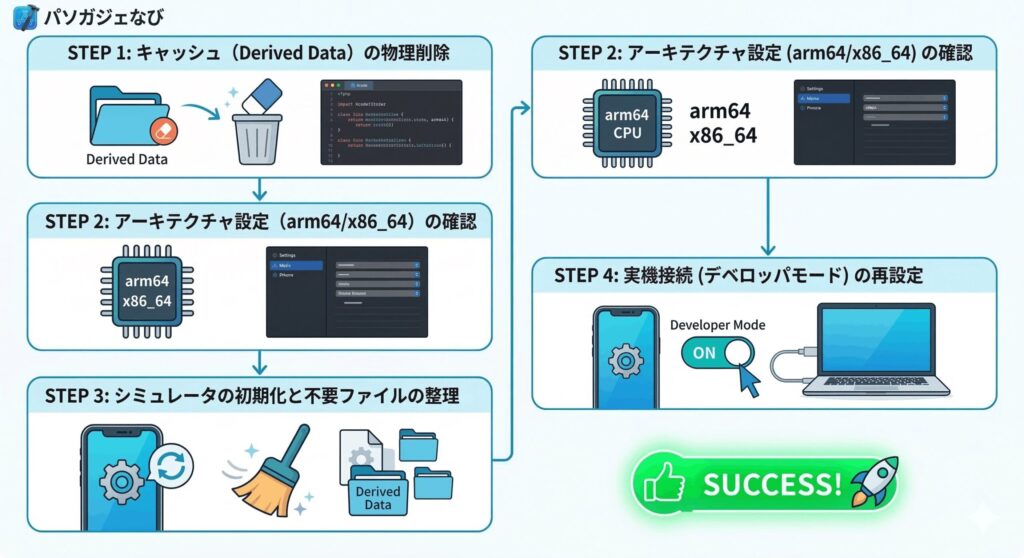
コードは一文字も間違っていないのに、なぜかビルドが通らない…そんな「幽霊エラー」の正体の多くはキャッシュの汚染です。Xcodeは高速化のためにビルドの中間ファイルを保存していますが、これが稀に壊れて悪さをします。まずはXcodeのメニューから「Clean Build Folder」を実行しましょう。これでもダメなら、究極の手段としてDerived Data(派生データ)をフォルダごと物理削除します。
ターミナルから rm -rf ~/Library/Developer/Xcode/DerivedData/* を実行すれば、ゴミを一度に一掃できます。これだけでエラーが嘘のように消えることがよくあるので、困った時の第一選択肢にしてくださいね。
インデックスの再構築が始まるので、削除直後は少し動作が重くなりますが、整合性が取れたクリーンな状態で開発を再開できます。変なエラーで何時間も悩むより、サクッとキャッシュを捨てる方が圧倒的に効率的ですよ。
Appleシリコン環境でのアーキテクチャ対応
Intel製MacからM1/M2/M3搭載のMacBookに乗り換えた際、古いプロジェクトで「Building for iOS Simulator, but linking in object file...」というエラーが出ることがあります。これはAppleシリコン(arm64)とIntel(x86_64)のアーキテクチャが衝突しているから。以前は「Rosettaを使用して開く」という逃げ道がありましたが、今はライブラリ側をarm64に対応させるのが本来の姿です。
どうしても古いライブラリを使わざるを得ない場合は、Build Settingsの「Excluded Architectures」に arm64 を追加(シミュレータ限定)するなどの微調整が必要になります。ただ、これはあくまで応急処置。将来的な安定性を考えるなら、依存しているパッケージを最新のXCFramework形式にアップデートすることを強くおすすめします。
シミュレータが起動しない不具合の特定
Xcode本体は動くのに、iPhoneシミュレータが真っ黒なまま起動しない…これもストレスが溜まる問題ですよね。多くの場合、シミュレータのインスタンスが壊れているか、古いiOSバージョンのデータが残っていることが原因です。そんな時は、メニューの「Device > Erase All Content and Settings」でシミュレータを初期化してみましょう。
ターミナルで xcrun simctl delete unavailable を実行すると、現在のXcodeでサポートされていない古いシミュレータを一括削除できます。これ、ストレージ空き容量の確保にも繋がるので一石二鳥ですよ。
また、シミュレータの起動には意外と大量のメモリとCPUパワーが必要です。MacBookが熱くなっている時は、冷却を待ってから試すとすんなり動くこともあります。どうしてもダメな場合は、XcodeのSettingsからシミュレータのランタイムを再ダウンロードしてみてください。
実機接続できない時のデベロッパモード設定
iPhoneをMacBookに繋いでもXcodeが認識してくれない場合、iOS側のセキュリティ設定が壁になっているかもしれません。特にiOS 16以降では、「デベロッパモード」をオンにするのが必須手順となりました。iPhoneの設定アプリから「プライバシーとセキュリティ」の一番下にある項目を有効にし、再起動してくださいね。これ、忘れがちなので要チェックです。
それでもダメな場合は、ケーブルの断線やハブの相性を疑いましょう。充電はできてもデータ転送が不安定なケーブルは意外と多いんです。Apple純正のUSB-Cケーブルを使うのが一番確実ですね。また、Mac側で「このコンピュータを信頼しますか?」のダイアログが出ていないかも、今一度確認してみてください。
MacBookでXcodeが使えない問題のまとめ
ここまで、MacBookでXcodeが使えない時の主な原因と対策を見てきました。結局のところ、「十分な空き容量」「OSとXcodeの正しい組み合わせ」「クリーンなキャッシュ管理」という3つの基本が整っていれば、トラブルの8割は防げます。開発環境を常に最新かつクリーンに保つことは、プログラミングそのものと同じくらい大切なスキルなんです。
困った時のチェックリスト:
・ストレージは50GB以上空いている?
・macOSのバージョンは適切?
・Derived Dataは削除してみた?
・iPhoneのデベロッパモードはON?
もしこれらの対策を試しても解決しない場合は、Apple Developer Forumsなどのコミュニティで最新のバグ情報を探してみるのも手です。あなたの開発が止まってしまうのは本当にもったいないことなので、この記事を参考に一つずつ問題を切り分けてみてください。快適なMacBookでの開発ライフを取り戻しましょう!
※本記事で紹介した数値や手順は一般的な目安であり、環境によって異なる場合があります。OSのバージョンアップ等を行う際は、必ず重要なデータのバックアップを取り、自己責任のもとで行ってください。正確な最新情報はApple公式サイトや公式ドキュメントをご確認いただくことを推奨します。