手軽に健康管理や通知チェックができるXiaomi Smart Band 9 Activeですが、一番使う機能といえばやっぱりLINEの通知ですよね。せっかく買ったのに、いざ使ってみたら通知が来ない、あるいは本文が見られないといった悩みを持っている方も多いんじゃないかなと思います。私自身、いろんなスマートウォッチを触ってきましたが、特にXiaomiのActiveシリーズは設定のコツさえ掴めば、めちゃくちゃ便利な相棒になってくれますよ。
この記事では、Xiaomi Smart Band 9 ActiveでLINE通知を確実に受け取るための設定手順や、よくあるトラブルの解決策を分かりやすくまとめました。設定がうまくいかなくてモヤモヤしているあなたも、これを読めばスッキリ解決して使いこなせるようになるはずです。さっそく、快適なスマートウォッチライフへの第一歩を踏み出してみましょう。
この記事で分かること
- Mi Fitnessアプリを使った初期設定の正しい手順
- iPhoneやAndroid特有の設定の落とし穴と回避策
- 通知は来るのに内容が表示されない原因と解決方法
- LINE電話の着信や絵文字表示などの細かい仕様の正体
本記事にはプロモーションが含まれています
Xiaomi Smart Band 9 ActiveでLINE通知を受け取る設定
まずは基本中の基本、LINE通知をバンド側に飛ばすための設定から見ていきましょう。ここがズレていると、どれだけ本体をいじっても通知は届きません。デバイスとアプリ、両方の橋渡しをしっかり作ってあげることが大切です。
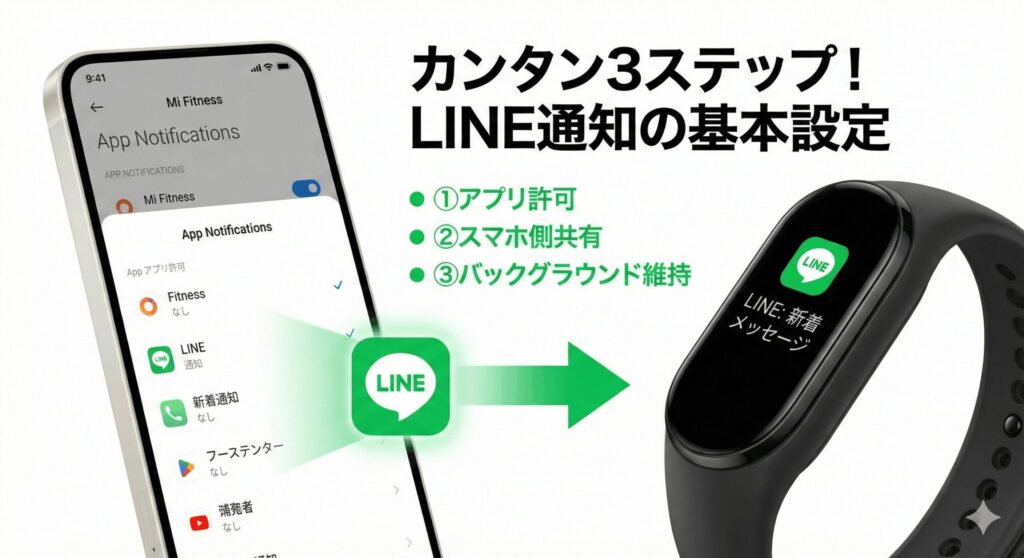
Mi Fitnessアプリでの通知許可設定
Xiaomi Smart Band 9 Activeをコントロールする心臓部が「Mi Fitness」アプリです。ここでLINEの通知を許可しない限り、何も始まりません。
具体的な手順は、アプリを開いて「デバイス」タブをタップし、アプリ通知の項目へ進みます。そこで「メッセージ通知」をオンにした上で、アプリ一覧から「LINE」を探してスイッチを入れてください。これでスマホに届いた通知がバンドへ転送されるようになります。
通知を受信した瞬間にパッと内容を確認したいなら、同じ設定画面にある「デバイスがメッセージを受信すると自動的に画面を点灯する」を有効にしておくのがおすすめです。手首を返す手間が省けて、作業中でもチラ見で内容が把握できますよ。
 ポチップ
ポチップ
iPhoneの共有システム通知の設定
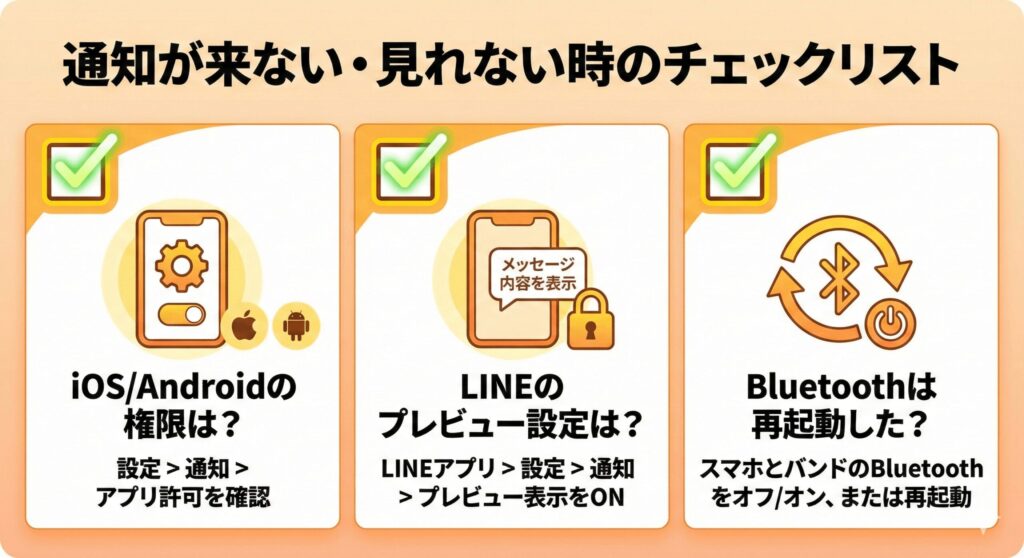
iPhoneユーザーの方が一番ハマりやすいポイントが、iOS側のBluetooth設定です。ここがオフだと、アプリ側の設定が完璧でも通知は一切届きません。ここはかなり盲点になりやすいので、チェックしてみてくださいね。
iPhoneの「設定」>「Bluetooth」を開き、ペアリングされているデバイス名の横にある「i」マークをタップします。その中にある「システム通知を共有」という項目がオンになっているか確認してください。これがオフだと、iOSが情報をバンドに渡してくれないんです。設定を変えた後は、一度スマホのBluetoothをオフ・オンして反映させると確実です。
Androidのバックグラウンド実行設定
Androidスマホを使っている場合、スマホの節電機能が原因で通知が止まってしまうことがよくあります。スマホ側が「Mi Fitnessアプリ、ずっと動いてて電池食うから止めちゃえ」と勝手に判断してしまうんですね。ここ、Androidユーザーあるあるの悩みですよね。
これを防ぐには、スマホの設定からアプリ管理を開き、Mi Fitnessの「省電力制限」を「制限なし」に変更してください。さらに、最近のアプリ履歴画面でMi Fitnessをロック(南京錠アイコン)しておくと、メモリ掃除の際にも落とされなくなります。Xiaomiのスマホを使っているなら「自動起動」をオンにするのも忘れないでくださいね。
本文が表示されない時のプレビュー設定
「通知は来るけど、中身が『1件の通知』としか出ない!」というパターン。これはプライバシー設定が影響しています。スマホ側のLINEアプリを開き、設定の「通知」を確認してみてください。
ここで「通知内容を表示」や「メッセージ通知の内容表示」がオフになっていると、セキュリティの関係でバンド側にも本文が送られません。また、スマホ自体のロック画面設定で「通知の内容を表示しない」にしている場合も同様です。プライバシーと便利さのバランスは難しいところですが、中身を見たいなら内容表示を許可しておく必要があります。
振動の強さと自動画面点灯の変更設定
通知には気づくけどバイブが弱くて見逃しちゃう、という時は強度の設定を見直しましょう。Xiaomi Smart Band 9 Activeは、本体の「設定」からバイブレーションの強さを「スタンダード」から「ストロング」に変更できます。厚着をしている冬場なんかはストロングにしておくと安心ですね。
また、バッテリー持ちを優先したいなら、あえて自動画面点灯をオフにして「通知が来たら振動だけさせて、見たい時だけ画面を叩く」という運用もアリです。18日間という驚異のバッテリー寿命をさらに伸ばせるテクニックですよ。
Xiaomi Smart Band 9 ActiveのLINE通知トラブル解決策
設定は合っているはずなのに、なぜか通知が不安定……そんな時にチェックすべき項目をまとめました。Activeモデル特有の仕様や、ちょっとした不具合の直し方を知っておくだけで、日々のストレスがグッと減りますよ。
LINE電話の着信が通知されない時の対策
通常のトーク(メッセージ)は来るのに、LINE電話の着信だけ通知されない、あるいは一度しか震えないという相談をよく受けます。実は、LINE電話の通知挙動はOSやLINEアプリのバージョンによってかなり左右されるんです。
もし全く通知が来ない場合は、Mi Fitnessの「着信」設定で「標準の電話」以外の通知も許可されているか確認してください。ただ、このデバイスにはスピーカーやマイクがないので、バンドで通話に応答することはできません。できるのは「着信に気づくこと」と「画面の赤いアイコンで着信を拒否すること」までです。ここは注意が必要ですね。
一部のAndroid端末では、LINE側の設定で「LINE通知をフルスクリーンで表示」をオフにすると改善する場合があるようです。挙動が不安定な時は試してみる価値アリですよ。
絵文字の文字化けやスタンプの非表示対策
「友達から届いたLINEが■(豆腐)ばかりで読めない!」という現象。これはXiaomi Smart Band 9 Activeのフォントエンジンの制約によるものです。残念ながら、このモデルは絵文字の表示には対応していません。
また、スタンプや写真についても、バンドの画面に直接画像が出ることはありません。「スタンプを送信しました」といったテキストでの通知のみとなります。ここは上位モデルとの差別化ポイントでもあるので、割り切りが必要です。詳細を確認したい時は、迷わずスマホを取り出しましょう。
接続が切れて届かない時の再ペアリング
昨日まで動いていたのに急に通知が来なくなった……。そんな時は、デバイス間の「握手(ペアリング)」が上手くいっていない可能性が高いです。まずはスマホのBluetoothを一度オフにしてから、10秒ほど待ってオンにし直してみてください。
それでもダメなら、最終手段として「再ペアリング」を行います。Mi Fitnessアプリからデバイスのバインドを解除し、スマホのBluetooth設定からもデバイスを削除。その後、もう一度初期設定と同じ手順で接続し直すと、驚くほどあっさり直ることが多いですよ。
本体やスマホを再起動するだけでも、一時的なプロセスの詰まりが解消されて通知が復活することがあります。困った時の「とりあえず再起動」は、デジタルガジェットの鉄則ですね。
クイックリプライ返信機能の制限と使い方
「手首でサクッと返信したい」という要望もあるかと思いますが、Xiaomi Smart Band 9 Activeの返信機能にはかなり制限があります。Androidスマホを使っている場合、SMSや通常の電話着信に対しては定型文で返す「クイックリプライ」が使えますが、LINEのメッセージに対して直接返信する機能は現在サポートされていません。
iPhoneにいたっては、OSのセキュリティ制限の関係で定型文返信自体が不可能です。通知はあくまで「確認用」として使い、返信が必要な時はスマホを開くという使い分けが、今のところ一番スムーズな運用かなと思います。
通知履歴の保存件数と文字数の仕様確認
通知を見逃しても、Xiaomi Smart Band 9 Activeなら過去の履歴をチェックできます。保存できるのは最大20件までで、これを超えると古いものから消えていきます。また、1通あたりの文字数は約400文字まで表示可能です。
| 項目 | 仕様詳細 | 活用のポイント |
|---|---|---|
| 履歴件数 | 最大20件 | 溜まりすぎると動作が重くなることもあるので、たまに全削除すると◎ |
| 表示文字数 | 約400文字 | 長文のLINEでも、冒頭から中盤までしっかり把握できます |
| 表示内容 | テキストのみ | 絵文字・画像・スタンプは表示不可(代替テキストのみ) |
まとめ
ここまで見てきたように、xiaomi smart band 9 active line 通知を使いこなす鍵は、OSごとの設定(iPhoneのシステム共有やAndroidのバックグラウンド許可)と、表示の仕様を正しく理解することにあります。絵文字や画像の表示といった割り切りが必要な部分はありますが、圧倒的なコスパと通知の安定性を考えれば、間違いなく買いのデバイスだと言えますね。
通知設定を自分好みに最適化すれば、スマホをバッグから出す回数が激減し、仕事もプライベートももっとスムーズになるはず。もし今回紹介した手順でも解決しない場合は、ファームウェアの更新が来ていないか確認したり、公式サイトのサポート情報をチェックしてみてください。最終的な判断や最新の情報は、メーカーの公式案内を参考にしてくださいね。あなたのスマートウォッチ体験がより快適になることを願っています!