こんにちは、パソガジェなびのkeitoです。
Windows11を使っていると、「今の自分のPCは最新なの?」「25H2と24H2って何が違うの?」「ビルド番号まで確認しないとダメなの?」と迷う場面がありますよね。
特にWindows11は、バージョン名だけでなく、OSビルド番号や更新プログラムの適用状況まで見ることで、今のPC状態をかなり正確に判断できます。
この記事では、Windows11の最新バージョンの考え方から、バージョン確認の手順、ビルド番号一覧、安全に更新するための判断ポイントまで、初心者の方にもわかりやすく整理していきます。
ポイント
- Windows11最新バージョンの見分け方
- 25H2と24H2の違い
- バージョン確認とビルド番号の調べ方
- 安全に更新するための判断基準
本記事にはプロモーションが含まれています
Windows11最新バージョンの基本
まずは、Windows11の「最新バージョン」とは何を指すのかを整理していきます。
ここをあいまいにしたまま更新しようとすると、「25H2が最新なのか」「26H1という表示を見たけど自分にも関係あるのか」と混乱しやすいです。
この章では、一般的なWindows11ユーザーが押さえておきたい最新バージョン、24H2との違い、ビルド番号の読み方をまとめます。
最新は25H2か26H1か
一般的なWindows11 PCで考えると、既存PC向けの最新正式バージョンはWindows11 version 25H2と考えておくのが基本です。
Microsoftの公開情報上では26H1というリリースも存在しますが、これは通常のWindows Updateで既存PCに配信される年次更新ではなく、一部の新しいデバイス向けに用意された特殊なリリースです。公式の掲載状況を確認したい場合は、Microsoft Learn「Windows 11 リリース情報」を見ると、バージョンとOSビルドの対応を確認できます。
つまり、多くのユーザーが「windows11 最新バージョン」と検索して知りたい答えは、基本的には25H2です。ただし、公式のリリース情報まで細かく見る場合は、26H1という例外的な存在もある、と理解しておくと安心です。
ポイント
家庭用や一般的な仕事用PCで確認する場合は、まず25H2を基準にしてください。26H1は、現時点では多くの既存PCに直接関係する通常更新ではありません。
Windows11 version 25h2とは
Windows11 version 25h2は、Windows11の2025年版にあたる機能更新です。
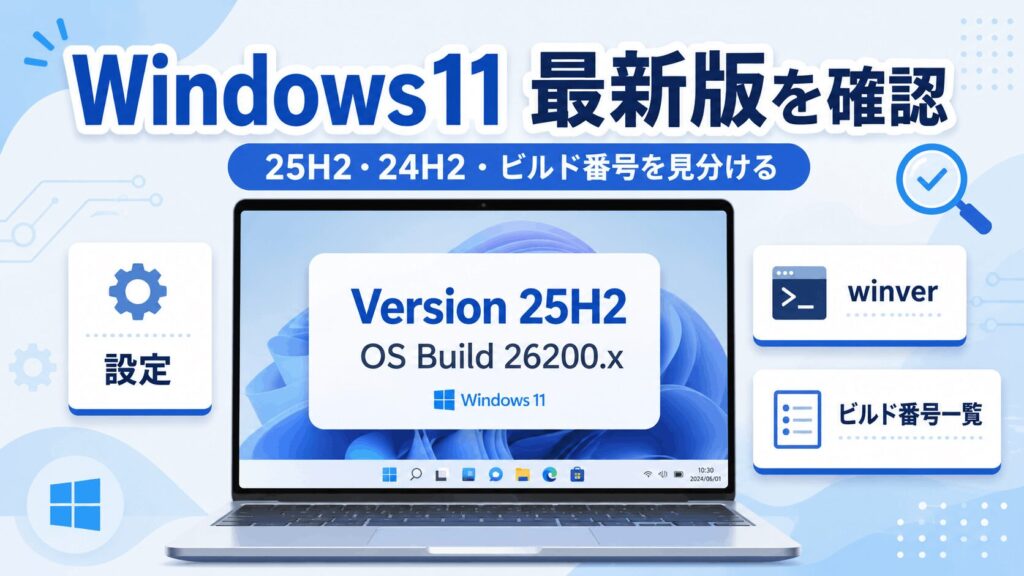
ビルド番号の系統で見ると、25H2は26200.xのグループに入ります。たとえば、OSビルドが26200から始まっていれば、25H2系のWindows11だと判断しやすいです。
25H2の大きな特徴は、24H2と共通の土台を使いながら、休眠していた機能を有効化するような形で提供される点です。大きくOS全体を入れ替える更新というより、24H2の延長線上で切り替わる更新と考えるとイメージしやすいかなと思います。Microsoftも、25H2への更新は有効化パッケージによって24H2から25H2へ切り替える方式だと説明しています(出典:Microsoft サポート「KB5054156」)。
◆keitoのワンポイントアドバイス
Windows11のバージョン確認では、「25H2」と表示されているかだけでなく、ビルド番号が26200.xになっているかも見るのがおすすめです。表示名とビルド番号をセットで見ると、勘違いがかなり減りますよ。
Windows11 version 24h2との違い
Windows11 version 24h2は、25H2の1つ前の現行系バージョンです。
ビルド番号の系統では、24H2は26100.xに分類されます。25H2が26200.xなので、見分けるときはこの数字の違いを見るとわかりやすいです。
注意したいのは、24H2から25H2への更新は比較的軽めの切り替えに近い一方で、23H2や22H2から24H2へ進む場合は、OS全体の入れ替えに近い大きな更新になる点です。同じWindows11の更新でも、負荷や時間、トラブルの出やすさは同じではありません。
注意点
古いバージョンから一気に25H2へ進める場合は、作業前に必ず大切なデータをバックアップしてください。更新そのものは一般的な操作ですが、PC環境によってはドライバーや周辺機器との相性が出ることもあります。
ビルド番号一覧で判別
Windows11のバージョン確認でかなり役立つのが、ビルド番号の一覧です。
バージョン名は「25H2」「24H2」のように表示されますが、OSビルド番号を見ると、どの系統のWindows11なのかをより正確に判断できます。特にトラブル対処や更新履歴の確認では、ビルド番号が重要になります。
以下の表では、よく使うWindows11のバージョンとビルド番号の対応をまとめました。
| ビルド番号の系統 | 対応バージョン | 実務上の見方 |
|---|---|---|
| 28000.x | 26H1 | 一部の新規デバイス向けの特殊リリース |
| 26200.x | 25H2 | 既存PC向けの最新正式版 |
| 26100.x | 24H2 | 1世代前の現行系 |
| 22631.x | 23H2 | 旧バージョン |
| 22621.x | 22H2 | 旧バージョン |
| 22000.x | 21H2 | 初代Windows11 |
迷ったら、まずOSビルドの先頭5桁を見る。これだけでも、今のWindows11がどのバージョン系統なのかかなり判断しやすくなります。
21H2から25H2の流れ
Windows11は、初代の21H2から始まり、22H2、23H2、24H2、25H2という流れで更新されてきました。
ざっくり言うと、21H2は初代Windows11、22H2は大きな機能更新、23H2は22H2と共通の土台を使った有効化型の更新、24H2はOS全体の入れ替えに近い大きな更新、25H2は24H2と共通の土台を使った更新です。
この流れを知っておくと、「自分のPCが古すぎるのか」「まだサポートされているのか」「更新を急ぐべきなのか」が見えてきます。特に21H2や22H2を使っている場合は、セキュリティ面でも早めの見直しを考えたほうがいいかなと思います。
補足
Windows11のサポート期限は、HomeやPro、Enterprise、Educationなどのエディションによって異なります。正確な情報はMicrosoft Learn「Windows 11 Home and Pro ライフサイクル」をご確認ください。会社PCの場合は、社内のIT管理者や専門家に相談してから更新するのが安全です。
Windows11バージョン確認と更新判断
ここからは、実際にあなたのPCでWindows11のバージョンやビルド番号を確認する方法を解説します。
最新バージョンかどうかを判断するには、Windows Update画面だけを見るより、設定画面やwinver、PowerShellなどで確認したほうが確実です。
さらに、更新すべきか様子見すべきかの考え方もあわせて整理します。安全に使い続けるために、ここはかなり大事な部分です。
設定からバージョン確認
もっとも基本的な確認方法は、Windows11の設定画面から確認する方法です。
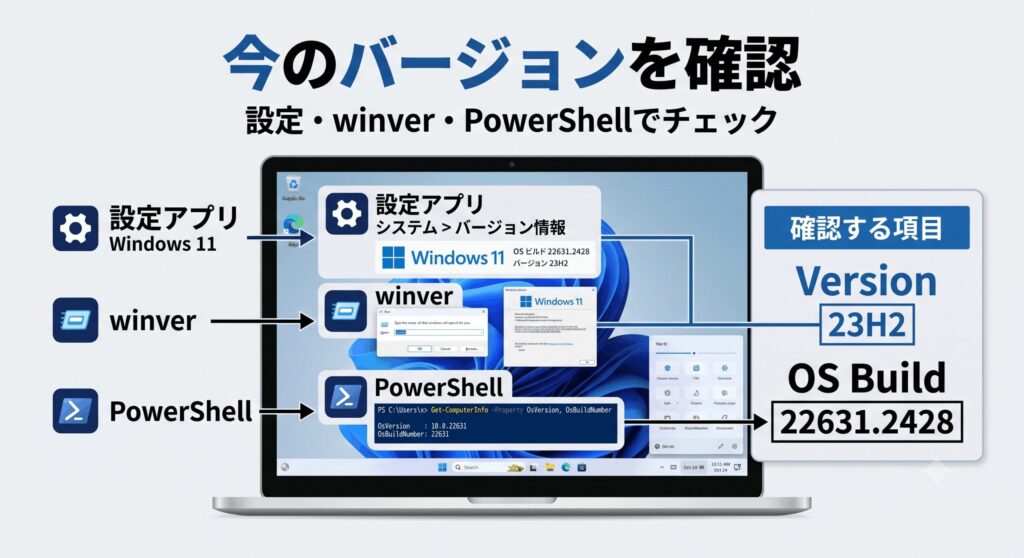
手順は、スタートメニューから「設定」を開き、「システム」へ進み、「バージョン情報」を選びます。ここで、Windowsのエディション、バージョン、OSビルドなどを確認できます。Microsoftでも、Windowsデバイスの基本情報を確認する方法として、設定画面からバージョン情報を見る手順を案内しています(出典:Microsoft サポート「Windows デバイスに関する情報を確認する」)。
初心者の方は、まずこの方法で十分です。画面上で確認しやすく、余計なコマンド入力も不要なので、家族や友人に説明するときにも使いやすいですよ。
設定画面で見るべき場所
確認する項目は、主に「エディション」「バージョン」「OSビルド」です。たとえば、バージョンが25H2、OSビルドが26200.xなら、25H2系のWindows11だと判断できます。
Windows Updateの確認やエラー対処まで知りたい場合は、サイト内のWindows11の更新プログラムを手動で確認するやり方とエラー修復も参考になります。
winverでビルド番号確認
もうひとつ覚えておきたいのが、winverを使った確認方法です。
キーボードの「Windowsキー」と「R」を同時に押し、表示された画面に「winver」と入力してEnterキーを押します。すると、小さな画面が開き、Windows11のバージョンとOSビルドを確認できます。
この方法は、とにかく早いです。私もWindows11の記事を書くときや、PCの状態を確認するときは、まずwinverで大まかなバージョンとビルド番号を見ることが多いです。
◆keitoのワンポイントアドバイス
「設定画面を開くのが面倒だな」と感じるなら、winverを覚えておくと便利です。バージョン確認だけなら数秒で終わりますし、トラブル相談をするときにも説明しやすくなりますよ。
PowerShellで確認する方法
少し慣れている方なら、PowerShellでWindows11のバージョンやビルド番号を確認する方法もあります。
代表的なのは、Get-CimInstance -ClassName Win32_OperatingSystemを使う方法です。Caption、Version、BuildNumberなどを表示すれば、OS名やビルド番号をまとめて確認できます。
家庭用PCでは必須ではありませんが、複数台のPCを管理している方や、会社で端末の状態を確認する立場の方には便利です。数字で一覧化しやすいので、手作業で画面を開いて確認するより効率的です。
補足
PowerShellは便利ですが、慣れていない状態で意味のわからないコマンドを実行するのは避けてください。確認系のコマンドだけなら比較的安全ですが、設定変更を伴う操作は慎重に進めましょう。
企業PCで更新が遅い理由
会社のPCでは、家庭用PCよりWindows11の更新が遅く見えることがあります。
これは不具合ではなく、会社側がIntune、WSUS、Windows Update for Business、Autopatchなどを使って、更新の配布タイミングを管理しているケースが多いからです。
企業では、いきなり全員のPCに最新バージョンを入れると、業務アプリや周辺機器に影響が出ることがあります。そのため、テスト用の端末に先に配布し、問題がなければ少しずつ展開する流れが一般的です。
会社PCの注意点
会社のPCで勝手にWindows11の大型更新を進めるのはおすすめしません。業務システムやセキュリティ設定に影響する可能性があるため、最終的な判断は社内のIT担当者や専門家にご相談ください。
安全に更新判断するコツ
Windows11を安全に使うには、ただ最新バージョンにすればいい、という考え方だけでは少し不安が残ります。
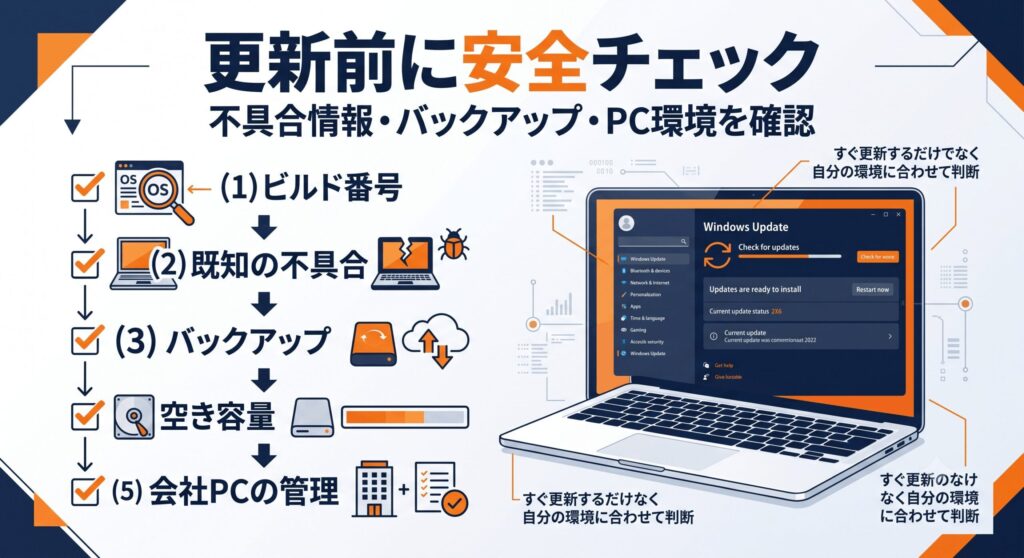
大事なのは、現在のバージョン、ビルド番号、既知の不具合、自分のPC環境をセットで見ることです。たとえば、重要な作業の直前に大型更新を入れるより、バックアップを取って時間に余裕がある日に更新したほうが安全です。
更新を急ぐべきなのは、サポート期限が近い、またはセキュリティ更新が必要な場合です。一方で、今のPCが安定していて、最新更新に不具合情報が出ている場合は、数日から数週間ほど様子を見る判断もあります。
更新前のチェック
大切なファイルのバックアップ、空き容量、周辺機器、使っているソフト、回復キーの有無を確認してから進めると安心です。特にBitLockerを使っているPCでは、回復キーの確認も忘れないでください。
Windows11を公式から入手する方法やISOの使い分けまで確認したい場合は、Windows11ダウンロード完全ガイド公式入手と注意点もあわせて読むと理解しやすいです。
Windows11最新バージョンに関するよくある質問(FAQ)
Q1. Windows11の最新バージョンは25H2ですか?
A. 一般的な既存PC向けの最新正式バージョンは、基本的にWindows11 version 25H2と考えて大丈夫です。ただし、一部の新規デバイス向けには26H1という特殊なリリースもあります。通常のWindows Updateで多くの既存PCに配信される更新として見るなら、25H2を基準に確認してください。
Q2. Windows11のバージョン確認はどこでできますか?
A. いちばん簡単なのは、「設定」から「システム」へ進み、「バージョン情報」を開く方法です。ここで、Windows11のエディション、バージョン、OSビルドを確認できます。より早く確認したい場合は、WindowsキーとRを押して「winver」と入力する方法もおすすめです。
Q3. ビルド番号が26100なら古いですか?
A. ビルド番号が26100.xなら、Windows11 version 24H2系です。25H2の26200.xよりは1つ前の系統ですが、すぐに危険という意味ではありません。サポート期限や会社の管理方針、既知の不具合、PCの安定性を見ながら更新を判断するのが安全です。
Q4. 25H2へすぐ更新したほうがいいですか?
A. サポート期限が迫っている古いバージョンを使っている場合は、早めの更新を考えたほうがいいです。ただし、仕事で使うPCや大切なデータが入ったPCでは、バックアップを取り、既知の不具合を確認してから進めてください。正確な情報は公式サイトをご確認ください。
Q5. 会社のPCを自分で更新してもいいですか?
A. 会社のPCは、社内システムやセキュリティ設定との関係があるため、自分の判断だけで大型更新を進めないほうが安全です。更新が遅く見える場合でも、管理ポリシーで制御されていることがあります。最終的な判断は専門家にご相談ください。
まとめ
Windows11の最新状態を確認するときは、「最新です」と表示されているかどうかだけでなく、バージョン番号とビルド番号をセットで確認することが大切です。
一般的な既存PC向けでは、Windows11 version 25H2が最新正式版の基準になります。ビルド番号では26200.xが25H2、26100.xが24H2、22631.xが23H2というように見分けられます。
更新判断では、サポート期限、既知の不具合、PCの用途、バックアップ状況を見ながら進めましょう。あなたのPCは、今どのバージョンでしたか。まずは設定画面かwinverで確認して、必要な更新かどうかを落ち着いて判断してみてください。