こんにちは、パソガジェなびのkeitoです。
Windows11を入れたいと思ったとき、「公式から無料でダウンロードできるの?」「どの方法を選べば安全?」「無料ってライセンスも無料なの?」と迷う方は多いと思います。特にWindowsのダウンロードは、パソコンの中身全体に関わる大事な作業です。入口を間違えると、認証トラブルやデータ消失、最悪の場合は危険なファイルを入れてしまう可能性もあります。
この記事では、windows11 ダウンロードを安全に進めたいあなたに向けて、Microsoft公式から無料で入手する方法、Windows11ダウンロード版の使い分け、事前に確認すべき注意点まで分かりやすく整理します。
ポイント
- Windows11を公式から無料で入手する方法
- 無料ダウンロードとライセンス認証の違い
- ISOやインストールツールの使い分け
- 非公式ファイルを避けるべき理由
本記事にはプロモーションが含まれています
先に結論を言うと、Windows11は必ずMicrosoft公式の配布ページから入手するべきです。
無料でダウンロードできても、ライセンス認証や対応要件は別問題です。非公式サイトや不明なISOを避けることが、安全な第一歩になります。公式の配布先はMicrosoft公式「Windows 11 のダウンロード」で確認できます。
Windows11ダウンロードの基本
まずは、Windows11を公式から入手する前に知っておきたい基本を整理します。
「windows11 ダウンロード 無料」と聞くと、すべて無料で使えるように感じるかもしれません。ただ、実際にはインストール用データの入手とWindowsのライセンス認証は分けて考える必要があります。
公式から無料で入手できる
Windows11のインストール用データは、Microsoft公式の配布ページから無料で入手できます。主な方法は、Windows Update、Windows 11 インストール アシスタント、Media Creation Tool、ISOファイルの直接ダウンロードです。どの方法も公式の入口から使うことが大切です。
今使っているWindows10パソコンをそのままWindows11へ更新したい場合は、まずWindows Updateを確認するのが分かりやすいです。別のパソコン用にUSBメモリを作りたい場合や、再インストールしたい場合は、Media Creation ToolやISOファイルを使う場面があります。
ここで一番大事なのは、ダウンロード元をMicrosoft公式に限定することです。検索結果には、Windows11のISOを配布しているように見えるサイトが出ることもありますが、正規品か判断しにくいものは避けましょう。あなたは少し遠回りに感じても、公式ページから進める方が安心だと思いませんか。
Windows11の配布ページでは、インストールアシスタント、メディア作成ツール、ISOダウンロードなどが用意されています。
正確な情報は公式サイトをご確認ください。
無料と認証は別に考える
Windows11は無料でダウンロードできますが、それは「誰でも無料でライセンス認証まで完了できる」という意味ではありません。ここを混同すると、「インストールはできたけど認証できない」「HomeのライセンスなのにProを入れてしまった」といったトラブルにつながります。
windows11 ダウンロード 無料という言葉は、あくまでインストール用データを無料で入手できるという意味で考えると安全です。すでにWindows10が正しく認証されていて、Windows11の要件を満たすパソコンなら、無償アップグレードの対象になるケースがあります。ライセンス認証の基本はMicrosoft Support「Windows のライセンス認証」でも確認できます。
一方で、新しく組んだパソコンや、過去にWindowsが認証されていないデバイスでは、有効なプロダクトキーやデジタルライセンスが必要です。ライセンスは費用に関わる部分なので、安すぎるキーや出どころ不明の販売ページには注意してください。最終的な判断は専門家にご相談ください。
◆keitoのワンポイントアドバイス
Windows11の相談で多いのが、「無料でダウンロードできるなら、ライセンスも無料ですよね?」という勘違いです。ここは本当に大事で、ダウンロードと認証は別物。まずは今のPCが正しく認証されているかを確認してから進めるのがおすすめですよ。
Windows Updateで更新する
今使っているWindows10パソコンをWindows11にしたいなら、最初に確認したいのはWindows Updateです。設定画面からWindows Updateを開き、更新プログラムを確認すると、対象のパソコンにはWindows11への案内が表示されることがあります。
この方法の良いところは、あなたのパソコンが更新対象かどうかをWindows側である程度確認してくれる点です。要件を満たしていない場合や、まだ配信対象になっていない場合は、すぐに更新できないこともあります。焦って別の方法を試すより、まずはここを見るのが安全です。
Windows Updateに表示されないからといって、必ず故障や異常とは限りません。配信は段階的に行われることがあり、機種や環境によってタイミングが変わる場合があります。急ぎでなければ、バックアップを取ったうえで少し待つ判断も十分ありかなと思います。
通常アップグレードなら、まずWindows Updateを確認。
無理に別の方法を選ぶ前に、今のパソコンが公式に更新対象として案内されているかを見るのが安全です。
アシスタントで手動更新する
Windows Updateにまだ表示されない場合でも、現在使っているパソコンを手動でWindows11へ更新したいときは、Windows 11 インストール アシスタントを使う方法があります。これはMicrosoft公式が用意しているツールで、今のWindows上で実行してアップグレードを進めるものです。
インストール アシスタントを使う前には、作業中のファイルを保存し、重要なデータをバックアップしておきましょう。アップグレードでは個人用ファイルやアプリを保持できるケースがありますが、作業失敗のリスクがゼロになるわけではありません。空き容量不足にも注意が必要です。
また、すべての端末で同じように使えるわけではありません。特にArmベースのパソコンでは、通常のインストール アシスタントやMedia Creation Toolが対象外になる場合があります。「公式ツールだから何でも対応できる」と思い込まず、自分のパソコンに合った方法を選びましょう。
ISOを直接ダウンロードする
windows11 ダウンロード版としてISOファイルを直接入手したい場合は、Microsoft公式のISOダウンロードを使います。ISOは、Windows11のインストールに必要なデータをひとまとめにしたファイルです。仮想マシン、手動アップグレード、DVD作成などで使われます。
ISOを今のWindows上で開き、中にあるsetup.exeを実行すれば、手動アップグレードに使える場合があります。また、USBメモリに書き込んで起動用メディアを作れば、クリーンインストールや別PCへの導入にも使えます。ただし、USB作成時は中身が消える前提で考えてください。Windows Updateで詰まる場合の手動アップグレードの考え方は、Windows 11 25H2アップデートがインストールできない問題でも触れています。
ISOの直接ダウンロードリンクは、発行後ずっと使えるわけではありません。必要なときに公式ページから取得し直す方が確実です。古いファイルを使い回すより、最新の公式ページから入手した方が、余計な不安を減らせます。
ISOを使うときの注意点
ISOは便利ですが、使い方を間違えるとデータ消去やエディション違いの認証失敗につながります。
特にUSBメモリを作成するときは、中身が消える前提で空のUSBを用意してください。USB容量の考え方を整理したい場合は、Windows11の回復ドライブ作成に必要なUSBメモリ容量も参考になります。
Windows11をダウンロードする前後で確認しておきたいポイント
ここからは、Windows11をダウンロードする前後で確認しておきたい安全面のポイントを解説します。
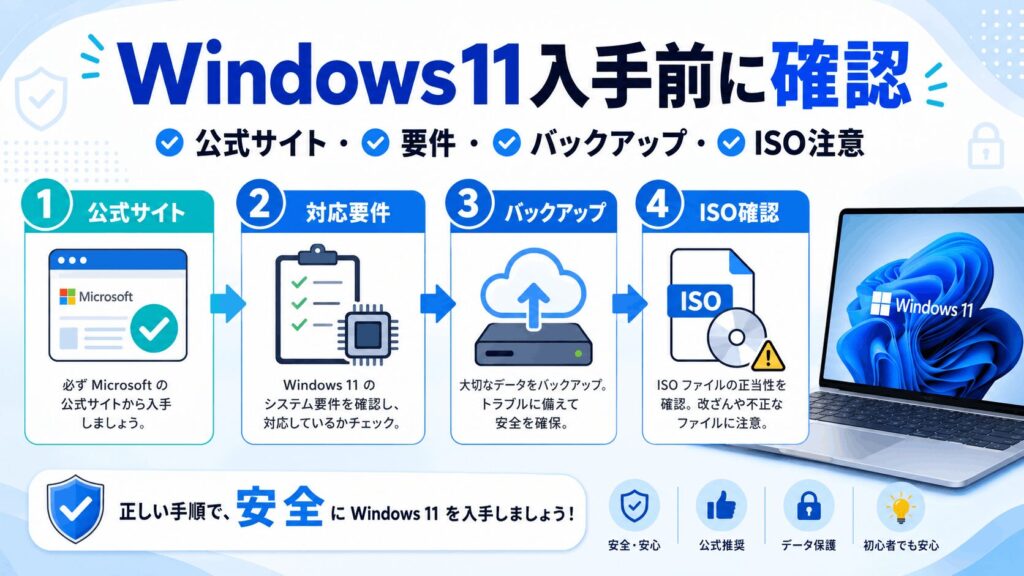
Windows11は公式から入手するだけで終わりではありません。対応要件、ライセンス、バックアップ、ファイルの正当性まで確認しておくことで、失敗や後悔をかなり減らせます。
対応要件を事前に確認する
Windows11を入れる前に、まず確認したいのが対応要件です。Windows11では、64ビットCPU、メモリ4GB以上、ストレージ64GB以上、TPM 2.0、UEFIとSecure Boot対応などが求められます。さらに、CPUが対応リストに入っているかも重要です。詳しい要件はMicrosoft公式「Windows 11 の仕様とシステム要件」で確認できます。
「今のパソコンは普通に動くから大丈夫」と感じるかもしれませんが、Windows11では動作の軽さだけでは判断できません。特にTPM 2.0やSecure Bootは、古いパソコンだと非対応だったり、対応していてもBIOSやUEFIの設定で無効になっていたりします。
確認には、PC正常性チェックツールやWindowsのセキュリティ設定、tpm.mscなどを使う方法があります。ただし、BIOSやUEFIの設定変更は、間違えると起動トラブルにつながることもあります。不安がある場合はメーカー情報を確認し、最終的な判断は専門家にご相談ください。
| 確認項目 | 一般的な目安 | 注意点 |
|---|---|---|
| CPU | 1GHz以上、2コア以上、対応CPU | 64ビットだけでは不十分な場合あり |
| メモリ | 4GB以上 | 快適さを考えると余裕がある方が安心 |
| ストレージ | 64GB以上 | 空き容量不足で失敗することがある |
| TPM | TPM 2.0 | 無効化されているだけのケースあり |
| 起動方式 | UEFI、Secure Boot対応 | Legacy設定では要件を満たせないことがある |
ライセンス認証を確認する
Windows11を入れる前に、現在のWindowsが認証されているか確認しておきましょう。確認は、Windowsの設定から「システム」や「ライセンス認証」の画面を開いて行います。ここで未認証のまま進めると、Windows11にした後も認証でつまずく可能性があります。
再インストールの場合は、同じパソコンで同じエディションを入れることが大事です。たとえば、Windows11 Homeのデジタルライセンスしかないのに、Windows11 Proを入れると、そのままでは自動認証されないことがあります。上位版っぽいからPro、という選び方は避けましょう。
マザーボード交換など大きなハードウェア変更をしている場合は、以前の認証状態がそのまま引き継がれないこともあります。Microsoftアカウントにデジタルライセンスを紐づけておくと再認証の助けになる場合がありますが、すべてのケースで保証されるわけではありません。
ライセンスは費用に関わる重要な部分です。
格安キーや出どころ不明の認証方法は、後から使えなくなるリスクがあります。
正確な情報は公式サイトをご確認ください。
バックアップを必ず取る
Windows11をダウンロードしてインストールする前に、必ずバックアップを取ってください。これは少し大げさに聞こえるかもしれませんが、OSのアップグレードや再インストールは、普段のアプリ更新とは重さが違います。消えたら困るデータを先に守ることが大切です。
バックアップ先は、外付けSSD、外付けHDD、USBメモリ、OneDriveなどが候補になります。特にクリーンインストールをする場合は、保存先の選択やパーティション操作を間違えると、データが消える可能性があります。大事なファイルは本体とは別の場所にコピーしておきましょう。外付けドライブを使う場合は、Windows11で外付けドライブにバックアップする方法もあわせて確認しておくと安心です。
作業前に確認したいのは、写真、書類、仕事のファイル、ブラウザのブックマーク、メール、アプリの設定などです。あなたにとって「これが消えたら困る」と感じるものから優先して退避してください。バックアップは面倒ですが、失敗した後に戻せる安心感は大きいですよ。
非公式ISOを避ける
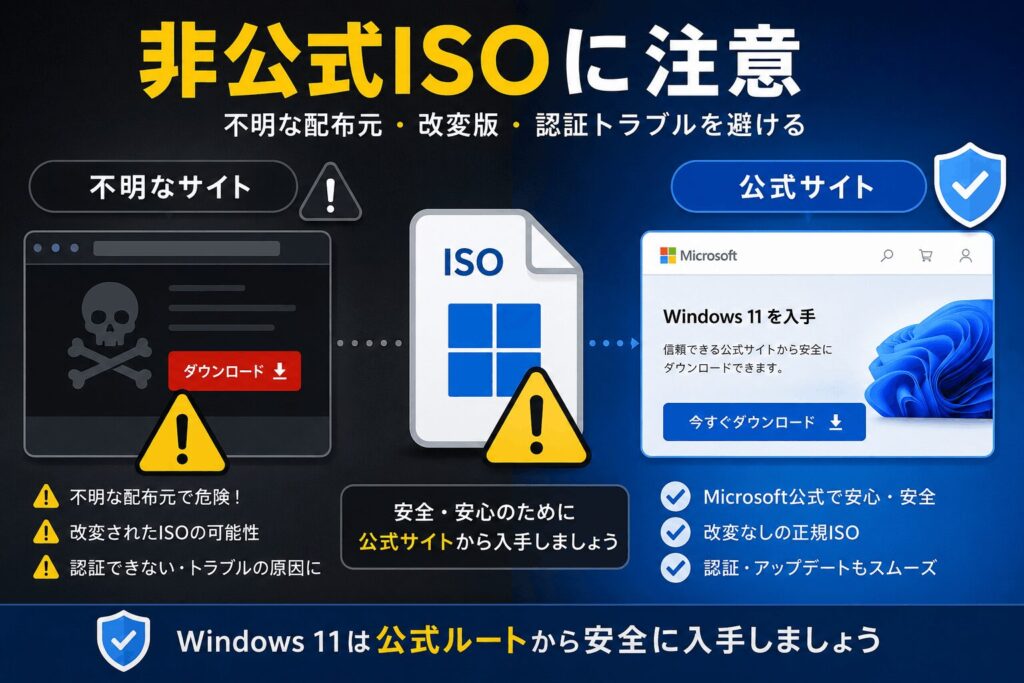
Windows11を入手するとき、非公式ISOや改変版、アクティベータ付きのファイルは避けてください。見た目がWindowsのインストーラーに似ていても、中身が安全とは限りません。特に「無料で認証できる」「制限なし」「軽量版」などを強調している配布物は要注意です。
非公式のインストールファイルには、広告ソフト、情報を盗むプログラム、危険なプログラムが含まれている可能性があります。Windowsはパソコンの土台になる部分なので、ここに不正なものを入れてしまうと、ファイルやアカウント情報まで危険にさらされるかもしれません。不審なサイトや危険なダウンロードへの対策はMicrosoft Learn「Microsoft Defender SmartScreen の概要」でも案内されています。
また、非公式ISOを使うと、ライセンス認証や更新プログラムの適用で問題が出る可能性もあります。たとえ最初は動いているように見えても、あとから不具合が出ると原因の切り分けが難しくなります。windows11 をダウンロードする入口はMicrosoft公式だけと決めておきましょう。
◆keitoのワンポイントアドバイス
「公式より分かりやすいサイトが出てきた」という場面はあります。でも、Windowsのダウンロードでは分かりやすさより信頼性が大事です。迷ったら公式。ここは徹底していいところですよ。
ハッシュ値で公式物を確認
ISOファイルをより厳密に確認したい場合は、ハッシュ値の照合が役立ちます。ハッシュ値とは、ファイルの中身をもとに作られる確認用の文字列のようなものです。ダウンロードしたISOが公式ページの値と一致すれば、ファイルの破損や改ざんを確認しやすくなります。
Windowsでは、PowerShellのGet-FileHashというコマンドを使ってSHA-256の値を確認できます。少し専門的に感じるかもしれませんが、ISOを長く保存して使う場合や、重要なパソコンに導入する場合には、やっておく価値があります。業務用PCなら特に安心材料になります。
ただし、ハッシュ値の照合は、あくまで「そのファイルが公式ページの値と一致するか」を見るための確認です。最初から非公式サイトで入手したファイルを信用してよい理由にはなりません。まず公式からダウンロードし、そのうえで必要に応じて確認する流れが安全です。
安全確認の順番は、公式配布ページから入手して、必要に応じてハッシュ値を確認することです。
非公式ファイルを後からチェックする発想ではなく、最初の入手元を正しく選ぶことが一番大切です。
Windows11ダウンロードに関するよくある質問(FAQ)
Q1. Windows11は公式から無料でダウンロードできますか?
A. はい、Windows11のインストール用データはMicrosoft公式から無料でダウンロードできます。ただし、無料でダウンロードできることと、無料でライセンス認証できることは別です。既存のライセンスや対象PCかどうかを確認してから進めてください。
Q2. Windows11のISOはどこから入手すれば安全ですか?
A. Microsoft公式のWindows11ダウンロードページから入手するのが安全です。非公式サイトのISOや改変版は、危険なファイルが含まれる可能性があります。迷ったら公式ページ以外は使わない、という考え方で大丈夫です。
Q3. Windows11を入れるとデータは消えますか?
A. アップグレード方法によっては個人用ファイルやアプリを保持できる場合があります。ただし、USB起動によるクリーンインストールではデータが消える可能性があります。どの方法でも、作業前のバックアップは必ず取っておくのがおすすめです。
Q4. 古いパソコンでもWindows11を入れられますか?
A. Windows11にはCPU、TPM 2.0、UEFI、Secure Bootなどの要件があります。要件を満たさないパソコンへの導入は非推奨で、更新や動作の保証にも不安が残ります。対応状況はPC正常性チェックやメーカー情報で確認してください。
Q5. プロダクトキーなしでインストールしても大丈夫ですか?
A. 同じパソコンで同じエディションのWindowsがすでにデジタルライセンス認証されている場合は、インストール時にキー入力をスキップして後から自動認証できることがあります。ただし、新規PCやエディション違いでは認証できない可能性があります。
まとめ
Windows11は、Microsoft公式から無料でダウンロードできます。ただし、無料で入手できるのはインストール用データであり、ライセンス認証まで無条件で無料になるわけではありません。ここを正しく理解しておくと、あとから認証で困る可能性を減らせます。
windows11 ダウンロードを安全に進めるなら、まずWindows Updateを確認し、必要に応じてインストール アシスタント、Media Creation Tool、ISOを使い分ける流れがおすすめです。ISOやUSBメディアは便利ですが、データ消去のリスクもあるため、作業前のバックアップは必須です。
最後に、非公式ISOや不明なWindows11ダウンロード版は避けてください。Windowsはパソコンの土台なので、入手元の安全性がそのまま安心感につながります。正確な情報はMicrosoft公式サイトをご確認ください。費用やライセンス、業務利用で迷う場合は、最終的な判断を専門家にご相談ください。
- Windows11の入手元はMicrosoft公式に限定する
- 無料ダウンロードとライセンス認証は別に考える
- 通常更新はWindows Updateから確認する
- ISOやUSB作成前には必ずバックアップする
- 非公式ISOやアクティベータ付き配布物は使わない