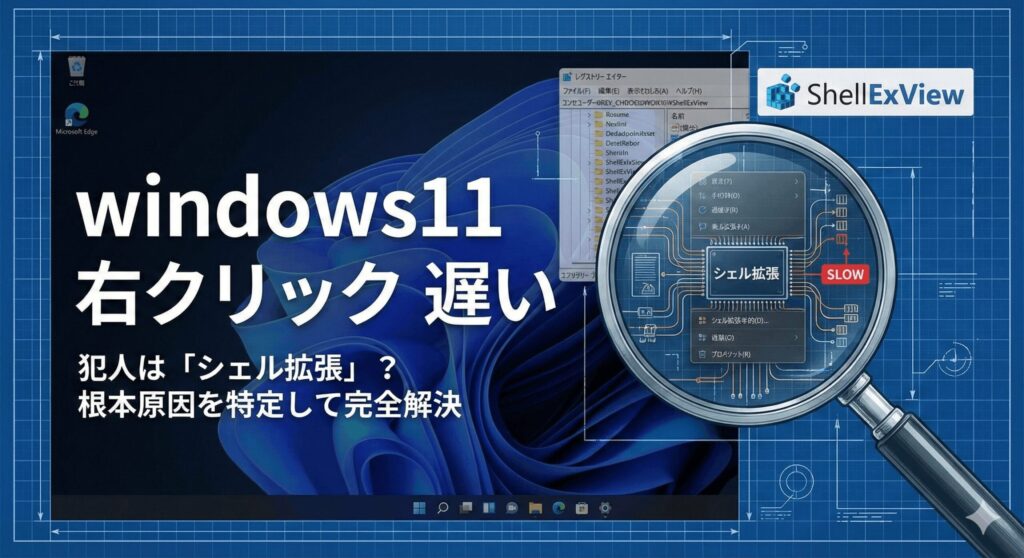
Windows 11でファイルなどを右クリックした際の表示遅延やフリーズは、OSの仕様変更や外部アプリの干渉が主な原因です。この「地味なストレス」を解消し、作業効率を落とさないための改善策を解説します。
具体的には、レジストリ調整による応答速度の向上、旧仕様の「クラシックメニュー」への復元、そして動作を阻害しているシェル拡張の特定方法など、PC環境を爆速にするためのステップをまとめました。
設定を見直すだけで、右クリックが瞬時に反応する快適なデスクトップ環境を取り戻せます。思考を妨げないサクサクした操作感を目指して、一緒に設定を最適化していきましょう。
この記事で分かること
- Windows 11のメニュー表示が遅くなっている構造的な理由
- レジストリ編集による応答待機時間の最短化プロセス
- ShellExViewを使った遅延の原因ソフトを特定する手順
- 最新アップデートに伴う不具合への対処と回避策
本記事にはプロモーションが含まれています
Windows11で右クリックが遅いと感じる原因と解決策
まずは、なぜWindows 11で右クリックがこれほど「もっさり」してしまうのか、その理由を知ることから始めましょう。原因がわかれば、自分に合った最適な対策を選べるようになりますよ。
設定の変更でWindows11の右クリックを高速化する
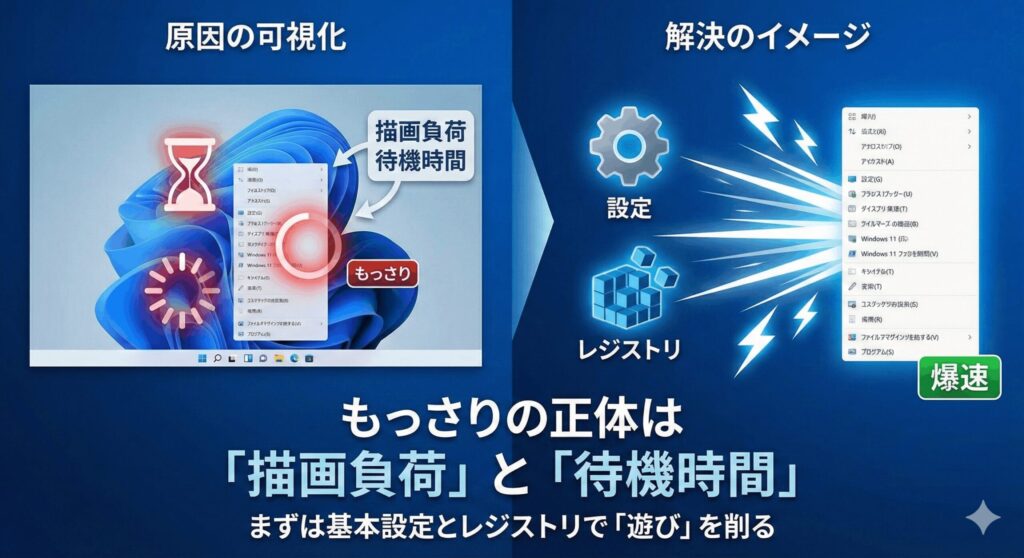
Windows 11の新しいメニューは「WinUI」というモダンなフレームワークで作られていて、角の丸みやアクリル効果を出すために、表示のたびにGPUアクセラレーションの初期化を行っています。Windows 10では必要なかったこのプロセスが、初動の遅れを生んでいる大きな理由の一つです。
さらに、標準メニューのアニメーションには、視覚的には見えないバックグラウンド処理だけで約200ミリ秒も使われていることがあるんです。まずは、視覚効果の設定を簡略化したり、エクスプローラーの「表示」メニューからプレビューウィンドウをオフにしたりして、システムが一度に処理する描画負荷を減らすのが高速化への近道ですね。

エクスプローラーの履歴を削除して動作を軽くする
エクスプローラーが保持している過去のファイル履歴やサムネイルキャッシュが溜まってくると、右クリック時にそれらのデータを読み込もうとして、動作が重くなることがあります。特に、最近使ったファイルの中に「今は接続されていないネットワークパス」が含まれていると、OSがそれを探しに行こうとしてタイムアウトまで待機してしまいます。
フォルダーオプションから「エクスプローラーの履歴を削除する」を実行するだけで、驚くほどレスポンスが改善することがあるので、まずはここから試してみるのがおすすめかなと思います。あわせて、クイックアクセスの表示設定を「PC」に変更しておくと、エクスプローラー起動時のオーバーヘッドをさらに削ることができますよ。
レジストリの編集でメニュー表示の待機時間を短縮する
Windowsには、マウスカーソルをメニューに重ねてからサブメニュー(「送る」や「新規作成」など)が開くまでの待機時間がデフォルトで設定されています。これを調整することで、体感速度を劇的に上げることが可能です。
レジストリの「MenuShowDelay」という値を編集することで、OSが意図的に設けている0.4秒の「遊び」を削ることができます。現代のハイスペックなPCなら、この待機時間はもっと短くても全く問題ありません。
ただし、レジストリ操作はシステムの中枢を触るため、万が一に備えて事前に復元ポイントを作成しておくことを忘れないでくださいね。正確な手順は次のステップで詳しく解説しますが、慎重に進めていきましょう。
MenuShowDelayの値を変えて反応を改善する
具体的な設定手順ですが、まずはレジストリエディター(regedit)を起動して HKEY_CURRENT_USER\Control Panel\Desktop へ移動します。その中にある「MenuShowDelay」という文字列値をダブルクリックして数値を書き換えてみてください。
既定値は「400」ですが、これを「200」程度にするとバランス良く、もっと攻めたい方は「50〜100」にすると、マウスを合わせた瞬間にメニューが展開されるようになります。「0」にすると遊びが完全になくなりますが、意図しない時にメニューがバババッと開いてしまうこともあるので、自分の操作感に合う数値を見つけてみてくださいね。設定後は、PCを再起動するかサインアウトしないと反映されないので注意してください。
コマンドで前の仕様に戻して右クリックを爆速にする
「Windows 11の二段階メニュー(その他のオプションを表示)自体がいらない!」という方には、Windows 10スタイルのクラシックメニューに強制的に戻すのが、技術的に最も確実な解決策となります。以下のコマンドをターミナル(管理者)で実行するだけで、WinUIの描画遅延を完全にバイパスできるようになります。
reg.exe add "HKCU\Software\Classes\CLSID\{86ca1aa0-34aa-4e8b-a509-50c905bae2a2}\InprocServer32" /f /ve
これを実行してエクスプローラーを再起動すれば、一度の右クリックですべての項目が直接表示されるようになります。二段目の「表示」ボタンを押す手間も読み込み待ちもゼロになるので、効率重視のプロユーザーにはこれが一番おすすめのカスタマイズかもしれません。元に戻したい時は、追加したレジストリキーを削除すればすぐに標準に戻せます。
この充電器は20W+25Wの45W充電器です。私も使っていますが、かなりの高速充電です。片方だけだと最大45Wなので、MacbookやWindowspcも快適に充電できます。

 ポチップ
ポチップ
 ポチップ
ポチップ
Windows11で右クリックが遅い問題を根本から直す方法
設定を変えてもまだ遅い、あるいは特定のフォルダでだけ固まるという場合は、OSの設定以外の部分に「真犯人」がいる可能性が高いです。ここからは、より深い診断とメンテナンス方法について切り込んでいきましょう。
ShellExViewで不要なシェル拡張を特定する
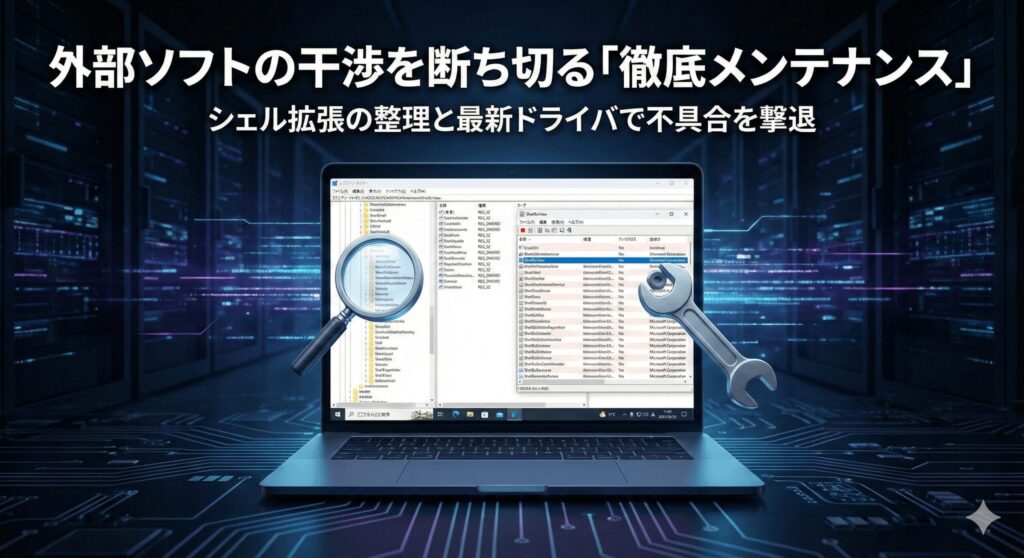
右クリックメニューに独自の項目を追加するソフト(Dropboxやセキュリティソフトなど)は「シェル拡張」と呼ばれます。実は、右クリックした瞬間にWindowsは登録されている全てのシェル拡張に「点呼」をとるのですが、その中に一つでも応答の遅いプログラムがあると、システム全体がブロッキングされてフリーズしたようになります。
これを特定するのに最適なツールが「ShellExView」です。ツールを起動し、オプションから「Microsoftのエクステンションを非表示」に設定すると、後から追加されたソフトだけがリストアップされます。ここで怪しい項目を一つずつ無効化してテストすれば、どのソフトが右クリックを遅くしているのかを確実に突き止められます。地味な作業ですが、原因が見つかれば根本解決に繋がりますよ。
メニューが重い原因となる外部ソフトの干渉を防ぐ
これまでの事例では、クラウドストレージ系や古い圧縮・解凍ソフトが原因になることが多いですね。例えば、OneDriveやGoogle ドライブなどは、ファイルの状態を確認するためにメニュー表示前にネットワーク通信を試みることがあり、これがラグの引き金になります。
また、数年前からアップデートが止まっているようなツール(Lhaplusや古いWinRARなど)がメニューに残っていると、最新のWindows 11の描画パイプラインと干渉して重くなることがあります。使っていないソフトの右クリック項目は、ShellExViewなどで積極的にオフにして、
「メニューのダイエット」を心がけるのが、長期間にわたって快適なレスポンスを維持するコツです。
KB5077181更新後の不具合と直し方をチェック
2026年2月にリリースされた累積更新プログラム「KB5077181」以降、エクスプローラーの調子が悪くなったという声がいくつか寄せられています。このパッチにはAI機能の統合などの改善が含まれていますが、環境によってはブートループが発生したり、DHCPエラーでネットワークが不安定になったりする副作用も確認されているようです。
もしアップデート直後から右クリックが極端に遅くなった場合は、一度「設定」から「更新プログラムのアンインストール」を試して、以前の状態に戻してみるのも一つの手です。最新パッチは不具合修正も含んでいますが、環境との相性もあるため、正確な情報はMicrosoft公式サイトなどで都度確認するようにしてくださいね。
掲載している数値やトラブルシューティングの結果は、PCの構成やスペックによって異なる「一般的な目安」です。重要なシステム変更の前は必ずデータのバックアップを取り、最終的な判断は自己責任または専門家への相談を推奨します。
ネットワークドライブの設定を見直しフリーズを防ぐ
NASや共有フォルダをドライブとして割り当てている環境では、ネットワークの「死活確認」が原因で右クリックが止まってしまうことがよくあります。接続が切れているドライブがあると、エクスプローラーがタイムアウトまでその場所を探し続けてしまうからです。
この場合、レジストリで KeepConn という値を調整して接続維持時間を短縮したり、ディレクトリキャッシュの寿命をゼロに設定したりすることで、無駄な待機時間を物理的に削ることができます。特に外出先でVPNを使っている時や、WiFiが不安定な時に右クリックが固まりやすい人は、このネットワーク周りの設定がボトルネックになっている可能性大ですよ。
グラフィックドライバを最新にして描画遅延を消す
意外と見落としがちなのが、グラフィックドライバの影響です。Windows 11のメニューはGPUレンダリングに依存しているため、ドライバが古いとメニューの描画にラグが生じたり、表示がガタついたりすることがあります。特にIntelの内蔵グラフィックスを使っているノートPCなどは注意が必要です。
デバイスマネージャーから更新するだけでなく、メーカー(NVIDIA, AMD, Intel)の公式サイトから直接、最新の「DCHドライバ」などをダウンロードしてクリーンインストールしてみてください。描画エンジンを最新の状態にするだけで、もっさり感が解消されたというケースは実はかなり多いんです。OSの足回りであるドライバを整えることも、快適な操作には欠かせないポイントですね。
Windows11の右クリックが遅い悩みを解決するまとめ
ここまで紹介してきた対策を順番に試していけば、Windows11で右クリックが遅いという悩みは、ほとんどの場合で解決できるかなと思います。まずは「履歴の消去」や「MenuShowDelayの調整」といった手軽なものから始め、それでも改善しなければ「ShellExViewによる原因特定」、最終手段として「クラシックメニュー化」という流れで進めるのが、安全で効率的です。
PCの操作が一つひとつキビキビ反応するようになると、それだけで日々の作業効率もモチベーションもぐっと上がりますよね。この記事が、あなたの快適なPC操作を取り戻すヒントになれば嬉しいです。もし自分一人で設定を変えるのが不安な場合は、無理をせず身近な詳しい人に相談しながら、焦らず進めてみてくださいね!