ヘッドホンを挿したのに一覧に出てこない、接続済みと表示されるのに音が聞こえない、なぜかPC本体のスピーカーから音が鳴る。こんな状態になると、ヘッドホンが壊れたのか、Windows 11の設定がおかしいのか、どこから確認すればよいのか迷いますよね。
Windows11でヘッドホンが認識しない時は、いきなりドライバーを削除するのではなく、「接続できているか」「Windowsに表示されているか」「正しい出力先が選ばれているか」の順番で確認することが大切です。有線、USB、Bluetoothでは、同じ無音状態でも原因や見るべき設定が異なります。
この記事では、3.5mm端子の規格、USB接続、Bluetoothの再ペアリング、サウンドの出力先、音量ミキサー、マイクのアクセス許可、ドライバーの更新、Windows 11 24H2適用後の確認方法まで、症状別に整理しました。
富士通やDellなどで使われているメーカー独自のオーディオ管理アプリや、どうしても直らない時に故障かどうかを判断する方法も紹介します。上から順番に試せば、設定を闇雲に変更せず、原因を絞り込みやすくなりますよ。
この記事で分かること
- ヘッドホンが認識しない原因を症状から切り分ける方法
- 3.5mm、USB、Bluetoothごとの接続確認ポイント
- Windows 11の出力先、音量ミキサー、マイク設定
- ドライバー更新やWindows Update後の対処法
- メーカー独自アプリと故障を見分ける判断基準
本記事にはプロモーションが含まれています
Windows11でヘッドホンが認識しない原因と最初に確認すること
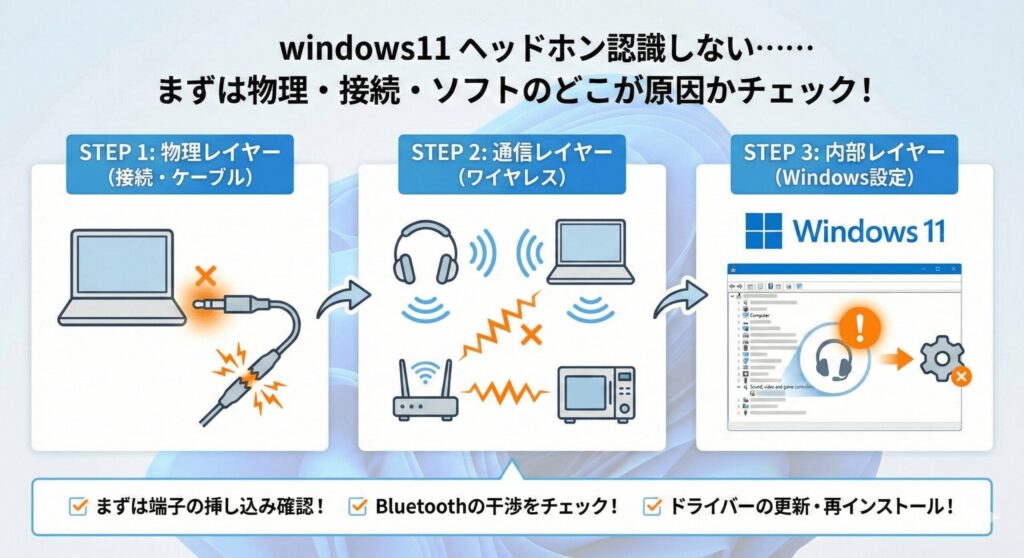
「ヘッドホンから音が出ない」という症状でも、Windowsにヘッドホン自体が表示されていない状態と、表示されているのに無音の状態では対処方法が違います。
最初から高度な設定を変更するのではなく、現在の症状を確認し、物理接続、出力先、ドライバーという順番で進めていきましょう。簡単な確認だけで解決するケースも少なくありません。
ヘッドホンが表示されるか確認して症状を切り分ける
まずは「設定」>「システム」>「サウンド」を開き、出力欄に使いたいヘッドホンやオーディオ機器が表示されているか確認してください。
ヘッドホン名が表示されない場合は、接続端子、Bluetoothのペアリング、USBポート、ドライバーなどが原因として考えられます。名前は表示されているのに音が出ない場合は、出力先や音量、アプリごとの設定に問題がある可能性が高くなります。
| 現在の症状 | 最初に確認する場所 | 考えやすい原因 |
|---|---|---|
| ヘッドホン名が表示されない | 接続端子、Bluetooth、デバイスマネージャー | 挿し込み不足、ペアリング、規格違い、ドライバー |
| 名前はあるが音が出ない | 出力先、音量、既定のデバイス | 出力先の選択ミス、ミュート、音量ゼロ |
| スピーカーから音が出る | クイック設定、メーカー管理アプリ | 別の機器が出力先になっている |
| 音は聞こえるがマイクが使えない | 入力デバイス、マイクのアクセス許可 | 入力先、プライバシー設定、端子規格 |
| Bluetoothは接続済みなのに無音 | 出力先、別端末との接続状況 | 出力先の選択、ペアリング情報、別端末への接続 |
PC全体の音が出ない場合は、ヘッドホンだけではなく、Windowsのサウンド機能自体に問題があるかもしれません。その場合は、Windows11でサウンドが出ない時の原因と対処法もあわせて確認すると、スピーカーやサービスまで含めて切り分けやすくなります。
この確認で、ヘッドホン本体の故障なのか、PC側の問題なのかをかなり絞り込めます。特にWindowsの一時的な不具合は、シャットダウンではなく「再起動」で改善することがあります。
3.5mmジャックの挿し込みと端子規格を確認する
有線ヘッドホンを使っている場合は、プラグが奥まで正しく挿さっているか確認します。端子周辺のカバーやPCケースの形状が干渉し、数ミリ浮いているだけでも、Windowsがヘッドホンの挿入を検知できないことがあります。
一度プラグを抜き、端子やプラグにほこりや異物がないか確認してから、まっすぐ奥まで挿し直してください。挿した時に軽い抵抗やクリック感がある端子もあります。
デスクトップPCでは、前面のイヤホン端子だけではなく、背面にある緑色の音声出力端子も試しましょう。背面では音が出るのに前面だけ認識しない場合は、Windowsの設定ではなく、前面端子の配線やジャック検出機能に問題がある可能性があります。
自作PCや組み立てPCの場合、PCケースの前面オーディオケーブルがマザーボードに正しく接続されていないことも考えられます。PC内部を確認する場合は、電源を切り、コンセントを抜いてから行ってください。メーカー製PCは保証へ影響する場合があるため、無理に分解しない方が安全です。
また、ヘッドホン端子には3極と4極があります。3極は主に音声だけを扱い、4極は音声とマイクを1本のプラグで扱います。
| 端子の種類 | 主な用途 | 認識しない主な理由 |
|---|---|---|
| 3.5mm TRS(3極) | ステレオ音声 | マイク端子への誤挿入、前面端子の不調 |
| 3.5mm TRRS(4極) | 音声とマイク | CTIA・OMTP規格、分岐アダプターの違い |
| ヘッドホン・マイク分離型 | 音声用とマイク用の2本 | ノートPCのコンボ端子へ直接挿せない |
ノートPCのコンボジャックに、ヘッドホン用とマイク用の2本に分かれたヘッドセットをつなぐ場合は、2本を4極プラグ1本にまとめる変換アダプターが必要です。
反対に、4極プラグのヘッドセットを、緑色のヘッドホン端子とピンク色のマイク端子が分かれたデスクトップPCへ接続する場合は、音声とマイクに分ける分岐アダプターが必要になることがあります。
変換アダプターは見た目が似ていても、まとめるタイプと分けるタイプでは役割が反対です。購入する場合は、使用しているPCとヘッドセットの端子構成を確認しましょう。

 ポチップ
ポチップ

USB・USB-Cヘッドホンはポートと変換方式を確認する
USB接続のヘッドホンやヘッドセットは、PC内蔵のイヤホン端子ではなく、USBオーディオ機器としてWindowsに認識されます。3.5mm端子の問題とは原因が異なるため、USBポート側を確認しましょう。
USBハブやドッキングステーションを経由している場合は、いったん外してPC本体のUSBポートへ直接接続してください。ハブの電力不足や相性によって、ランプは点灯しても音声機器として認識されないことがあります。
同じPCに複数のUSBポートがある場合は、別のポートも試します。デスクトップPCなら前面と背面、ノートPCなら左右のポートで内部のコントローラーが異なる場合があり、接続先を変えるだけで認識することもあります。
USB-CイヤホンやUSB-C変換アダプターは、見た目が同じでも仕組みが同じとは限りません。USB-C端子からアナログ音声をそのまま出すタイプと、変換アダプター側にDACを搭載してデジタル音声を変換するタイプがあります。
PC側がアナログ音声出力に対応していない場合、受動式の変換アダプターではヘッドホンを認識できません。対応状況が分からない人は、Windows 11対応と明記されたDAC内蔵型のUSBオーディオアダプターを選ぶ方が判断しやすいかなと思います。
ただし、PCの内蔵端子や現在使っているアダプターが正常であれば、追加購入は必要ありません。まずは別ポートへの直挿しと、Windowsの出力先を確認してから判断してください。
Bluetoothヘッドホンは再ペアリングと接続先を確認する
Bluetoothヘッドホンが一覧に表示されない時は、ヘッドホン側が正しくペアリングモードになっているか確認します。電源を入れただけでは、新しいPCから検索できない製品もあります。
電源ボタンやBluetoothボタンを数秒長押しするなど、製品ごとに操作が異なります。ランプの点滅状態や音声案内を取扱説明書で確認してください。
スマホやタブレットへすでに接続されていると、PCから機器名は見えても、音声接続を確立できないことがあります。マルチポイントに対応していても、接続可能台数や再生の優先順位は製品によって違います。
切り分ける時は、周辺のスマホやタブレットのBluetoothを一時的にオフにし、Windows 11のPCだけと接続してください。
「ペアリング済み」や「接続済み」と表示されるのに音が出ない場合は、登録情報が正常に機能していない可能性があります。
- 「設定」>「Bluetoothとデバイス」>「デバイス」を開く
- 対象ヘッドホンの「…」を選ぶ
- 「デバイスの削除」を選択する
- ヘッドホンをペアリングモードにする
- 「デバイスの追加」から再登録する
再登録した後は、タスクバーの音量アイコンを開き、出力先としてBluetoothヘッドホンを選択してください。Bluetooth接続が完了しても、出力先が本体スピーカーのままではヘッドホンから音が出ません。
接続が頻繁に切れる場合は、ヘッドホンの充電残量、PCとの距離、Wi-Fiルーターや電子レンジなど2.4GHz帯の電波干渉も確認します。
デバイスマネージャーでBluetoothアダプターのプロパティを開き、「電源の管理」タブが表示される機種では、「電力の節約のために、このデバイスの電源をオフにできるようにする」のチェックを外すと安定することがあります。機種によっては項目自体が表示されないため、見つからない場合は無理に探さなくて大丈夫です。
スピーカーから音が出る時は出力先と既定のデバイスを変更する
ヘッドホンを接続しているのにPC本体やモニターから音が出る場合は、Windowsが別の機器を出力先として選んでいる可能性があります。
特にHDMIやDisplayPortでモニターを接続した後は、モニター内蔵スピーカーやディスプレイオーディオが自動的に選ばれることがあります。ヘッドホンの故障ではなく、出力先が変わっているだけかもしれません。
- タスクバー右下の音量アイコンをクリックする
- 音量スライダー横の出力先選択ボタンを開く
- 使用するヘッドホンやUSB Audio、Bluetooth機器を選ぶ
- 音量がゼロやミュートになっていないか確認する
ヘッドホンが一覧にあるのに、再起動するたび別のスピーカーへ戻る場合は、既定のデバイスも設定します。
「設定」>「システム」>「サウンド」>「その他のサウンド設定」を開き、「再生」タブで使いたいヘッドホンを右クリックしてください。「既定のデバイスとして設定」を選ぶと、通常使用する出力先として登録できます。
詳しい画面操作については、Windows11で既定のオーディオデバイスを設定する手順でも紹介しています。
ヘッドホンがグレー表示されている場合は、右クリックして「有効」を選びます。何も表示されない時は、再生デバイス一覧の空白部分を右クリックし、「無効なデバイスの表示」をオンにすると見つかることがあります。
3.5mm端子のヘッドホンは、製品名ではなく「スピーカー(Realtek Audio)」などの名前で表示されることがあります。ヘッドホン名が出ていないからといって、必ずしも未認識とは限りません。
Windows11でヘッドホンを認識しない時の設定と復旧手順
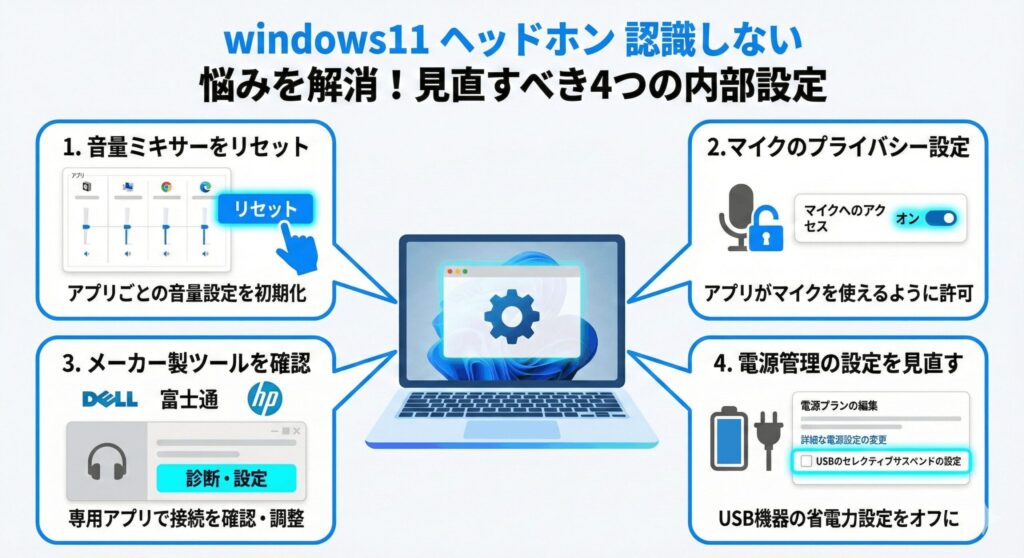
物理的な接続に問題がなく、出力先を変更しても直らない場合は、Windows内部の設定やドライバーを確認します。
ドライバーのアンインストールやBIOS更新は、失敗した時に元へ戻す準備が必要です。まずは音量ミキサー、マイクの許可、Windows Update、メーカー独自アプリなど、比較的安全な確認から進めてください。
オーディオドライバーを更新・復元・再インストールする
接続と出力先が正しくても認識しない時は、オーディオドライバーが正常に読み込まれていない可能性があります。
スタートボタンを右クリックして「デバイスマネージャー」を開き、「サウンド、ビデオ、およびゲームコントローラー」と「オーディオの入力および出力」を展開してください。
黄色い「!」マークが表示されている、オーディオ機器が一覧にない、デバイスの状態にエラーコードが出ている場合は、ドライバーやハードウェアに問題が起きている可能性があります。
最初に「表示」>「非表示のデバイスの表示」を選び、「操作」>「ハードウェア変更のスキャン」を実行します。一時的に認識から外れていたデバイスが再表示されることがあります。
対象デバイスが表示されている場合は、右クリックして「ドライバーの更新」を選択します。あわせて「設定」>「Windows Update」>「詳細オプション」>「オプションの更新プログラム」に、オーディオドライバーが配信されていないか確認してください。
不具合がドライバー更新の直後に始まった場合は、最新版を重ねて入れるより、以前のドライバーへ戻す方が合うこともあります。「プロパティ」>「ドライバー」>「ドライバーを元に戻す」を確認してください。
「ドライバーを元に戻す」が押せない場合は、以前のドライバーがPC内に保存されていません。その場合は、PCメーカーの公式サポートページから、型番とWindowsのバージョンに対応するドライバーを探します。
アンインストールは最後に試す方法です。対象デバイスを右クリックしてアンインストールし、PCを再起動すると、Windowsがドライバーを再検出することがあります。
ただし、メーカー独自に調整されたRealtekドライバーや追加機能は、自動で完全に戻らない可能性があります。アンインストールする前に、メーカーサイトから再インストール用のドライバーを入手できるか確認しておきましょう。
「このデバイスのドライバーを削除しようとしました」などのチェック項目は、再導入用ファイルを準備していない状態では安易に選ばない方が安全です。
サウンド設定に出力機器が一つも表示されず、「オーディオ出力デバイスがインストールされていません」と出る場合は、出力先の選択ミスではなく、ドライバーの欠落やオーディオコントローラーの無効化が考えられます。
この症状については、Windows11でオーディオ出力デバイスがインストールされていない時の対処法で詳しく解説しています。
Windows 11 24H2更新後は公式ドライバーと更新状況を確認する
Windows 11 24H2を適用した直後から音が出なくなった場合でも、すべての症状を24H2やIntel Smart Sound Technologyの問題と決めつけることはできません。
Microsoftが案内していたIntel Smart Sound Technologyの互換性問題は、特定のドライバーを搭載した機器でブルースクリーンが発生する内容です。一般的なヘッドホンの無音や未認識とは症状が異なります。
一方、24H2では一部のDirac Audio関連環境で音声出力が利用できなくなる問題も案内されていました。既知の問題は更新プログラムや新しいドライバーで解決されることがあるため、過去の対処法だけで判断しないことが大切です。
- 「設定」>「Windows Update」で保留中の更新を確認する
- オプションの更新プログラムにドライバーがないか確認する
- PCメーカーの公式サイトで型番別ドライバーを探す
- オーディオ、チップセット、BIOSの更新情報を確認する
- 更新直後に始まった場合は、ドライバーを元に戻せるか確認する
富士通、Dell、HP、Lenovoなどのメーカー製PCでは、RealtekやIntelが提供する汎用ドライバーより、PCメーカーが機種ごとに調整したドライバーが適していることがあります。
使用しているPCの底面や設定画面で正確な型番を確認し、その型番に対応する公式ドライバーを選んでください。似たシリーズ名でも内部部品が異なる場合があります。
Windows 11の既知の問題については、MicrosoftのWindows 11 24H2リリース正常性情報で最新状況を確認できます。
 ポチップ
ポチップ
音量ミキサーとマイクのアクセス許可を見直す
ブラウザでは音が聞こえるのに、ゲーム、Zoom、Teams、Discordなど特定のアプリだけ無音になる場合は、アプリごとの音量や出力先を確認します。
「設定」>「システム」>「サウンド」>「音量ミキサー」を開き、対象アプリの音量がゼロになっていないか、ミュートされていないかを確認してください。
アプリごとに出力デバイスが設定されている場合は、使用するヘッドホンか「既定」を選びます。以前使用していたモニターやBluetooth機器へ固定されていると、Windows全体の出力先を変えても、そのアプリだけ別の場所から鳴ることがあります。
アプリが音量ミキサーに表示されない場合は、そのアプリで音声や動画を再生してから、画面を開き直してください。
設定が複雑になっている時は、音量ミキサー下部の「リセット」を使えます。ただし、アプリごとに調整していた音量や出力先も初期状態へ戻ります。仕事用と音楽用で機器を分けている場合は、現在の設定をメモしてから実行しましょう。
ZoomやTeamsなどには、Windowsとは別にアプリ内のオーディオ設定があります。アプリ側のスピーカー設定も「システム既定」または使いたいヘッドホンへそろえてください。
ヘッドセットで音は聞こえるのに、自分の声だけ相手へ届かない場合は、マイクの入力側を確認します。「設定」>「システム」>「サウンド」の入力欄で、ヘッドセットのマイクを選択してください。
入力音量のメーターに反応があるか、マイクテストを実行して確認します。反応がなければ、Windowsが別のマイクを選んでいるか、端子やアクセス許可に問題がある可能性があります。
次に「設定」>「プライバシーとセキュリティ」>「マイク」を開き、次の項目を確認します。
- マイクへのアクセス
- アプリにマイクへのアクセスを許可する
- デスクトップアプリにマイクへのアクセスを許可する
ブラウザ版のWeb会議では、Windowsの許可だけでなく、ブラウザやWebサイト側のマイク許可も必要です。アドレスバー付近の鍵アイコンや設定アイコンから、対象サイトのマイクが「許可」になっているか確認してください。
4極ヘッドセットを、ヘッドホン端子とマイク端子が分かれたデスクトップPCへ直接挿している場合は、音だけ聞こえてマイクが使えないことがあります。その場合は、4極を音声用とマイク用に分けるアダプターが必要です。

メーカー管理アプリ・再起動・オーディオ拡張を確認する
DellのWaves MaxxAudio ProやRealtek Audio Consoleなどの管理アプリは、3.5mm端子へ何が挿されたかを判定し、スピーカーとヘッドホンを切り替える役割を持っています。
ヘッドホンを挿した時に「何が接続されましたか?」と表示された場合は、「ヘッドホン」または「ヘッドセット」を正しく選んでください。
以前に誤った種類を選び、「今後表示しない」などの設定をした場合、Windows側では接続されていてもスピーカーのまま切り替わらないことがあります。管理アプリを直接開き、ジャックやコネクタの設定を見直してください。
富士通、Dell、HPなどでは、機種やドライバーによって管理アプリの名前が異なります。見つからない時は、PCの型番と「オーディオ」「ヘッドホン端子」「Realtek」などの言葉でメーカー公式サイトを確認しましょう。
管理アプリを削除してしまった、起動しない、スタートアップで停止している場合も、自動切り替えが機能しない可能性があります。Microsoft Storeやメーカーの更新アプリから再導入できる場合がありますが、配布元が公式かどうかを必ず確認してください。
スリープ復帰後やWindows Update後に突然認識しなくなった場合は、最初に通常の「再起動」を試します。高速スタートアップが有効な環境では、シャットダウン後の起動より、再起動の方がドライバーやサービスを読み直しやすいからです。
再起動でも直らない場合は、Shiftキーを押しながら「シャットダウン」を選び、完全に電源を切ります。USBヘッドセットやBluetoothアダプターを使用している場合は、電源を切った後に一度外し、起動後に挿し直してください。
音質を補正するオーディオ拡張機能が、ドライバーやヘッドホンと競合する場合もあります。「設定」>「システム」>「サウンド」で対象ヘッドホンを選び、「オーディオの補正」や「オーディオ拡張機能」を一時的にオフにしてみましょう。
設定画面に項目がない場合は、「その他のサウンド設定」>「再生」>対象ヘッドホンの「プロパティ」を開きます。「拡張」タブや「詳細」タブにあるオーディオ機能拡張をオフにしてください。表示される項目はドライバーによって異なります。
「詳細」タブにある排他モードが有効だと、特定のアプリがヘッドホンを独占し、ほかのアプリから音が出なくなることがあります。ゲームや音声編集ソフトを終了した後も無音が続く場合は、排他モードのチェックを一時的に外して確認してください。
自分で設定を確認するのが難しい場合は、Windows 11の「ヘルプの取得」アプリでオーディオ診断を実行できます。スタートメニューで「ヘルプの取得」と検索し、「音が出ない」などと入力して案内に従ってください。
診断では、ミュート、出力先、ドライバー、サービスなどの基本項目を確認できます。すべての原因を修復できるわけではありませんが、設定を変更する前の確認として使いやすいですよ。
システム音を含めて完全に無音の場合は、Windows Audioサービスも確認します。WindowsキーとRキーを押し、「services.msc」と入力してください。
- 一覧から「Windows Audio」を探す
- 右クリックして「再起動」を選ぶ
- 「Windows Audio Endpoint Builder」も停止していないか確認する
- スタートアップの種類が「無効」なら「自動」を検討する
会社や学校が管理しているPCでは、サービス設定の変更が制限されている場合があります。その場合は、自分で変更せず管理者へ相談してください。
Windows Updateの失敗や強制終了後から複数の機能がおかしい場合は、システムファイルの破損を確認する方法もあります。Windowsターミナルを管理者として開き、次の順番で実行してください。
DISM /Online /Cleanup-Image /RestoreHealth
sfc /scannow
処理が完了するまで電源を切らず、終了後にPCを再起動します。この方法はWindowsのシステムファイルを修復するもので、端子の故障やヘッドホンの断線には効果がありません。基本設定とドライバーを確認した後の手段として使ってください。
直らない時は故障箇所を判断して修理や代替策を選ぶ
ここまで試しても認識しない場合は、設定を何度も変更するより、ヘッドホン本体とPC側のどちらに問題があるかを確定させましょう。
「問題のヘッドホンを別の端末で試す」「別のヘッドホンを問題のPCで試す」という2方向の確認を行います。
| 確認結果 | 考えやすい原因 | 次に行うこと |
|---|---|---|
| 問題のヘッドホンが他端末でも鳴らない | ヘッドホン本体、ケーブル、バッテリー | 充電、断線、保証、修理を確認 |
| 別のヘッドホンもPCで鳴らない | PC側の端子、設定、ドライバー | 別端子、USB接続、メーカー診断 |
| 背面端子は鳴るが前面端子は鳴らない | 前面端子や内部配線 | 背面端子を使う、修理を検討 |
| USBヘッドホンだけは鳴る | 3.5mm端子や内蔵オーディオ | USBで回避するか内蔵端子を修理 |
3.5mm端子だけが故障しており、すぐに修理へ出せない場合は、USBオーディオアダプターを使う方法があります。USBポートへ接続すると別の音声デバイスとして認識されるため、内蔵イヤホン端子を通さずにヘッドホンを使えます。
USBオーディオアダプターが向いているのは、ヘッドホン本体は正常で、PCの3.5mm端子だけを回避したい人です。USBポートに空きがあり、修理へ出すまでの代替手段が必要な場合にも使いやすいでしょう。
購入時は、音声出力だけでなくマイク入力にも対応するか、4極ヘッドセットを使えるか、Windows 11対応が明記されているかを確認してください。商品によってはヘッドホン出力だけで、マイクを使えないものもあります。
USBアダプターで音が出ても、PC内蔵の端子が修復されたわけではありません。保証期間内のPCや、仕事で毎日使用するPCでは、早めにメーカー診断を受ける方が安心です。
デバイスマネージャーにも内蔵オーディオ機器が表示されず、公式ドライバーを入れても変化がない場合は、BIOS設定やハードウェア診断の対象になります。
BIOS画面の項目名や更新方法は、メーカーと機種によって異なります。別機種の手順をそのまま使うと、起動できなくなるなど別の問題につながる可能性があります。必ず型番別の公式マニュアルを確認してください。
Windows11でヘッドホンが認識しない時は、次の順番で確認すると原因を絞り込みやすくなります。
- 別端末と別ヘッドホンを使い、機器の故障を切り分ける
- 有線は挿し込み、端子、3極・4極、変換アダプターを確認する
- USBはハブを外し、別ポートへ直接接続する
- Bluetoothは別端末との接続を切り、再ペアリングする
- Windowsの出力先と既定のデバイスを変更する
- アプリごとの音量ミキサーと出力先を確認する
- マイクだけ使えない場合は入力先とアクセス許可を確認する
- メーカー公式のドライバーと管理アプリを確認する
- 直らない場合はUSBアダプターやメーカー診断を検討する
ドライバーの削除やBIOS更新は、元に戻す準備をしてから行う操作です。まずは再起動、出力先、別端子、再ペアリングなど、安全で簡単な方法から試してください。
更新直後に不具合が始まった場合でも、すぐにWindows Updateを削除するのではなく、保留中の更新、オプションのドライバー、メーカー提供ドライバー、ドライバーの復元という順番で確認する方が安全です。
ここまで試してもPC側だけがヘッドホンを認識しない場合は、端子や内蔵オーディオの故障も考えられます。保証状況を確認し、無理に分解せず、PCメーカーの公式サポートへ相談してください。
Windowsの画面名や設定項目、メーカー独自アプリの名称は、Windows Updateや機種によって変わる場合があります。最新の情報はMicrosoftとPCメーカーの公式サイトで確認しましょう。