こんにちは!パソガジェなびのkeitoです。パソコンを使っているときに、急に動作が重くなったり、特定のアプリがエラーで終了したりすることってありますよね。そうした不具合の多くは、実はOSを構成する重要なファイルが何らかの理由で壊れてしまうことが原因だったりします。
今この記事を読んでいるあなたは、windows 11 システムファイル 修復のやり方を探していたり、SFCやDISMといったコマンドを試しても上手くいかなくて困っているのではないでしょうか。特に最新の24H2アップデート以降、これまでとは少し違う挙動に戸惑っている方も多いかなと思います。
システムの整合性が崩れる原因は、Windows Updateの失敗や強制終了、あるいはストレージの劣化などさまざまです。でも、安心してください。Windowsには標準で強力な修復ツールが備わっています。これらを正しい順番と方法で使えば、大切なデータを維持したまま元通りに直せる可能性が非常に高いですよ。
今回は、初心者の方でも迷わずに進められる基本の手順から、エラーが出て進まないときの高度なレスキュー法まで、私の経験をもとに分かりやすく解説していきますね。一つずつ丁寧に取り組んで、快適なPC環境を取り戻しましょう。
ポイント
- 管理者権限でのコマンドプロンプト操作とSFC・DISMの正しい実行順序
- システムが起動しない「自動修復ループ」から抜け出すためのオフライン修復術
- 24H2特有のバグやDISMが62.3パーセントで止まる現象への向き合い方
- コマンドで解決しない場合の最終手段としてのWindows回復機能や上書きインストール
本記事にはプロモーションが含まれています
Windows 11のシステムファイル修復の基本手順
まずは、Windows 11の不具合を解消するために最も一般的で、かつ効果的な「基本の修復プロトコル」からスタートしましょう。ここでのポイントは、ツールの役割を理解して正しい順番で実行することです。
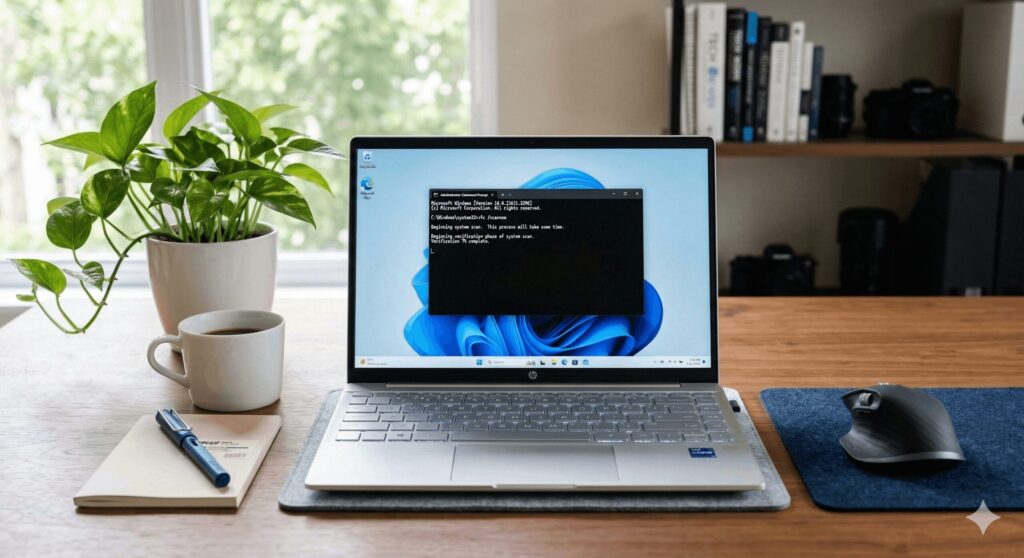
管理者権限でコマンドプロンプトを起動する方法
システムに関わる重要なファイルを修復するには、まず「管理者権限」という特別なパスポートが必要になります。通常の方法でコマンドプロンプトを開いても、権限不足で修復が拒否されてしまうので注意してくださいね。
やり方は簡単です。タスクバーの検索アイコンをクリックして「cmd」と入力しましょう。検索結果に「コマンドプロンプト」が表示されたら、右側のメニューにある「管理者として実行」を迷わず選んでください。ここで「このアプリがデバイスに等……」という確認画面が出たら「はい」をクリック。これで、真っ黒な背景の操作画面が準備完了になります。
もし設定アプリやスタートメニューがうまく開かない場合は、「Ctrl + Shift + Esc」でタスクマネージャーを開き、「新しいタスクを実行する」から「cmd」と入力して、その下の「管理者権限でこのタスクを作成する」にチェックを入れてOKを押す方法もありますよ。ここ、意外と役立つので覚えておくと便利かなと思います。

SFCコマンドでシステム整合性の違反を修正する
コマンドプロンプトが開いたら、まずは「SFC(システムファイルチェッカー)」を試してみましょう。これは、Windowsが自身のファイルを一つずつスキャンして、壊れているものがあれば自動的に予備のファイルと入れ替えてくれる非常に優秀なツールです。
入力するコマンドは「sfc /scannow」です。これを入力してエンターキーを押すと、検証が始まります。パーセンテージが100%になるまで数分から数十分かかることがありますが、途中でウィンドウを閉じないようにしてくださいね。完了後、「整合性違反を検出しませんでした」と出れば、システムファイル自体は健全だということになります。
もし「破損したファイルが見つかりましたが、正常に修復されました」と表示されたら、不具合が解消された可能性が高いです。PCを再起動して様子を見てみましょう。ただ、中には「一部修復できませんでした」と表示される頑固なケースもあります。そんな時は、次のステップであるDISMコマンドの出番になりますね。
DISMでコンポーネントストアを正常な状態に戻す
SFCで修復できないときは、修復に使う「部品のストック場所」であるコンポーネントストア自体が壊れている可能性を疑いましょう。このストック場所を修理してくれるのが「DISM(展開イメージのサービスと管理)」というツールです。
ここで実行すべき最強のコマンドは「DISM /Online /Cleanup-Image /RestoreHealth」です。これを使うと、インターネット経由でマイクロソフトのサーバーから最新の正常なファイルをダウンロードし、システムイメージをまるごと綺麗に整えてくれます。ネット環境が必須になるので、Wi-FiやLANケーブルがしっかり繋がっているか確認しておいてくださいね。
処理が終わったら、もう一度「sfc /scannow」を実行するのがコツです。DISMで「部品のストック」を直した後に、SFCで「実際のシステムファイル」を置き換える。この二段構えが、修復の成功率を最大にする黄金のルールなんです。ここ、気になりますよね。セットで行うことを強くおすすめします!
修復のベストな流れ:DISM(イメージ修復)を実行 → SFC(ファイル置換)を実行。このセットで多くの論理障害は解決できます。
ファイル破損が深刻で修復できない時の対処法
もしSFCやDISMを何度試してもエラーが出るなら、OSの基幹部分にかなり深いダメージがあるかもしれません。そんな時に試してほしいのが、Windows 11の設定アプリにある比較的新しい機能です。
「設定」>「システム」>「回復」と進むと、「Windows Updateで問題を解決する」という項目が見つかるはずです。これを選ぶと、現在の設定やインストールしたアプリ、大切な写真や書類などはそのままに、OSのコア部分だけをネットから再インストールしてくれます。従来の「初期化」とは違ってデータが消えないので、精神的なハードルも低くておすすめですよ。
これでも解決しない場合は、Windows Updateの履歴が溜まりすぎていることが原因の可能性もあります。不要な更新ファイルをクリアするために、ディスククリーンアップで「システムファイルのクリーンアップ」を実行し、Windows Update関連の項目にチェックを入れて実行してみるのも、地味ながら効果的なアプローチです。
PCが起動しない時に回復環境でコマンドを叩く
デスクトップ画面までたどり着けず、「自動修復」という青い画面が出てしまう場合は、その画面から修復を試みる「オフライン修復」が必要です。メニューから「詳細オプション」→「トラブルシューティング」→「コマンドプロンプト」の順にクリックしていきましょう。
注意したいのは、この特殊な環境では「Cドライブ」という名前が別のアルファベット(Dドライブなど)に変わっていることが多い点です。まずは「diskpart」と打ち、次に「list volume」と打って、Windowsが入っている容量の大きいパーティションが何番のドライブ文字(Ltr)になっているか確認しましょう。
例えばOSがDドライブにあるなら、「sfc /scannow /offbootdir=C:\ /offwindir=D:\Windows」といった具合に、場所を指定して実行する必要があります。少し専門的で難しいかもしれませんが、起動しない時の最終防衛ラインとして知っておいて損はありませんよ。ここ、もし操作に不安があるなら、無理をせず詳しい人に頼るのも一つの手ですね。
Windows 11のシステムファイル修復の高度な対応
基本的なコマンドで解決しない場合や、特定のOSバージョンで起こる特有の現象については、少し違った視点からのアプローチが必要になります。最新のトラブル事例に沿った対応策をチェックしていきましょう。

最新OSの24H2で発生しているバグの回避方法
最新の大型アップデートである「Windows 11 バージョン 24H2」を導入している環境では、SFCに関してちょっとした「困った現象」が起きています。それは、SFCを実行するたびに「破損を修復しました」と表示されるのに、再度実行するとまた同じメッセージが出るというループ現象です。
これ、実はファイルが壊れているわけではなく、OS内部のデータの整合性チェックにバグがある「偽陽性」の可能性が非常に高いんです。つまり、直したつもりで実は何も壊れていないのにエラーと判定されているだけなんですね。OSが普通に使えているのであれば、何度も繰り返し修復を試みる必要はありません。
対策としては、マイクロソフトから不具合の修正パッチが配布されるのを待つのが正解です。不具合が起きているからといって無理にシステムをいじくり回すと、逆に不安定になることもあるので、現状維持で様子を見る勇気も大切かなと思います。最新のWindows Updateをこまめにチェックするようにしてくださいね。
24H2のSFCループはOS側の判定ミスである可能性が高いです。実害がなければ修正パッチの登場を待ちましょう。
進捗が62.3パーセントで停止する現象への対策
DISMを実行している最中に、進捗バーが「62.3%」という中途半端な数字で動かなくなることがよくあります。数分待っても1%も進まないと「フリーズした!強制終了しなきゃ!」と焦ってしまうかもしれませんが、ちょっと待ってください。
実はこれ、DISMの「お約束」のような挙動なんです。この段階でWindowsはバックグラウンドで非常に膨大なデータの照合やクリーンアップ作業を行っています。画面上の表示は止まって見えますが、内部ではフル回転で処理が進んでいるので、そのまま放置するのが正解です。PCのスペックやネット速度によっては、30分以上そのままで、ある時急に100%まで飛ぶこともありますよ。
もし1時間以上経過しても全く動かない場合は、マウスやキーボードの応答があるか確認し、本当にフリーズしているか見極めましょう。無闇に強制終了すると、修復中だったコンポーネントストアが完全に破壊されて、最悪OSが二度と起動しなくなるリスクもあります。ここは「忍耐」が一番の解決策かもしれませんね。
DISM実行中の強制終了は致命的な故障の原因になります。数時間は放置するつもりで余裕を持って実行しましょう。
ISOイメージをソースに指定して手動で修復する
DISMで「ソースファイルが見つかりません」といったエラー(0x800f081fなど)が出る場合は、インターネット経由の修復に失敗しています。そんな時は、Windows 11のインストールメディア(ISOファイル)を自分で用意して、そこから健全なファイルを供給してあげる方法が有効です。
公式サイトからISOをダウンロードしてダブルクリックでマウントしたら、その中の「sources\install.wim」というファイルを指定してDISMを実行します。具体的には「/Source:WIM:E:\sources\install.wim:1」のように、マウントしたドライブ文字とインデックス番号を指定する形ですね。
この方法は、ネット環境がなくても確実なデータを使ってシステムを修復できるため、非常に強力です。もしソースエラーでDISMが進まないときは、この「外部ソースの活用」を検討してみてください。手間はかかりますが、これをクリアできればほとんどの論理エラーはねじ伏せることができますよ。
chkdskでディスクの物理的な異常をチェックする
システムファイルの破損が何度も再発したり、コマンド実行中にPCが固まってしまったりする場合、それはOSの問題ではなく「データを保存している器(SSDやHDD)」自体が故障しかけている可能性があります。
これを確認するには「chkdsk C: /f /r」というコマンドを試してみましょう。ディスクの表面を細かくスキャンして、読み書きできない「不良セクタ」がないか調べてくれます。ただし、この作業はストレージに非常に大きな負荷をかけます。もし本当に物理的に壊れかけているドライブにこれを実行すると、スキャン中に力尽きて完全に壊れてしまうこともあります。
大切なデータが入っているなら、chkdskを実行する前に、まずは外付けHDDやクラウドにファイルを救出しておくのが鉄則です。もしドライブから変な音が聞こえてくるようなら、無理にコマンドを叩かず、早めに新しいSSDへの換装や修理を考えたほうがいいかもしれません。正確な状態を判断するために、クリスタルディスクインフォのようなフリーソフトで寿命を確認するのもおすすめですよ。
| 症状 | 考えられる原因 | 対処のアドバイス |
|---|---|---|
| SFCが毎回エラーを直す(24H2) | OS側のバグ(偽陽性) | 実害がなければアップデートを待つ |
| DISMが特定の数値で止まる | 大規模なデータ処理中 | 最低1時間は放置して待つ |
| コマンド実行中に青画面が出る | メモリやストレージの物理故障 | ハードウェアの診断・修理を検討 |
| 修復してもすぐに不調になる | ファイルシステムの深刻な崩壊 | データのバックアップと再インストール |
Windows 11のシステムファイル修復に関するまとめ
ここまで、windows 11 システムファイル 修復の様々なテクニックを紹介してきましたが、少しはお役に立てたでしょうか。システムの不具合に直面すると「もうダメかも……」と落ち込んでしまいがちですが、SFCやDISM、そして最新の回復機能を活用すれば、多くのトラブルはデータ損失なしに解決できます。
まずは管理者権限でコマンドを叩くところから始め、基本に忠実にステップを踏んでいけば大丈夫です。ただし、OSのバージョンによっては特有のバグがあったり、物理的な故障が隠れていたりすることもあるので、焦らず冷静に状況を見極めることが成功の鍵となります。無理をして修復を強行し、大切な思い出の写真や重要な仕事のデータを失ってしまうのが一番悲しいですからね。
もしこの記事の手順を試しても改善しない場合は、システムの保護機能を使った「システムの復元」や、最終手段としての「インプレースアップグレード(上書きインストール)」も検討してみてください。正確な情報は必ずマイクロソフトの公式サイト等でも確認し、どうしても自分では難しいと感じたら、専門のサポート業者に診断を依頼することも恥ずかしいことではありませんよ。あなたのPCが再びサクサクと快適に動くようになることを、心から応援しています!
解決へのチェックリスト
・管理者権限でのコマンド実行を忘れていないか?
・DISMを先に、SFCを後に実行したか?
・24H2の場合はバグの可能性を考慮したか?
・深刻なエラーならWindows Updateでの修復機能を試したか?
もし今回ご紹介したコマンド操作でも問題が解決しなかった場合、OSを丸ごと入れ替える「インプレースアップグレード」の具体的な手順を詳しく解説することも可能です。この方法が必要な方は、ぜひ教えてくださいね。