エクスプローラーを開くたびに目に入る「ギャラリー」機能。マイクロソフトとしては写真管理を便利にするための進化として導入したようですが、実際には戸惑っている方が多いですよね。
なぜこれほどまでに、windows11のギャラリーがいらないという声が上がっているのか、その技術的な背景やユーザーが感じている違和感の正体を詳しく紐解いていきましょう。ここ、意外と根が深い問題なんですよね。
ポイント
- ギャラリー機能が導入された背景とピクチャフォルダとの決定的な違い
- 表示速度の低下やシステムリソースへの影響といった技術的なデメリット
- プライバシー面での懸念事項とOneDrive同期による意図しない露出リスク
- レジストリ操作やツールを使ったギャラリーの完全な非表示・削除手順
本記事にはプロモーションが含まれています
Windows11のギャラリーが古いと感じる理由と背景
まずは、私たちがなぜこの新機能に対して「使いにくい」と感じてしまうのか、その構造的な問題から見ていきましょう。
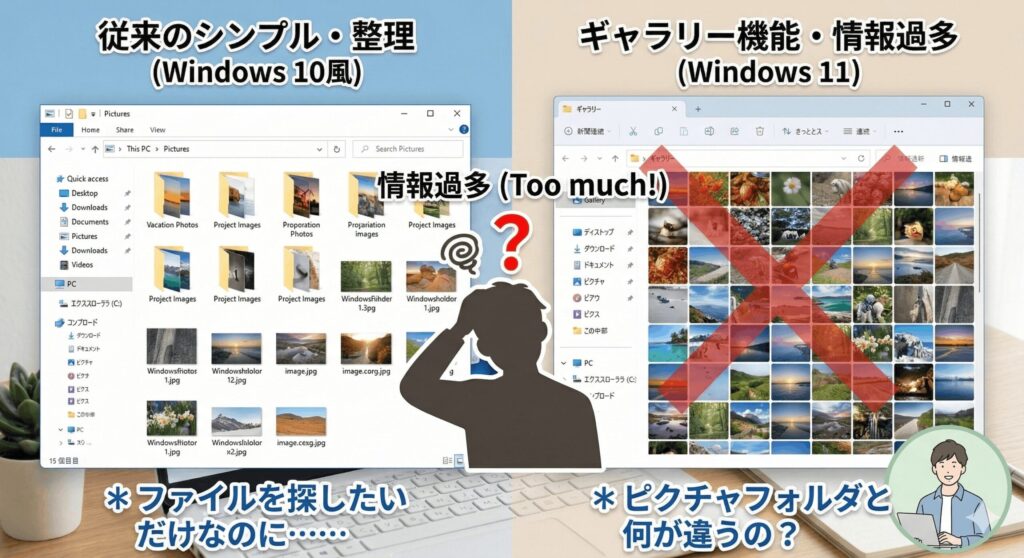
ピクチャフォルダとの重複や表示の遅い問題を解説
多くのユーザーが一番に感じるのは「これ、ピクチャフォルダと何が違うの?」という点ではないでしょうか。従来のピクチャフォルダは、あくまでPC内の特定の場所に保存されたファイルを管理する物理的な場所でした。
対してギャラリーは、PC内だけでなくクラウド上のOneDriveやスマホの画像までをかき集めて表示する「仮想的なビューア」なんです。この「かき集める」処理が曲者で、画像枚数が多い環境ではインデックス作成やメタデータのスキャンが走り、エクスプローラーの動作が目に見えて重くなる原因になっています。
ファイルを探したいだけなのに、画像解析を待たされるのはストレスですよね。本来のファイルマネージャーとしての軽快さが失われているのが現状です。

ナビゲーションペインの邪魔な項目を整理する利点
エクスプローラーの左側にあるナビゲーションペインは、作業効率を左右する一等地のスペースです。そこにデフォルトで鎮座する「ギャラリー」は、クイックアクセスやPC、ネットワークといった頻繁に使う項目を下に押しやってしまいます。
特にノートPCなどの限られた画面解像度で作業している場合、この1行があるせいでスクロールの手間が増えるのは、プロフェッショナルなワークフローを重視する人にとっては無視できない損失です。
不要な項目を削ぎ落とし、自分が必要なディレクトリだけにアクセスできる環境を整えることは、PC作業の快適性に直結します。画面の「余白」をコントロールすることも、立派な高速化技術の一つかなと思います。
ナビゲーションペインを整理するメリット
- スクロール回数が減り、目的のフォルダへ素早くアクセスできる
- 視覚的なノイズが減り、作業中の集中力が削がれない
- 誤クリックによる意図しない画像読み込みを防げる
プライバシー保護のためにOneDrive同期を停止
ギャラリー機能の最大の特徴であり、最大の懸念点がOneDriveとの密接な連携です。スマホで撮ったプライベートな写真が、仕事中にエクスプローラーを開いた瞬間、大画面にタイムライン表示されて焦った……なんて経験はありませんか?
ギャラリーは標準でクラウド上の画像を自動表示する設定になっているため、意図しないプライバシーの露出リスクを常にはらんでいます。情報の公開範囲を細かく制御したいユーザーにとって、この自動統合は余計なお世話と言わざるを得ません。
ビジネスシーンや家族で共有しているPCであれば、この同期機能は真っ先に制限すべき対象と言えるでしょう。情報のコントロール権を自分に取り戻すための第一歩です。
ストレージ負荷を減らすサムネイルキャッシュの抑制
ギャラリーが裏側で行っているのは、単なる表示だけではありません。常に高精細なサムネイル(縮小版)を作成し、それをキャッシュとしてストレージに保存し続けています。
画像資産を大量に抱えているユーザーの場合、このキャッシュデータだけで数GBの容量を食いつぶすことも珍しくありません。また、バックグラウンドでのディスクI/O(読み書き)が発生するため、特に低スペックなPCでは全体の動作を緩慢にする原因となります。
機能を抑制することで、こうした無駄なリソース消費をカットし、PCを本来の速度で動かすことができます。システムを軽量に保ちたい派には必須の対策ですね。
右クリックメニューからピン留めを外す簡単な手順
「完全に消すのは怖いけれど、とりあえず目立たないようにしたい」という場合は、まずUI上の設定から攻めましょう。タスクバーやスタートメニューに居座っているギャラリーアイコンは、右クリックメニューから簡単にピン留めを外すことができます。
また、エクスプローラー内のギャラリーを表示させたままにする場合でも、中身の「コレクションの管理」からソースフォルダをすべて削除してしまえば、実質的に「何も表示しない空のフォルダ」にすることが可能です。
これだけでも、不意に画像が表示されるリスクは大幅に低減できます。まずはこのあたりから試してみて、自分に合うかどうか判断するのがスマートかもですね。
Windows11のギャラリーがいらない人向けの消し方
標準の設定だけでは、ナビゲーションペインから「ギャラリー」の文字を完全に消し去ることはできません。ここからは、一歩踏み込んでシステムレベルでこの機能を無効化するテクニックをご紹介します。
windows11のギャラリーがいらないと確信しているなら、レジストリやコマンドを駆使して、エクスプローラーを本来のシンプルな姿にカスタマイズしていきましょう。少し高度な操作になりますが、手順通りに進めれば大丈夫ですよ。
実行前の注意点
レジストリやシステムファイルの操作は、誤るとOSが起動しなくなるなどの重大なトラブルを招く可能性があります。作業は必ず自己責任で行い、事前に重要なデータのバックアップを取っておくことを強くおすすめします。正確な最新情報は、Microsoft公式サイト等のドキュメントも併せてご確認ください。
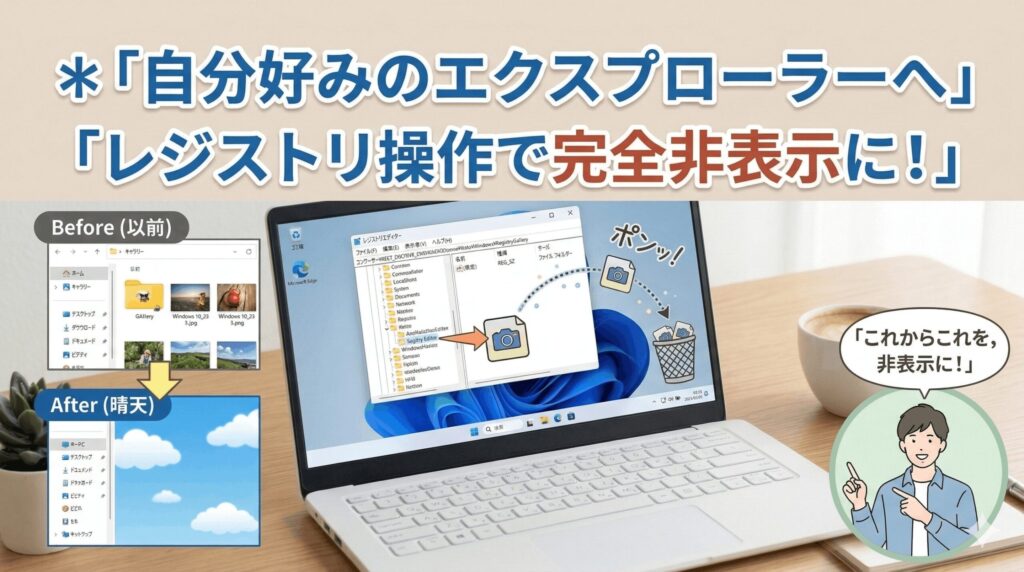
レジストリエディターでCLSIDを操作する手順
エクスプローラーの項目は「CLSID」という固有の識別子で管理されています。ギャラリーのIDである{e88865ea-0e1c-4e20-9aa6-edcd0212c87c}をレジストリ内で調整することで、表示・非表示を切り替えられます。
具体的には、HKEY_CURRENT_USER\Software\Classes\CLSID配下にこのキーを作成し、System.IsPinnedToNameSpaceTreeというDWORD値を「0」に設定します。
これにより、OS側に「この項目はナビゲーションツリーに表示しなくていいよ」と指示を出すわけです。再起動後にギャラリーが消えていれば成功です。自分のアカウントだけに適用されるので、比較的安全な方法ですよ。
誤操作を防ぐための復元ポイント作成とバックアップ
中級者以上の操作を行う際、最も大切なのは「いつでも元に戻せる状態」を作っておくことです。Windowsの「復元ポイントの作成」機能を使えば、万が一レジストリ編集に失敗してシステムが不安定になっても、操作前の正常な状態へ数クリックでロールバックできます。
また、編集するレジストリキー自体を右クリックして「書き出し(エクスポート)」しておけば、そのファイルをダブルクリックするだけで設定を復旧できます。
「攻めのカスタマイズ」には「守りのバックアップ」がセットだと覚えておいてくださいね。このひと手間で、安心して自分好みのOSに改造できるようになります。
管理者権限のコマンドプロンプトで一括削除する方法
レジストリエディターをちまちま触るのが面倒な方は、コマンドプロンプト(管理者)から1行のコマンドで仕留める方法が効率的です。reg deleteコマンドを使用して、システム全体のネームスペースからギャラリーのCLSIDを直接削除します。
ただし、Windows 11のビルドバージョン(23H2や24H2など)によって、該当するレジストリパスが微妙に異なる場合があります。コマンド実行時に「指定されたキーが見つかりません」と表示された場合は、パスの末尾を自分の環境に合わせて微調整する必要があります。
一瞬で終わる分、入力ミスには細心の注意を払いましょう。慎重派の方はレジストリエディターで確認しながら進めるのが無難かなと思います。
ホームやおすすめなどエクスプローラーのノイズ排除
ギャラリーを消したいと考えている方の多くは、他にも「ホーム」の「最近使った項目」や「おすすめ」を邪魔だと感じているはずです。これらは、エクスプローラーの「フォルダオプション」にあるプライバシー設定から、チェックを外すだけで非表示にできます。
さらに徹底するなら、ギャラリーと同様に「ホーム」自体のCLSIDを操作して消すことも可能です。こうして一つずつ不要な要素を削ぎ落としていくと、エクスプローラーの起動速度そのものも改善されることがあります。
Windows 7時代のような極めてシンプルなファイル管理画面に近づけることができますよ。余計な情報に邪魔されない環境は、驚くほど快適です。
| 項目 | 削除・非表示の方法 | 難易度 |
|---|---|---|
| ギャラリー | レジストリCLSID操作 / ViVeTool | 中〜高 |
| 最近使った項目 | フォルダオプションのプライバシー設定 | 低 |
| OneDriveアイコン | レジストリ System.IsPinnedToNameSpaceTree | 中 |
| おすすめ表示 | 設定アプリの個人用設定からオフ | 低 |
24H2以降の最新ビルドで設定が戻る時の対処法
せっかくギャラリーを消しても、Windows Updateの後に「いつの間にか復活していた」という現象が起きることがあります。特に24H2以降の大型アップデートでは、エクスプローラーの仕様変更により設定がリセットされやすい傾向にあります。
これに対抗するには、設定を自動適用するバッチファイルを作成してスタートアップに登録するか、グループポリシー(Pro版のみ)を活用して強制的に設定を維持する仕組みが必要です。
マイクロソフトの「機能推し」は強力ですが、カスタマイズの知識があれば、自分好みの環境を維持し続けることは十分に可能です。いたちごっこかもしれませんが、それもまたWindowsを使いこなす楽しみの一つかもですね。
Windows11のギャラリーがいらない環境の構築術
ここまで、様々な角度からギャラリー機能を無効化する手法を見てきました。結論として、windows11のギャラリーがいらないと感じるのは、あなたがPCを「道具」として正しく使いこなそうとしている証拠でもあります。
無理に新しい機能に合わせる必要はありません。自分にとって最適な表示、最適なレスポンスを追求することこそが、真のPCライフの楽しみ方です。提供される機能をそのまま使うのではなく、自分のワークフローに合わせて「取捨選択」することが大切です。
今回の調査結果をもとに、ぜひあなたの作業効率を最大化する「理想のエクスプローラー」を構築してみてくださいね。何か分からないことがあれば、またいつでも相談してください!