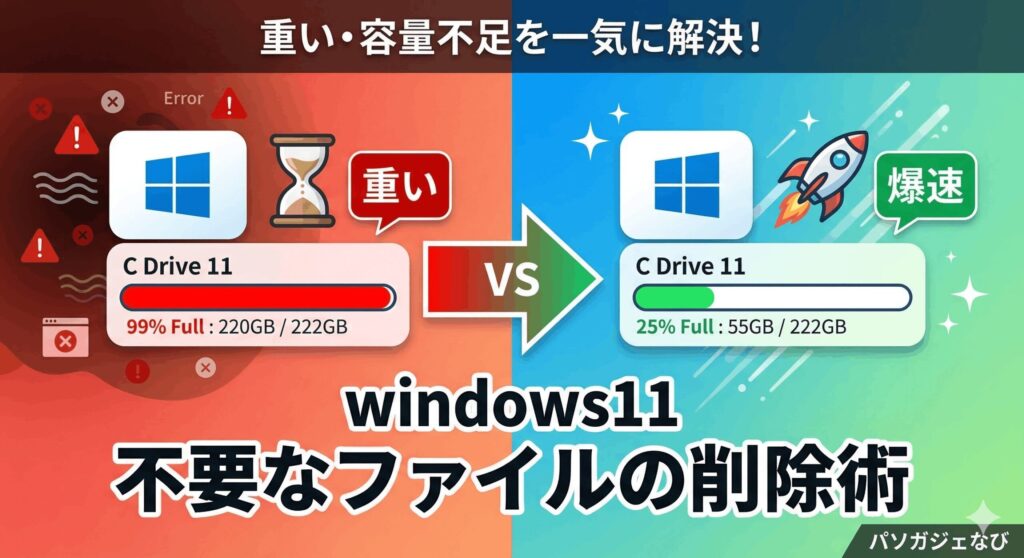
こんにちは、パソガジェなびのkeitoです。パソコンを使っていると、いつの間にかCドライブの空き容量が減っていて驚くことってありますよね。windows11の不要なファイルの削除を適切に行うことは、単にデータを消す以上のメリットがあるんです。ストレージに余裕を持たせることで、パソコンの立ち上がりを早くする効果も期待できますし、何よりシステム全体の安定感が変わってきます。
容量不足の警告が出てから慌てるのではなく、今のうちにストレージの空き容量を増やす方法をマスターして、快適なPCライフを手に入れましょう。この記事では、私が現場で実践している安全かつ効果的なクリーンアップ術を、ステップバイステップで分かりやすくお伝えしますね。
ポイント
- ストレージセンサーを活用した賢い自動お掃除設定のやり方
- システム深部まで浄化するディスククリーンアップの正しい手順
- 誤削除厳禁!システムを守るために触れてはいけない領域の知識
- SSDの寿命を延ばしパフォーマンスを維持するためのストレージ運用術
本記事にはプロモーションが含まれています
windows11の不要なファイルの削除と自動化
Windows 11には、ユーザーが何もしなくてもバックグラウンドでシステムを綺麗に保ってくれる「自律的な管理機能」が備わっています。まずは、OSの標準機能を最大限に活かして、手間をかけずに容量を確保する方法を見ていきましょう。
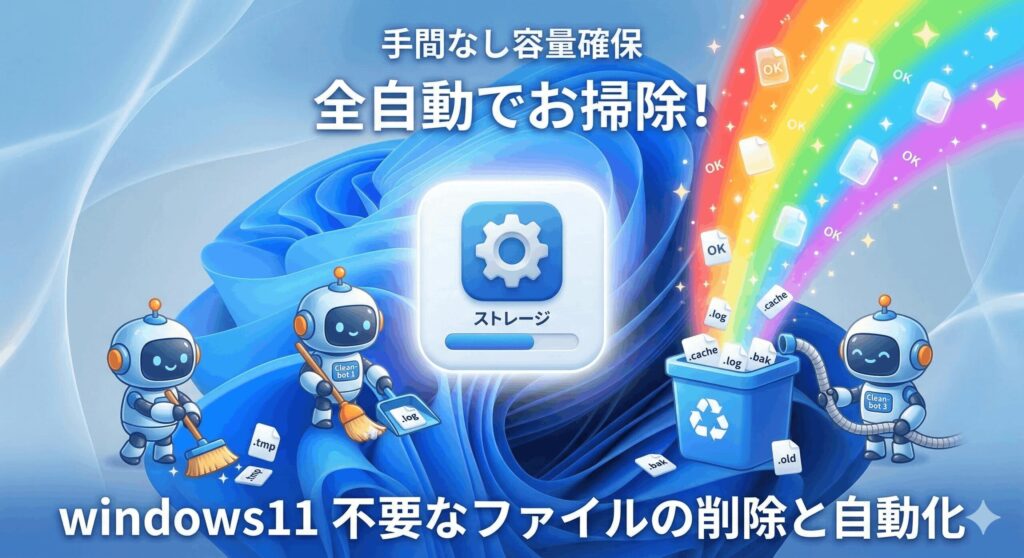
ストレージセンサーで容量確保
ストレージセンサーは、Windows 11におけるストレージ管理の主役とも言えるインテリジェントな機能です。この機能を有効にすると、ディスク領域が不足した際や、設定したスケジュールに合わせて自動的に一時ファイルやごみ箱の中身をパージしてくれます。特に私が注目しているのは、OneDriveと連携した「クラウド・ティアリング(階層化)」の仕組みです。
「設定」>「システム」>「ストレージ」からオンにするだけで、一定期間開いていないファイルを自動的にオンライン専用(クラウド上のみ)に切り替えてくれます。
これにより、エクスプローラー上ではファイルが存在するように見えつつ、ローカルの物理的な容量を大幅に節約できるんです。最大で数十GB単位の空きを生み出すこともあるので、非常に強力ですよ。具体的な解放容量は環境によって異なりますが、日常的なメンテナンスとしてこれほど楽なものはありません。まずはこの設定が「オン」になっているか確認してみるのが、快適なPC環境への第一歩かなと思います。正確な設定手順や詳細は、Microsoftの公式サイトも併せてご確認くださいね。

ディスククリーンアップの実行
「ディスククリーンアップ(cleanmgr.exe)」は、長年Windowsを支えてきた信頼の厚いツールです。ストレージセンサーが日常的な掃除なら、こちらは「大掃除」に最適です。特に、管理者権限が必要な「システムファイルのクリーンアップ」を実行することで、通常の操作ではアクセスできないOSの深層領域を浄化できます。
ここでターゲットになるのが、Windows Updateの残骸やコンポーネントストア(WinSxSフォルダ)の肥大化したデータです。これらは、アップデートのロールバック用に保持されているものですが、システムが安定して動いているなら削除しても全く問題ありません。「Windows Updateのクリーンアップ」を実行するだけで、一気に10GB以上の空き容量が回復することも珍しくないんです。メジャーアップデートの直後などは特に効果を実感しやすいですよ。
実行前には、現在のシステムが安定しているかを確認し、念のため重要なデータはバックアップを取っておくのがエンジニア流の安全策です。最終的な判断は、ご自身の責任において慎重に行ってください。
一時ファイルの安全な消去方法
パソコンの動作中、アプリのインストールやWebの閲覧、画像処理などを行うたびに「一時ファイル(Tempファイル)」が生成されます。これらは作業が終われば消えるはずのものですが、実際には「ゴミ」としてディレクトリに居座り続けることが多々あります。これらが累積すると、気づかないうちにストレージを数GB単位で圧迫してしまうんです。
安全に消去するには、ストレージ設定画面の「一時ファイル」の項目からスキャンを行い、不要な項目にチェックを入れて削除ボタンを押すだけです。この際、チェックリストに「ダウンロード」が含まれていることがありますが、ここにはあなたがネットから落とした大事なファイルも入っているため、安易にチェックを入れないよう注意してくださいね。一方で、DirectXシェーダーキャッシュや配信の最適化ファイルなどは、消去してもシステムに悪影響を与えることはまずありません。
定期的にここをチェックするだけで、Cドライブの「もっさり感」が解消されることもありますよ。数値データはあくまで一般的な目安ですので、個々の使用状況に合わせて判断しましょう。正確な仕様については公式サイトで確認することをおすすめします。
キャッシュデータの整理と影響
ブラウザやアプリを快適に使うために、画像などのデータを一時的に保存しておくのが「キャッシュ」の役割です。確かに表示は早くなりますが、これも度が過ぎるとストレージを食いつぶす原因になります。例えばEdgeやChromeのキャッシュが数GBに達しているなら、一度クリアしてみるのも一つの手ですね。
ただし、キャッシュの削除にはメリットだけでなく副作用もあります。キャッシュを消した直後は、Webサイトの画像を一から読み込み直すため、一時的に読み込み速度が低下したり、ネットワーク帯域を余計に消費したりすることがあるんです。また、アプリの起動を高速化する「Prefetch(プリフェッチ)」ファイルも、消せば物理的な容量は空きますが、次回のアプリ起動が遅くなるという本末転倒な結果を招くこともあります。容量不足の解消とパフォーマンスの維持、このバランスを考えるのがPC管理の醍醐味でもあります。
「何でもかんでも消せば速くなる」というわけではない、という点だけは覚えておいてくださいね。バランスの取れた管理こそが、最も賢い方法かなと思います。
Cドライブの空き容量を増やす
システムがインストールされているCドライブの容量確保は、死活問題です。SSDを採用している現代のPCでは、空き容量が減ると「ウェアレベリング(書き込み分散)」がうまく機能しなくなり、SSD自体の寿命を縮めてしまうリスクがあるからです。パフォーマンスを落とさず長く使い続けるには、常にゆとりを持たせることが欠かせません。
物理的にデータを減らす究極の方法は、外部ストレージへの移行です。最近は高速なポータブルSSDも安くなっているので、写真や動画、プロジェクトファイルなどは外付けに逃がすのがおすすめです。また、アプリをインストールする際にDドライブや外付けドライブを選択するだけでも、Cドライブの負担は劇的に減りますよ。Cドライブの空きは、全体の15%〜20%は確保しておくのがエンジニアとしての推奨ラインです。これだけで、システムの安定性がぐっと向上します。
パソコンの動作が重いと感じるなら、まずはこの「余白」があるか確認してみてください。具体的なパフォーマンス改善策については、Windows11のパソコンの立ち上がりを早くする設定と高速化のコツでも詳しく解説していますので、参考にしてみてくださいね。

windows11の不要なファイルの削除と手動設定
標準ツールだけでは届かない「隙間」の掃除や、より詳細なカスタマイズを求める方に向けて、手動での最適化戦略を解説します。ただし、ここからは一歩間違えるとシステムが不安定になるリスクも伴います。慎重に進めていきましょう。
コマンドでの不要ファイル削除
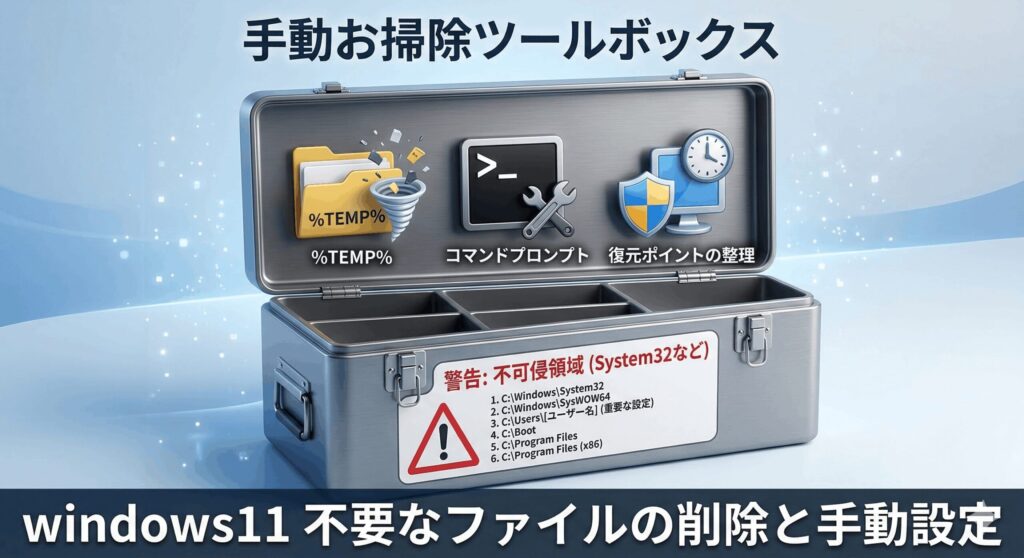
GUIのツールを使わずに、直接ディレクトリを指定してファイルを掃除する方法があります。代表的なのが「ファイル名を指定して実行」から「%TEMP%」と入力して開くユーザー一時フォルダの削除です。ここには、アプリが生成した一時的なファイルがどっさりと溜まっていることが多いんです。
手動で削除する際は、現在使用中のファイルが原因でエラーが出ることがあります。その場合は絶対に無理に消そうとせず「スキップ」してくださいね。ロックされているファイルは、システムが今まさに必要としている証拠です。
また、コマンドプロンプトやPowerShellを使って特定のログファイルを一括削除する手法もありますが、これはあくまで上級者向けです。パスを一つ間違えるだけで大切なファイルを失う可能性があるため、私は常に慎重な操作を心がけています。もし挑戦する場合は、事前にシステムの復元ポイントを作成しておくのが鉄則ですよ。正確なコマンドの構文などは、必ず信頼できる公式サイトの情報を参照してくださいね。安全第一が、長く快適にPCを使うコツです。
削除してはいけないファイル群
ストレージを掃除していると「このファイル、名前が怪しいし消してもいいかな?」と思う瞬間があるかもしれません。でも、ちょっと待ってください!Windowsには、絶対に触れてはいけない「聖域」が存在します。ここをいじってしまうと、最悪の場合パソコンが二度と立ち上がらなくなってしまいます。
| ディレクトリ・ファイル名 | 消してはいけない理由 |
|---|---|
| C:\Windows\System32 | OSの心臓部。壊れると起動不能になります。 |
| C:\Windows\SoftwareDistribution | 安易に手動削除するとUpdateが失敗します。 |
| Windows ESD インストールファイル | PCを初期状態に戻す際に必要なデータです。 |
| C:\hiberfil.sys | 休止状態に必要。正しい手順を踏まずに消すと不具合の元です。 |
特に「AppData」フォルダの中身も要注意です。アプリの設定や個人のデータが保存されているため、ここを消すとアプリの設定がすべてリセットされる恐れがあります。確信が持てないファイルは「触らない」のが黄金律です。
不要ファイルはどこにあるか
不要なファイルがどこに潜んでいるかを知ることは、効率的なお掃除の近道です。多くのユーザーが見落としがちなのが「ダウンロード」フォルダの肥大化です。ネットから落としたソフトのインストーラー(.exeや.msi)は、インストールが済めば役目を終えています。これらが何十個も溜まると、数GBの無駄遣いになりますよ。
他にも、過去の「復元ポイント」がストレージを圧迫していることもよくあります。システムの保護機能がバックアップを溜め込みすぎると、System Volume Informationという隠し領域が数十GBに膨れ上がることがあるんです。もし今のパソコンが完全に安定して動いているなら、古い復元ポイントを削除して最新の一つだけを残す設定にするだけで、一気に空き容量を増やせます。
「ゴミ」の所在を特定するには、ディスクの占有状況を可視化するツールを使ってみるのも面白いかもしれません。どこに何があるか把握できれば、より戦略的にwindows11の不要なファイルの削除を進められますね。最終的な判断に迷ったら、専門家の意見を仰ぐようにしてください。
削除できない場合の対処法
「いらないはずなのに、なぜか削除できない…」そんな状況に直面することもありますよね。これは、そのファイルがWindowsや他のアプリによって「使用中」としてロックされているのが主な原因です。また、システム保護によってアクセス権限が制限されている場合もあります。
一番手軽で効果的な解決策は、パソコンを一度「再起動」することです。これだけで、バックグラウンドでファイルを掴んでいたプロセスが解放され、あっさり消せるようになることが多いんですよ。それでも消えない強情なファイルについては、セーフモードで起動して削除を試みるか、管理者権限を持ったコマンドプロンプトで操作する必要があります。
ただし、削除できないファイルは「システムが守っている重要なファイル」である可能性も高いです。無理やり消去すると致命的なエラーを招くこともあるので、操作には十分な注意が必要です。
もし自分で判断がつかない場合は、無理をせず詳しい人に相談するか、公式のサポート情報を確認しましょう。安全に解決するのが一番ですからね。
まとめ
ここまで読んでいただき、ありがとうございます。windows11の不要なファイルの削除は、ただの「お掃除」ではなく、愛機を健康に保つための「予防医学」のようなものだと私は考えています。自動化ツールのストレージセンサーをベースにしつつ、要所でディスククリーンアップなどの手動メンテナンスを組み合わせるのが、最もリスクが少なく効果的な戦略です。
大切なのは、Cドライブに常にゆとりを持たせて、SSDのパフォーマンスを最大限に引き出すこと。それによってパソコンの立ち上がりを早くするなど、日々の作業効率も確実にアップします。一方で、システムフォルダやレジストリといった危険な領域には深入りせず、確かな知識を持って取捨選択を行うリテラシーも必要になりますね。
まずは今日から「ストレージセンサーをオンにする」「ダウンロードフォルダを整理する」といった、簡単なことから始めてみてください。それだけで、あなたのPCは見違えるほど快適になるはずです。
ここで紹介した内容は一般的な目安であり、実行にあたっては大切なデータのバックアップを忘れずに行い、最終的な判断は自己責任でお願いします。もし不明な点があれば、PCメーカーやMicrosoftの公式サイトなどで正確な情報を確認してくださいね。快適なWindowsライフを送りましょう!