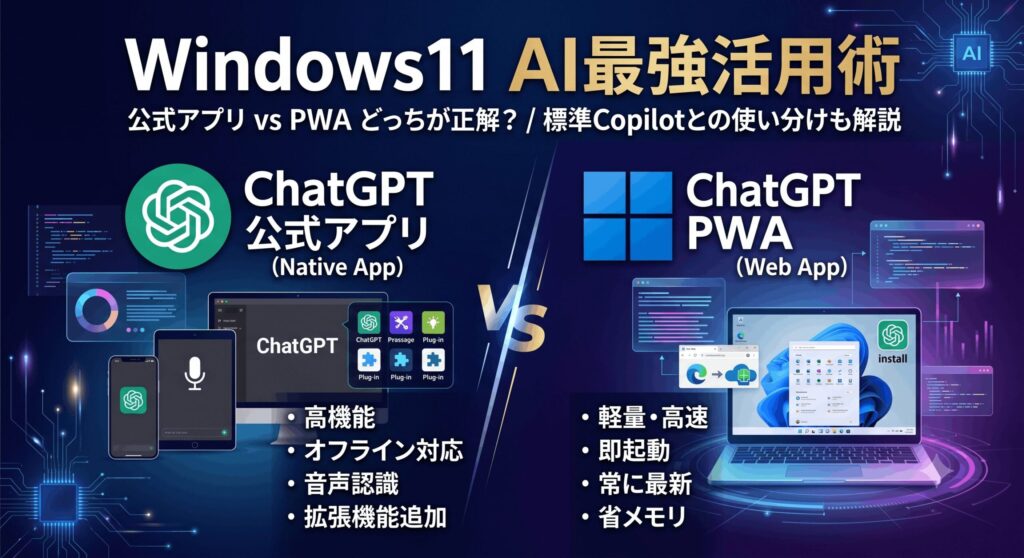
こんにちは。パソガジェなびのkeitoです。
毎日パソコンで作業をしていると、生成AIを使う機会が本当に増えましたよね。でも、わざわざブラウザを立ち上げて、たくさんあるタブの中からChatGPTのページを探して開くというわずかな手間に、ちょっとしたストレスを感じることはありませんか。
Windows11でChatGPTをタスクバーから開くことができれば、そんな日々の作業におけるちょっとしたモヤモヤが一瞬で解消されますよ。クリックひとつでいつでもAIを呼び出せる環境は、一度慣れるともう手放せなくなるくらい快適なんです。
ただ、いざ設定しようとすると、タスクバーへのピン留めができない現象が起きたり、アイコンがおかしい状態になって正常に表示されないといった不具合に悩まされることもあるかも。また、ショートカットキーが起動しないとか、デスクトップのショートカットを変更したいのにやり方がわからない、なぜかログインできないといった細かなトラブルも意外と多いんですよね。
この記事では、そんなよくあるお悩みをすっきり解決して、快適にAIを使いこなすための手順をわかりやすくお話ししていきます。少しの設定で毎日の作業が驚くほどスムーズになるので、ぜひ最後まで付き合ってくださいね。
ポイント
- 公式アプリとPWA化の違いや使い分けの基準
- タスクバーへのピン留めやショートカット起動の具体的な手順
- アイコンの非表示やログインできないトラブルの解消法
- ビジネス利用で必ず確認しておきたいデータ制御の設定
本記事にはプロモーションが含まれています
Windows11でChatGPTをタスクバーから開く基本
まずは、Windows11でChatGPTをタスクバーから開くための具体的な方法について、基本から順番に解説していきますね。公式アプリを使うか、ブラウザの機能を利用するかで手順が少し変わるので、自分に合ったやり方を見つけてみてください。
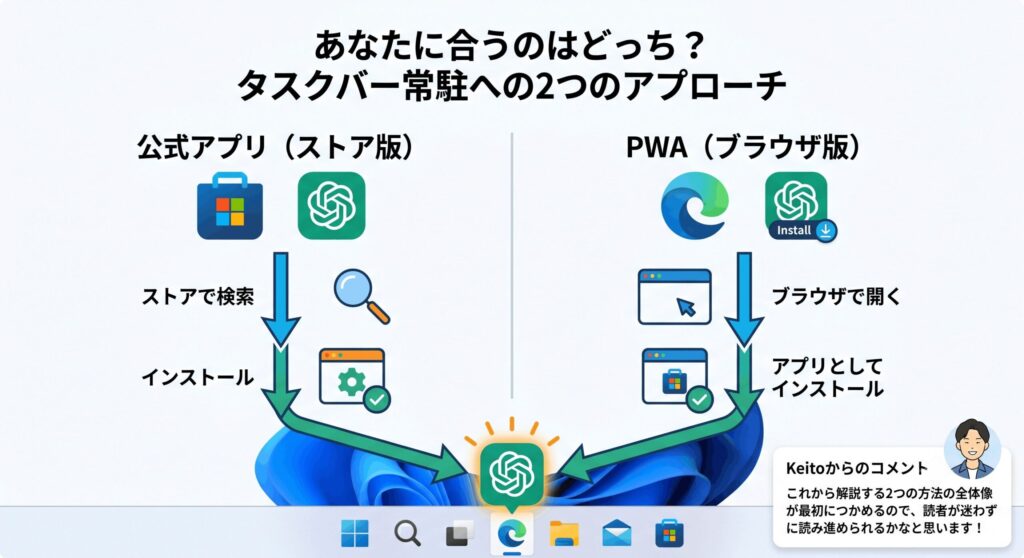
公式アプリとPWAの特性比較
ChatGPTをタスクバーに配置していつでも使えるようにするには、OpenAIが公式に提供している専用のデスクトップアプリを導入する方法と、ブラウザの機能を使ってWebサイトをアプリのように扱うPWA化の2つのアプローチがありますよ。どちらもタスクバーにアイコンを置ける点では同じですが、実はバックグラウンドでの動作や使える独自機能にちょっとした違いがあるんです。
公式アプリの一番の強みは、高度な音声対話機能であるAdvanced Voice Modeが使えたり、画面のスクリーンショットを直接共有できたりするOSとの深い連携ですね。一方でPWA化の方は、普段からブラウザで使っているお気に入りの拡張機能(プロンプト補助や翻訳など)をそのままChatGPT上でも活かせるのが大きなメリットかなと思います。
システムのリソース消費量にも違いがあって、公式アプリはある程度のストレージ容量を必要としますが、PWA化はブラウザのキャッシュを利用するため極めて軽量ですよ。それぞれの特徴をわかりやすく表にまとめたので、どちらのやり方が自分の好みに合いそうかチェックしてみてくださいね。
| 比較項目 | 公式デスクトップアプリ | WebブラウザのPWA化 |
|---|---|---|
| 導入方法 | Microsoft Storeから入手 | EdgeやChromeの機能を利用 |
| 主なメリット | 音声モード、画面共有機能 | ブラウザ拡張機能が使える |
| 動作の軽さ | 専用容量(約351MB)が必要 | キャッシュ依存で極めて軽量 |
公式アプリのインストール手順
一番シンプルで使いやすいのは、やっぱりOpenAI公式のデスクトップアプリを使う方法かなと思います。まずはWindows11に標準で入っているMicrosoft Storeを起動して、検索バーに「ChatGPT」と入力してみましょう。ここでひとつ、気をつけてほしい大切なポイントがあるんですよ。
検索結果には、公式のアイコンや名前にそっくりな、サードパーティ製の非公式アプリが混ざっていることがあります。誤って怪しいアプリを入れてしまうと、大切な個人情報の漏洩や意図しない課金などのトラブルに巻き込まれるリスクもあるかも。必ず発行元がOpenAIになっていることや、ダウンロード数、高評価のレビューが多いことを確認してくださいね。
本物の公式アプリだと確認できたら、入手ボタンを押してインストールを始めましょう。ダウンロードが終わったらアプリを開いて、普段使っているOpenAIのアカウントでログイン処理を行います。これで、ブラウザを介さずに直接ChatGPTが動く環境が整いますよ。
アプリが起動すると、画面下のタスクバーにChatGPTのアイコンが表示されます。そのアイコンをマウスで右クリックして、メニューから「タスクバーにピン留めする」を選べば完了です。これでウィンドウを閉じてもアイコンが残り、次からはワンクリックでサッと開けるようになりますよ。
EdgeやChromeでのPWA化
会社のPCを使っていて、セキュリティのルールでMicrosoft Storeからのアプリインストールが制限されている場合もありますよね。そんなときは、いつも使っているGoogle ChromeやMicrosoft Edgeの機能を使ったPWA化を試すのがおすすめですよ。
やり方はとても簡単で、まずはブラウザでChatGPTの公式サイトにアクセスしてログインを済ませます。Chromeの場合は、右上にある三点リーダーのメニューから保存と共有へと進み、ページをアプリとしてインストールをクリックしましょう。このときに表示されるダイアログで、「ウィンドウとして開く」に必ずチェックを入れるのが最大のコツかなと思います。
Windows11と相性が良いMicrosoft Edgeを使う場合もほぼ同じで、メニューのアプリからこのサイトをアプリとしてインストールを選ぶだけ。インストールされるとアドレスバーなどが消えて、まるで独立した専用アプリのようなすっきりした画面でChatGPTが立ち上がりますよ。あとは起動中のアイコンを右クリックしてタスクバーにピン留めすればバッチリです。
ショートカットキーでの迅速起動
公式のデスクトップアプリを導入したら、ぜひ使いこなしてほしいのがこのショートカットキーを使った爆速の起動機能なんですよ。アプリがバックグラウンドで待機していれば、キーボードの「Alt + Space」を押すだけで、画面中央に小さな専用ウィンドウがふわっと浮き出てきます。
このコンパニオンウィンドウの何がすごいって、今やっている作業の手を止めることなく、瞬時にAIに質問ができる点なんですよね。例えば、エクセルで関数のエラーが出たときや、プログラミング中に謎のエラー文に直面したとき、画面をブラウザに切り替えることなくキーを叩いてエラーを貼り付けるだけで、スムーズに解決策を教えてもらえますよ。
ファイルのドラッグ&ドロップや画面キャプチャの共有にも対応しているので、マルチタスクが本当に快適になります。対話をリセットしたいときはウィンドウ上の新しいチャットを押せばいいだけですし、使い終わったら別の場所をクリックするか同じキーを押せばスッと消えてくれるので、作業の邪魔になりません。
企業支給PCへの一括デプロイ
オフィスのパソコン環境を管理しているIT部門の方や、普段から黒い画面のターミナルを使い慣れている開発者の方なら、GUIでいちいちクリックしてインストールするのは面倒に感じるかもしれませんね。そんなときには、Windows標準のパッケージマネージャーであるwingetを使ったコマンド一発での導入が便利ですよ。
PowerShellなどのコマンドラインを開いて、指定のインストールコマンドを叩くだけで、インストーラーのダイアログを一切表示させずにサイレントインストールを完了させることができます。複数のPCに同じ環境を一括で展開したいときのマニフェストスクリプトにも組み込みやすくて重宝するかなと思います。
wingetを使ってMicrosoft Store版の公式アプリを入れる場合のコマンド例は以下の通りです。winget.exe install --id=9NT1R1C2HH7J --source=msstore --accept-package-agreements --accept-source-agreements --silent
ただし、社内のネットワーク環境やポリシーによって、ストアのパッケージ取得自体がブロックされていることもあるかも。導入の際は、自社のセキュリティガイドラインや最新の公式情報を事前にしっかりと確認の上、システムに影響がない範囲で行ってくださいね。
Windows11でChatGPTをタスクバーから開く対策
タスクバーにアイコンを置く基本の手順がわかったところで、ここからはうまく設定できない、表示がなんだかおかしいといったトラブルへの対処法を見ていきましょう。焦らずにひとつずつ確認していけば大丈夫ですよ。
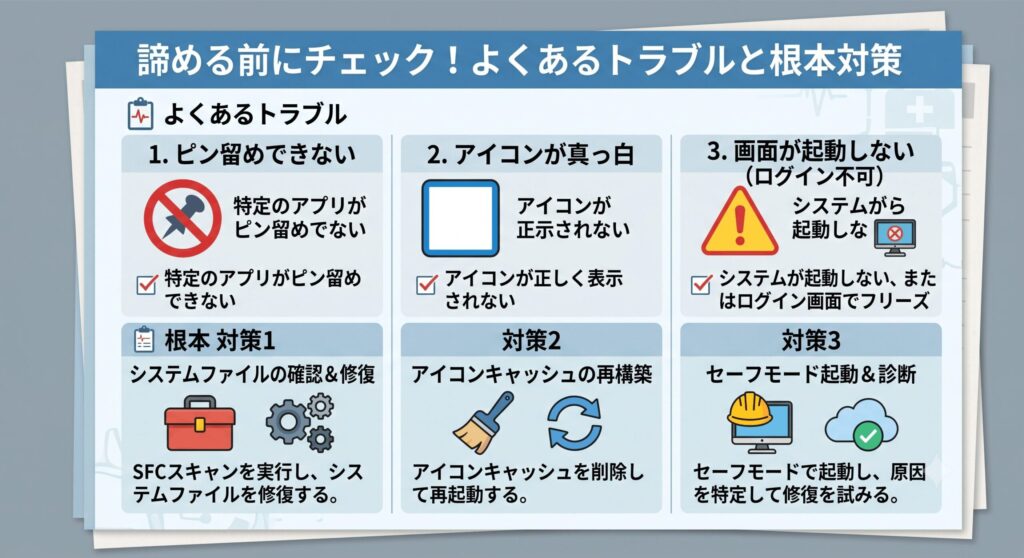
ピン留めできない問題の解決策
タスクバーにChatGPTを置きたいのに、どうしてもピン留めが拒否されてしまうというお悩みをよく耳にします。これ、よくある原因として、ブラウザのアドレスバーにあるURLをそのままデスクトップに引っ張って作ったインターネットショートカットを使っているケースが挙げられますよ。
Windows11の仕様上、拡張子が「.url」になっているインターネットショートカットは、タスクバーに直接ピン留めすることができない仕組みになっているんです。これを解決するには、先ほどお話ししたようにブラウザのメニューから正しくアプリとしてインストールを実行して、OSにプログラムのショートカットとして認識させてあげる必要がありますよ。
もし公式アプリを入れたのにどうしてもタスクバーにピン留めできないときは、Windowsの特殊な隠しコマンドであるshell:appsfolderを試してみてください。ファイル名を指定して実行にこのコマンドを入れるとシステム内のアプリ一覧が開くので、そこからChatGPTのショートカットを一度デスクトップに作成し、それを右クリックしてタスクバーにピン留めすると、内部のリンクが解決されてうまくいくことが多いですよ。
アイコン異常とキャッシュ再構築
無事にタスクバーへ配置できたものの、アイコンが真っ白な四角になってしまったとか、別の関係ないアイコンに変わってしまったという、表示がおかしいトラブルに遭遇することもあります。これは、PWA化のタイミングでブラウザとOSのテーマが競合してバグってしまったか、Windows内部のアイコンキャッシュが壊れている可能性が高いですね。
マルチモニター環境で、サブ画面側のタスクバーに移動させたときに表示が崩れるなんていう現象も報告されているみたい。見た目がスマートじゃないと、せっかくの作業効率化もちょっと気分が下がっちゃいますよね。こんな視覚的な不具合を根本からスッキリ直すには、Windowsが一時的に保持しているアイコンのキャッシュデータを強制的に再構築してあげるのが一番です。
管理者権限でコマンドプロンプトを開き、デスクトップの画面表示を担当しているexplorer.exeのプロセスを一度強制終了させてから、キャッシュファイルを削除するコマンドを実行します。画面が一瞬暗転しますが、エクスプローラーを再起動すれば、綺麗なChatGPTのロゴアイコンが元通りに復活しますよ。どうしてもダメな重症の場合は、レジストリのTaskbandキーをリセットする方法もありますが、バックアップを取るなど慎重に行ってくださいね。
画面の白紙化やログイン障害
タスクバーからアイコンをクリックして起動したものの、ウィンドウの枠だけが出て中身が真っ白なままフリーズしてしまうホワイトスクリーン現象が起きることも。これは、アプリの裏で動いているWebビューのエンジンがクラッシュしているか、前に閉じたときの古いプロセスがバックグラウンドに残って悪さをしているのが原因かも。
そんなときは、キーボードのCtrl + Shift + Escを押してタスクマネージャーを立ち上げてみてください。バックグラウンドプロセスの中に残っているChatGPTのタスクを見つけて、右クリックからタスクの終了で完全に落としてから、もう一度起動し直してみるのが有効ですよ。
また、会社のネットワークやビジネス用のVPNを経由している場合、セキュリティフィルターに引っかかってOpenAIの認証サーバーと通信できず、ログイン画面すら開かないというログイン障害が起きることも散見されます。この場合は、一度VPNをオフにして試してみるか、社内のネットワーク管理担当部署に相談して通信ブロックの解除をお願いしてみるのが確実かなと思います。
必須となるオプトアウトの設定
タスクバーからいつでも瞬時にChatGPTを開けるようになると、仕事のちょっとした下書きやソースコード、データの解析などをどんどん放り込みたくなりますよね。ここで、利便性と引き換えに見落としがちなのが、入力したデータのプライバシーやセキュリティの問題なんです。
実は、同じOpenAIのアカウントを使っていても、スマホアプリや他のブラウザ環境で設定したデータの学習に使用しないというオプトアウトの設定は、新しく導入したWindowsのデスクトップアプリやPWA環境には自動で引き継がれない仕様になっているんですよ。これを誤解したまま社外秘の資料や個人情報をペーストしてしまうと、意図せずAIの学習データとして使われてしまうリスクがあります。
タスクバーからChatGPTを使い始める時は、ログイン後に必ず毎回、設定メニューのデータコントロールを開いて、履歴をモデルの改善に使用するといった項目がオフになっていることを目視で確認してくださいね。なお、これらは一般的な注意目安であり、正確な利用規約やセキュリティポリシーについては必ず公式サイトの最新情報をご確認の上、ご自身の責任において適切な運用を行ってください。
まとめ
今回は、Windows11でChatGPTをタスクバーから開くための具体的なやり方や、設定中に起きがちないろんな不具合への対処法について解説してきました。ブラウザのタブを探す手間をなくして、ワンクリックやショートカットキーでAIを呼び出せる環境は、毎日のデスクワークを本当に楽にしてくれます。
OS標準のCopilotと、今回タスクバーに常駐させたChatGPTを、用途に合わせてうまく使い分けるハイブリッドなスタイルが、今の作業環境では一番おすすめです。最初のインストールやトラブル対応をサクッと済ませて、ぜひストレスフリーで快適なAIライフをスタートさせてみてくださいね。