こんにちは。パソガジェなびのkeitoです。
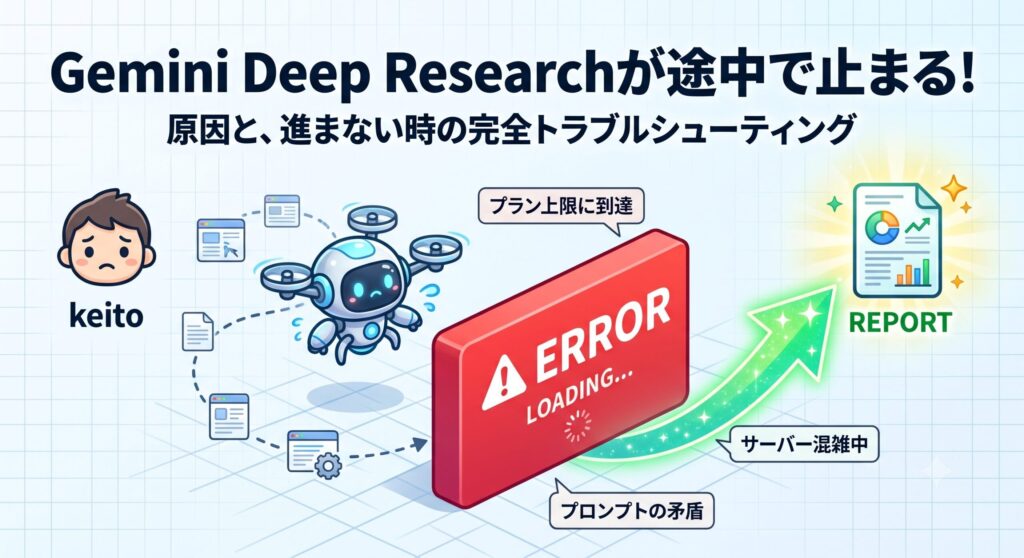
Googleの新しいAI機能であるディープリサーチは、自分で調べてレポートまで作ってくれる本当に画期的なツールですよね。でも、いざ使ってみると処理がなかなか進まない、やりたい調査ができない、あるいは原因不明のエラーが出て困ってしまった、なんて経験はありませんか。特にGemini Deep Researchが途中で止まるという現象は、多くの人が一度はぶつかる悩みの種みたいです。
せっかくの便利な機能なのに、画面がフリーズしたまま動かなくなると、このまま待つべきかやり直すべきか迷ってしまいますよね。そこで今回は、どうしてこの機能が途中で停止してしまうのか、その構造的な理由と快適に使いこなすための解決策について詳しくお話しします。この記事を読めば、エラーに振り回されることなく効率的にリサーチを進められるようになりますよ。
ポイント
- ディープリサーチが停止してしまう構造的な原因
- フリーズと正常な処理時間の見極め方
- エラーを回避するための効果的なプロンプトの作り方
- どうしても動かないときの具体的なトラブルシューティング
本記事にはプロモーションが含まれています
Gemini Deep Researchが途中で止まる原因
まずは、便利なディープリサーチ機能がなぜ途中で動かなくなってしまうのか、その仕組みや主な原因について見ていきましょう。一見するとシステムのエラーやバグのように思える現象も、エージェント型AI特有の処理プロセスやサーバーの状況が深く関係していることが多いんですよ。
正常な処理時間とフリーズの基準
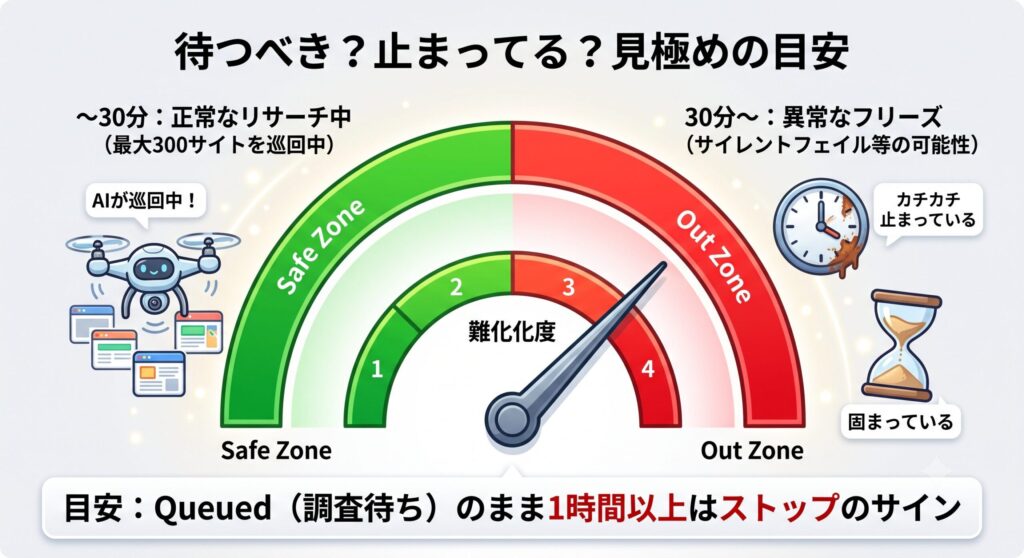
ディープリサーチは、通常のチャットAIとは違って、バックグラウンドで何十ものウェブサイトを巡回して情報を集める複雑な処理を行っています。そのため、数秒で終わることはなく、調査の難易度によっては数分から30分近くかかることもあるんです。画面の進捗状況が少しでも動いているなら、AIは一生懸命考えている最中なので、焦らずに見守るのが正解ですよ。
逆に、30分以上全く画面の表示が変わらなかったり、「調査待ち」のまま1時間以上進まない場合は、異常な停止と判断して良さそうです。ほかにも、エラー画面すら出ずに入力欄にテキストが戻ってしまうサイレントフェイルという現象もあります。このような状態になったときは、システム側のリソース制限やタイムアウトが発生している可能性が高いですね。
まずは、今おこなっているリサーチの複雑さに合わせて、処理時間を少し長めに見守る余裕を持つことが大切かなと思います。ただ、明らかに動きが止まっているシグナルを見落とさないように、画面のステータス変化は定期的にチェックしておくと安心ですよ。タスクの難易度ごとの目安を知っておくと、待つべきかどうかの基準になりますね。
処理時間の一般的な目安(タスクの複雑度別)
- 事実確認レベル:10〜30サイト参照 / 3〜5分程度
- 一般的調査レベル:30〜70サイト参照 / 5〜10分程度
- 複雑な分析レベル:70〜150サイト参照 / 10〜20分程度
- 包括的リサーチレベル:100〜300サイト参照 / 20〜30分程度
契約プランによる利用回数の制限
ディープリサーチが動かなくなる大きな理由の一つに、アカウントの契約プランによる利用制限があります。この機能は非常に多くのコンピューティングリソースを消費するため、プランごとに1日や1ヶ月あたりのレポート作成上限が決められているんです。制限に達すると、新たなリクエストが拒否されたり処理が途中で止まる原因になります。
一般的な無料プランや有料プランごとに優先度や回数の目安が設けられていますが、これらは利用状況やサーバーの負荷によって動的に変わることがあります。リソースが逼迫している時間帯は、無料プランだとアクセスが制限されやすくなる傾向があるかも。回数制限の具体的な基準や条件は変更されることもあるため、正確な最新情報は公式サイトの案内をしっかり確認してくださいね。
もし上限に達してしまった場合は、5時間ごとのリフレッシュサイクルや週単位の制限枠が解除されるのを待つ必要があります。仕事などで毎日たくさん使いたい場合は、より上位のプランへの移行を検討するのも一つの方法ですが、まずはご自身のアカウントの利用状況を把握することから始めてみるのがおすすめですよ。最終的なプランの選択は、利用頻度に合わせて自己責任で判断してくださいね。
| プラン名称 | レポート作成上限(目安) | 混雑時の優先度 |
|---|---|---|
| 無料プラン | 月に約5回程度 | 最下位(制限されやすい) |
| Google AI Plus | 無料プランの約2倍 | 中 |
| Google AI Pro | 1日約20回(月に約600回) | 高 |
| Google AI Ultra | Proプランの5倍〜20倍 | 最高(優先処理) |
サーバー混雑による順番待ちの状態
画面に「Research Queued(調査待ち)」のような表示が出たまま進まないときは、世界中でアクセスが集中してGoogleのサーバーに負荷がかかっている可能性が高いです。特に海外のビジネスアワーと重なる時間帯などは、リクエストが処理キューと呼ばれる待機列に回されてしまい、慢性的にスタートが遅れることがあるんですよね。
ひどい時には、この順番待ちが数時間以上続いてしまう異常なケースもあるみたい。これは私たちのネットワーク環境が悪いわけではなく、インフラ側でのリソース割り当て遅延に起因するものなので、ユーザー側で無理に操作してもすぐには解決できない性質のものです。AI自身が大量のサブクエリを並列で発行し、自己DoS状態のようになっているという見方もあるんですよ。
そのため、この状態になったら焦って何度もリクエストを送り直すのではなく、少し時間を置いてから再試行するのが一番の近道かなと思います。サーバーの混雑は時間帯によってかなり波があるので、賢くタイミングを見計らうのが運用のコツですね。特に利用者が多い時間帯を避けるだけでも、驚くほどスムーズに動き出すことがありますよ。
調査計画の矛盾によるエラーの発生
ディープリサーチの最大の特徴は、AIが自分で調査計画を立てて実行する点です。でも、この計画を立てる段階で、AIが物理的に実行不可能なアクションを組み込んでしまうと、処理がエラーで止まる原因になります。例えば、ウェブ上にない企業の未公開データや、人手が必要なインタビューを調べようとするケースですね。
AIがパニックになる無理な指示の例
- 「特定企業の未公開の業績データを調べて」
- 「関係者に直接インタビューを行って」
- 「非公開のデータベースにログインして解析して」
AIは指示に答えようとするあまり、電話をかけるような真似や非公開ページへのアクセスといった、権限のないステップを計画に組み込んでしまうことがあります。当然、実行に移す段階でシステムが壁に直面し、エラーを出して止まってしまうわけです。曖昧な表現や、無理な要求がプロンプトに含まれていると、この現象が起きやすくなりますね。
AIができるのは、あくまでインターネット上の公開情報をスクレイピングしてまとめること。ですから、リサーチを開始する前にAIが提示する「リサーチプラン」のプレビュー画面を確認し、無理なプランを手動で修正してあげることがトラブルを防ぐポイントになりますよ。自分で計画をコントロールする意識が大切かも。
大量データによるブラウザの負荷
何百ものサイトから大量の情報を集めて分析するディープリサーチは、パソコンやブラウザのメモリも激しく消費します。Geminiのモデル自体は非常に広大なコンテキストウィンドウを持っていますが、処理するデータ量が多すぎると、フロントエンドであるブラウザ側の処理限界を超えてしまうことがあるんです。
特に「結果を分析中」という段階でフリーズしたり、ブラウザのタブが突然クラッシュして閉じてしまう場合は、メモリ不足によるリソース枯渇が疑われます。パソコン自体のスペックや、同時に開いている他のタブの数なども影響してくるため、ブラウザが悲鳴を上げている状態かもしれませんね。
この問題を避けるためには、リサーチを実行する前に使っていないタブやアプリを閉じて、パソコンのメモリを開放してあげると効果的ですよ。また、アップロードするファイルが大きすぎると解析フェーズでフリーズしやすいので、100MB未満の適切なサイズに分割してあげる工夫もおすすめかなと思います。
Gemini Deep Researchが途中で止まる時の具体的な解決手順
ここからは、ディープリサーチの処理が実際に止まってしまったときの具体的な解決手順や、事前にフリーズを防ぐための賢いプロンプトの設計方法についてご紹介します。ちょっとした運用のコツを押さえるだけで、エラーの発生率をガラッと下げて快適に使えるようになりますよ。
画面が動かない時の再読み込み手順
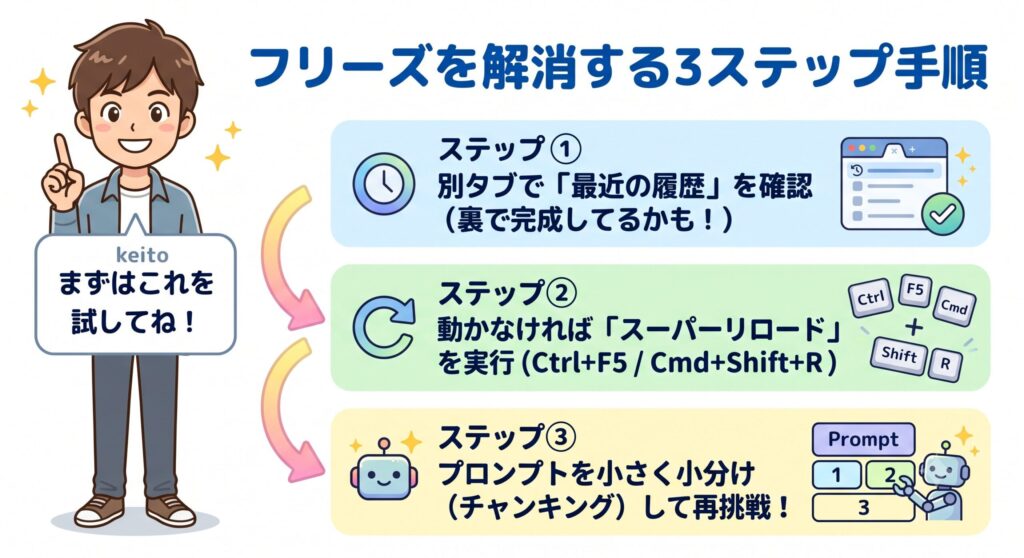
画面がフリーズしたからといって、すぐにそのタブを普通の再読み込みしてしまうのは、せっかく進んだ処理がリセットされるリスクがあるのであまりおすすめしません。まずは元のタブを残したまま、新しいタブでGeminiのページ(gemini.google.com)を開き、左メニューの「最近」の履歴を確認してみましょう。
バックグラウンドでの処理自体は裏側で無事に終わっていて、完成したレポートが履歴の中に保存されていることがよくあるんです。もし履歴にもなくて、30分以上完全に止まっているなら、UIとバックグラウンド間のセッションエラーの可能性が高いので、そこで初めて「強制再読み込み(スーパーリロード)」を試します。
強制再読み込み(スーパーリロード)のショートカットキー
- Windows環境: Ctrl + F5
- Mac環境: Cmd + Shift + R
ブラウザのキャッシュを無視して画面を完全にリフレッシュすることで、問題がすんなり解消することが多いですよ。この手順を踏むことで、無駄に最初からやり直す手間を減らしつつ、安全にセッションを復旧させることができます。焦ってブラウザを閉じる前に、まずは新しいタブで履歴チェック、と覚えておいてくださいね。
プロンプトを細かく分割する設計
エラーを起こさずにスムーズにリサーチを終わらせるための最大の秘訣は、一つのプロンプトにたくさんの指示を詰め込みすぎないことです。例えば「AIマーケティングの全体動向と未来予測について詳しく調査して」というような広すぎる指示は、AIを情報の迷宮に迷い込ませてしまい、高確率でフリーズを引き起こします。
これを防ぐために、タスクをいくつかの小さなステップに切り分ける「チャンキング」という手法が有効ですよ。まずは「市場規模を調べて」、次に「主要企業の特徴を抽出して」、最後に「これらを元にトレンドを予測して」というように、1回ずつの指示をシンプルにしてあげます。こうすることで、AIの探索範囲が物理的に限定されます。
メモリの消費も抑えられ、途中で止まるリスクを劇的に減らすことができますよ。少し手間に感じるかもしれませんが、一度に処理させようとしてフリーズを繰り返すよりも、結果的にはこれが一番早くて確実な方法だったりするんですよね。スマートに指示を出して、AIに気持ちよく仕事をしてもらいましょう。
条件を絞り込んで検索範囲を制限
AIの無駄な巡回や迷走を防ぐために、プロンプトの中で「検索しなくていい情報」をあらかじめ定義してあげるのもすごく効果的です。制約条件を最初にしっかり提示して、AIの探索ツリーを初期段階で刈り込んであげることで、処理のスピードが格段にアップし、エラーの回避にもつながりますよ。
具体的には、「2024年以降の最新データのみを対象にする」「日本国内の日本語ソースに限定する」「公的機関のサイト情報だけを優先する」といった条件をプロンプトの冒頭にハードルールとして明記しておきます。これによって、AIは条件に合わないサイトへのアクセスを早期に打ち切る判断を下せるようになります。
さらに、出力のフォーマットを「箇ラ書きとMarkdownテーブルのみで、不要な要約は省略」と制限するのもリソースの節約になります。不要な読み込みや出力を省かせることで、モデルへの負担を最小限に抑え、途中で力尽きてエラーになるのを防ぐことができるんです。賢く境界線を引いてあげてくださいね。
目的や時間帯に応じた代替ツールの活用
どんなに対策をしても、Google側のサーバー障害や強烈な利用制限によって、どうしてもディープリサーチが使えない日もあります。そんな時のために、一つのツールに依存せず、他のAIリサーチツールと上手に使い分ける「タスクのポートフォリオ管理」の意識を持っておくと業務が停滞しません。
例えば、とにかく急ぎで最新の事実確認をしたい時は、数分で高速に結果を返してくれるPerplexity Proに切り替えるのがスマート。より深い論理的な推論や学術的なリサーチが必要なら、ChatGPTのディープリサーチ機能を試してみるのも選択肢の一つです。手軽な調べ物なら、通常のGeminiを回数無制限のように使うのがベストかも。
それぞれのAIツールには標準的な処理時間や利用制限、得意なシーンが異なるので、自分の目的に合わせて使い分けるのが賢い方法です。費用や契約条件は時期によって変動することがあるため、詳細なプラン内容は各サービスの公式サイトを確認してくださいね。最終的な判断はご自身のニーズに合わせておこなってください。
| ツール名 | 標準的な処理時間 | 強みと最適な利用シーン |
|---|---|---|
| Gemini Deep Research | 5〜30分 | 日本語の包括リサーチ、Workspace連携 |
| ChatGPT Deep Research | 5〜45分 | 深い論理的推論、学術的リサーチ |
| Perplexity Pro | 1〜5分 | 最新ニュースの事実確認、高速な情報収集 |
Gemini Deep Researchが途中で止まる
ここまで、Gemini Deep Researchが途中で止まる原因とその解決策を色々と見てきました。この機能は情報収集のやり方を根本から変えてくれる素晴らしいエージェント型AIですが、膨大な計算資源をバックグラウンドで消費するため、今の過渡期においてはどうしても「止まりやすさ」という弱点を持っています。
でも、システムの特性を理解して、プロンプトを細かく分けたり、条件を絞り込んで探索ルートを限定したり、混雑する時間帯を避けたりすることで、その弱点は十分にカバーできますよ。万が一トラブルが起きたときも、焦らずに新しいタブで履歴を確認したり、スーパーリロードを試したりして対応してみてくださいね。
AIインフラが進化していく過程だからこそ、こうしたコツを知って上手にコントロールするスキルが、私たちユーザーに求められているのかなと思います。正確な利用規約や機能のアップデートについては常に公式サイトの最新情報を確認しつつ、この強力なツールを日々の仕事や勉強の心強い味方にしていきましょう。