こんにちは、パソガジェなびのkeitoです。Windows 11を使い始めて、エクスプローラーを開いたときに「あれ?ファイルが勝手に日付ごとに分かれてる…」と戸惑ったことはありませんか?特にダウンロードフォルダーなどで、勝手にグループ分けされる仕様は、ファイルを探しにくく感じる人も多いかなと思います。Windows 11のファイルグループ化を解除したいのに、なぜか設定が勝手に戻る現象に悩んでいる方もいるかもしれませんね。ここ、すごくストレスが溜まるポイントですよね。
私自身、自分の使いやすいようにカスタマイズした環境でサクサク作業したい派なので、この挙動にはかなり頭を悩ませてきました。そこで今回は、Windows 11でのファイルグループ化を解除する標準的な手順から、設定を永続化させて勝手に戻らなくするためのテクニックまで、私の経験をもとに詳しく解説していきます。この記事を読めば、あなたのエクスプローラーもスッキリと使いやすくなるはずですよ。
この記事で分かること
- Windows 11のエクスプローラーでグループ化を解除する基本操作
- ダウンロードフォルダーなどの設定を永続化させる手順
- グループ化解除の設定が勝手に元に戻ってしまう原因と対策
- レジストリやポリシー設定を用いた高度なカスタマイズ方法
本記事にはプロモーションが含まれています
Windows 11でファイルグループ化解除をする基本手順
Windows 11のエクスプローラーは、以前のバージョンに比べてUIが大幅に整理されました。しかし、そのシンプルさゆえに、これまで慣れ親しんだ設定項目がどこへ行ったのか迷ってしまうこともありますよね。まずは、最もストレスを感じやすい特定のフォルダーで、今すぐグループ化をオフにするための標準的な操作手順からしっかりと確認していきましょう。
ダウンロードフォルダーでグループ化なしにする方法
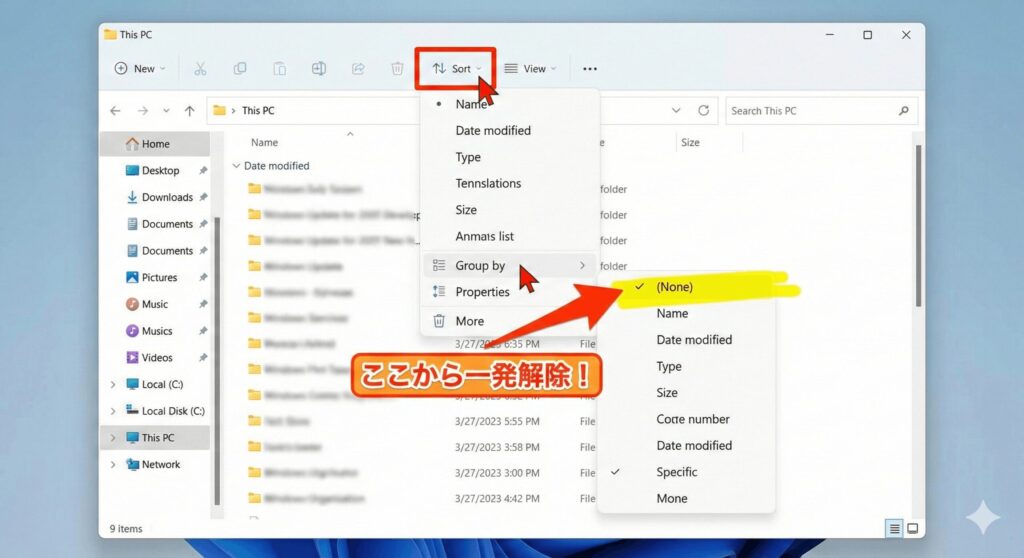
Windows 11の「ダウンロード」フォルダーは、システムのデフォルト設定により、ファイルが保存された時期に基づいて「今日」「昨日」「先週」といった具合に日付別でグループ化される仕様になっています。これを解除して従来のフラットなリスト形式に戻すには、まずダウンロードフォルダーを開き、画面上部のコマンドバーにある「並べ替え」ボタンをクリックしてください。メニューが表示されたら、その下部にある「グループ化」という項目にマウスカーソルを合わせ、さらに展開されるサブメニューの中から「(なし)」を選択します。
この操作を行うだけで、煩わしいセパレーターが消え、ファイルが名前順や日付順に1つのリストとして綺麗に整列されるようになります。ファイル数が多い場合、この設定ひとつで見通しが劇的に良くなりますよ。
並べ替えメニューから表示設定を変更する手順
特定のフォルダーだけでなく、他の場所でもグループ化の設定を変更したい場合は、この「並べ替え」メニューの構造を理解しておくとスムーズです。コマンドバーにある「並べ替え」は、単にファイルの並び順(昇順・降順)を決めるだけではなく、その下の階層に「グループ化」という独立した設定項目を保持しています。ここで「(なし)」を選択している状態が、いわゆるグループ化解除の状態となります。
もし「(なし)」を選んでいるのにファイルの並びがしっくりこない場合は、同じメニュー内にある「名前」「更新日時」「サイズ」といった基準を改めてクリックし直してみてください。グループ化が解除された状態でこれらの基準を選び直すことで、あなたが最も探し慣れている表示形式にカスタマイズすることが可能になります。設定は即座に反映されるので、色々と試して自分好みのスタイルを見つけてみてくださいね。
右クリックのコンテキストメニューを活用する操作
ウィンドウを小さく表示していたり、ノートPCの小さな画面で作業していたりすると、上部のコマンドバーが隠れてしまうことがありますよね。そんな時に便利なのが、マウスの右クリックを使った操作です。フォルダー内のファイルがない空白部分を右クリックすると、コンテキストメニューが表示されます。その中にある「グループで表示」を選択し、表示されるリストの一番下にある「(なし)」をクリックしてください。
この方法はWindows 10までの操作感に非常に近いため、長年Windowsを使っているユーザーにとっては、上部のメニューを辿るよりも直感的で素早く操作できるかもしれません。右クリック一発でメニューを呼び出せるので、キーボードに手を伸ばさずマウスだけでサクッと設定を済ませたい場面では、この代替手法が非常におすすめです。
フォルダーオプションで全フォルダーに設定を適用
せっかくグループ化を解除しても、新しいフォルダーを開くたびに設定し直すのは非常に手間ですよね。そんな時は、1つのフォルダーで行った設定をシステム全体、あるいは同じ種類のフォルダー全てに一括で適用させる機能が役立ちます。まず、グループ化を解除して理想の状態にしたフォルダー(例えば「ドキュメント」など)を開いたまま、コマンドバー右端にある「…(もっと見る)」をクリックし、「オプション」を選択してフォルダーオプションを起動します。
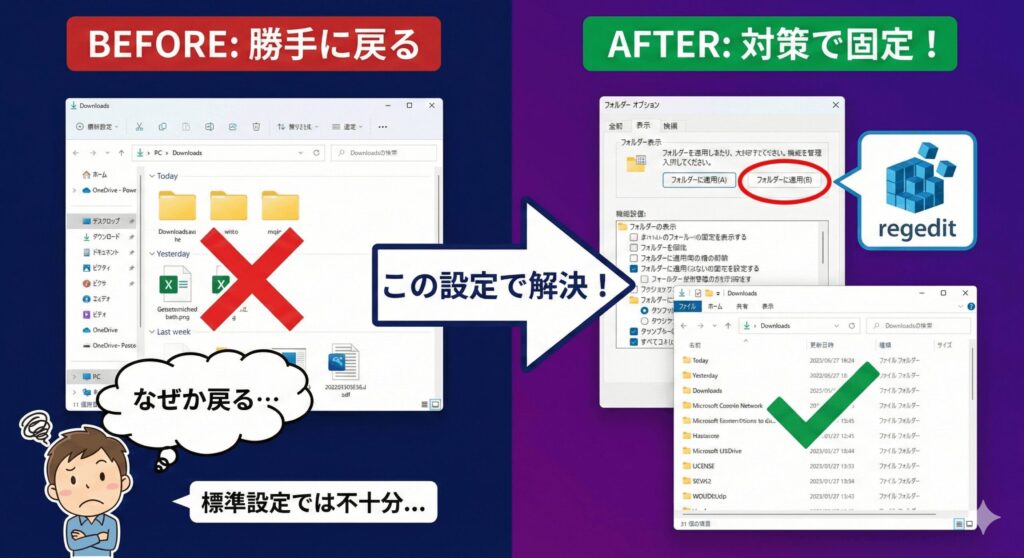
次に「表示」タブに切り替え、上部にある「フォルダーに適用」というボタンをクリックしてください。これにより、現在開いているフォルダーと同じテンプレート(一般、ドキュメント、ピクチャなど)を使用する全ての場所で、グループ化解除の設定がデフォルトとして記憶されます。これで、新しく作成したフォルダーが勝手にグループ分けされる不快感から解放されますよ。
コンパクトビューを有効にして情報の視認性を高める
グループ化を解除してリストをフラットにした後、「もっと一度にたくさんのファイルを確認したい」と感じることはありませんか?Windows 11の標準設定はタッチ操作を意識しているため、行間が少し広めに取られています。これを改善するのが「コンパクトビュー」という設定です。エクスプローラー上部の「表示」メニューをクリックし、リストの中から「コンパクトビュー」を選択してチェックを入れてみてください。
すると、ファイル名やアイコンの間隔がギュッと凝縮され、Windows 10の頃のような高い情報密度が復活します。スクロールする回数が減り、目的のファイルを視覚的にスキャンするスピードが格段に上がるので、大量のデータを扱うプロフェッショナルな用途には特におすすめです。ナビゲーションウィンドウの幅も最適化されるため、画面全体の使い勝手が大きく向上します。
Windows 11のファイルグループ化解除が戻る原因と対策
「設定したはずなのに、いつの間にか元に戻っている」というのは、Windows 11のユーザーコミュニティで最も多い不満の1つです。これは単なるバグというよりも、システムの仕様が複雑に絡み合っていることが原因です。ここからは、その場しのぎではない、設定をしっかりと定着させるための少し踏み込んだ技術的なアプローチと対策を詳しく解説していきます。
デスクトップアイコンの自動整列を無効化する設定
エクスプローラー内でのグループ化解除と合わせてよく相談を受けるのが、デスクトップのアイコンが勝手に左側に寄ってしまったり、特定のルールでまとまってしまったりする現象です。これも一種の「自動整列(グループ化)」によるものです。デスクトップの何もない場所を右クリックし、「表示」から「アイコンの自動整列」のチェックを外してみてください。
もしこれにチェックが入っていると、どれだけアイコンを好きな場所に移動させても、次に画面を更新したときには勝手に左詰めに並べ替えられてしまいます。自由なレイアウトを楽しみたいなら、この設定は必ずオフにしておきましょう。また、「アイコンをグリッドに整列」も合わせて調整することで、ピタッと揃えつつも自分の意図した場所にアイコンを配置できるようになり、作業の優先順位に合わせたデスクトップ構築が可能になります。
設定が勝手に戻る現象を防ぐための対処法
グループ化解除の設定が維持されない主な原因は、Windowsの「フォルダータイプ自動識別機能」にあります。これはフォルダー内のファイル形式をシステムが自動でスキャンし、最適と思われる表示形式(例えば画像が多いならピクチャ用など)に勝手に切り替えてしまう機能です。この挙動を防ぎ設定を固定するには、グループ化を解除した直後に一度エクスプローラーを完全に閉じ、タスクマネージャーから「エクスプローラー」を再起動するか、PC自体を再起動して設定をレジストリへ書き込ませることが効果的です。
また、設定変更後にすぐに別の操作(ファイルを移動するなど)を行わず、一度ウィンドウを閉じてシステムに「この設定が最終決定である」と認識させる時間を作ってあげることが、設定を永続化させるための地味ながら重要なポイントになります。
レジストリ編集で表示キャッシュの不整合を解消
標準的なUI操作を何度試してもグループ化が復活してしまう場合、Windowsが内部的に保持しているフォルダー設定のキャッシュ情報が壊れている、あるいは上限に達している可能性があります。このキャッシュは「Shell Bags」と呼ばれ、レジストリ内に保存されています。これをリセットするには、レジストリエディター(regedit.exe)を起動し、特定のキーを削除する必要があります。
以下のパスにある「BagMRU」と「Bags」というキーを右クリックで削除し、その後PCを再起動してみてください。HKEY_CURRENT_USER\Software\Classes\Local Settings\Software\Microsoft\Windows\Shell\BagMRUHKEY_CURRENT_USER\Software\Classes\Local Settings\Software\Microsoft\Windows\Shell\Bags
レジストリの操作は誤るとシステムが起動しなくなるなどの重大なトラブルを招く恐れがあります。作業前には必ず復元ポイントを作成するか、レジストリのバックアップを取った上で、細心の注意を払って自己責任で行ってください。不安な方は、PCに詳しい専門家のアドバイスを受けることを強く推奨します。
タスクバーのボタンをまとめずラベルを表示する設定
Windows 11で最も議論を呼んだ「グループ化」といえば、タスクバーのボタン統合ですよね。初期状態では同じアプリのウィンドウが1つのアイコンにまとめられてしまいますが、現在は公式のアップデートによりこれを解除できるようになっています。タスクバーの空白部分を右クリックして「タスクバーの設定」を開き、「タスクバーの動作」セクション内にある「タスクバーのボタンをまとめ、ラベルを非表示にする」を「なし」に変更してください。
これにより、開いている各ウィンドウが個別のボタンとして表示され、ウィンドウタイトル(ラベル)も確認できるようになります。複数のExcelファイルやブラウザウィンドウを頻繁に切り替える作業スタイルの方にとっては、ワンクリックで目的の画面に飛べるようになるため、エクスプローラーのグループ化解除と同様に、作業効率を劇的に改善する非常に重要な設定です。
管理者権限によるポリシー制限を確認して解除する
もし会社支給のPCや学校の端末を使っていて、メニューがグレーアウトしていたり、設定を変えても一切反映されなかったりする場合は、管理者側でグループポリシーによる制限がかかっている可能性が高いです。具体的には「ローカルグループポリシーエディター(gpedit.msc)」などで、エクスプローラーの表示カスタマイズを禁止する設定が有効になっているケースがあります。個人のPCであっても、過去に入れた最適化ツールなどが勝手にこの設定を書き換えていることがあるので注意が必要です。
管理者権限を持っている場合は、レジストリのNoExplorerCustomizationといった値をチェックすることで制限をオフにできる場合がありますが、会社のPCであれば、まずは社内のITシステム部門に「業務効率化のために設定を変更したい」と相談してみるのが、トラブルを避ける最も安全なルートと言えますね。
OneDriveとの同期干渉による設定リセットの回避
意外と見落としがちなのが、OneDriveなどのクラウドストレージとの同期による影響です。Windows 11は、デスクトップやドキュメントなどの重要なフォルダーをクラウドと同期させることが多いですが、クラウド側で保持されている古いレイアウト情報が、ローカルでのグループ化解除設定を上書きしてしまうことがあります。特定の同期フォルダーだけで設定が戻ってしまう場合は、一度OneDriveの同期を一時停止し、その状態でグループ化解除の設定を行ってからPCを再起動し、再度同期を有効にしてみてください。
これにより、ローカルでの新しい設定が「最新の状態」としてクラウドへ反映されやすくなります。もしそれでも解決しない場合は、クラウド側の「バックアップ」設定を見直すことで、表示設定の衝突を回避できる可能性が高まります。同期のタイミングに注意して設定を定着させましょう。
Windows 11のファイルグループ化解除に関するまとめ
Windows 11のファイルグループ化を解除する方法から、設定が勝手に戻る現象への高度な対策まで詳しく解説してきましたが、いかがでしたでしょうか。まずはコマンドバーの「並べ替え」から「(なし)」を選ぶ基本操作を試し、それでも解決しない場合はフォルダーオプションの一括適用や、最終手段としてのレジストリリセットを検討してみてください。一見するとユーザーの利便性を考えた「グループ化」機能ですが、仕事や趣味で大量のデータを整理して扱う人にとっては、自分自身のルールで並び替えができる「解除状態」こそが最も効率的な環境であるはずです。
OSのアップデートによって今後も仕様が変わる可能性はありますが、今回ご紹介した仕組みを知っておけば、どんな変化にも柔軟に対応できるようになりますよ。正確な最新仕様についてはマイクロソフトの公式サイトも定期的にチェックしつつ、あなたにとって最適なデスクトップ環境を構築していってくださいね。この記事が、あなたのストレスを解消するヒントになれば幸いです!
| 対象箇所 | 主な解除アクション | 設定を維持するポイント |
|---|---|---|
| 一般フォルダー | 並べ替え > グループ化 > (なし) | フォルダーオプションで「フォルダーに適用」 |
| ダウンロード | 右クリック > グループで表示 > (なし) | 設定直後にエクスプローラーを一度閉じる |
| タスクバー | 設定 > タスクバーの動作 > 「なし」 | ラベルを表示させて統合を解除 |
| システム全般 | レジストリ編集(Shell Bags削除) | キャッシュをクリアして設定を初期化 |
最後までお付き合いいただき、ありがとうございました。もし他にも「Windowsの設定でここが困っている」という悩みがあれば、ぜひパソガジェなびの他の記事も参考にしてみてください。快適なデジタルライフを応援しています。keitoでした!