こんにちは!パソガジェなびのkeitoです。お気に入りのヘッドホンを繋いだのに、音が全く聞こえてこないとテンション下がっちゃいますよね。最近のアップデート、特にwindows11でヘッドホンが認識しないというトラブルは、実はOSの設定やドライバーの相性が複雑に絡んでいることが多いんです。windows11の24h2に更新してから急に音が出なくなったとか、bluetoothのヘッドセットを繋いでも認識しないなんて悩み、ここ最近よく聞きます。また、ヘッドホンを挿しているのにスピーカーから音が出る状態や、マイクだけ使えないケースもあって困りますよね。富士通やdellのPC特有の挙動も含めて、私と一緒にサクッと解決していきましょう。この記事を読めば、きっと元通りに音が鳴るはずですよ。
この記事で分かること
- 物理接続のチェックと端子規格の正しい見分け方
- Windows 11標準のサウンド設定と出力先変更の手順
- ドライバーの更新や24H2アップデート後の特殊な対処法
- メーカー専用アプリやプライバシー設定の落とし穴
本記事にはプロモーションが含まれています
windows11でヘッドホンが認識しない時の原因
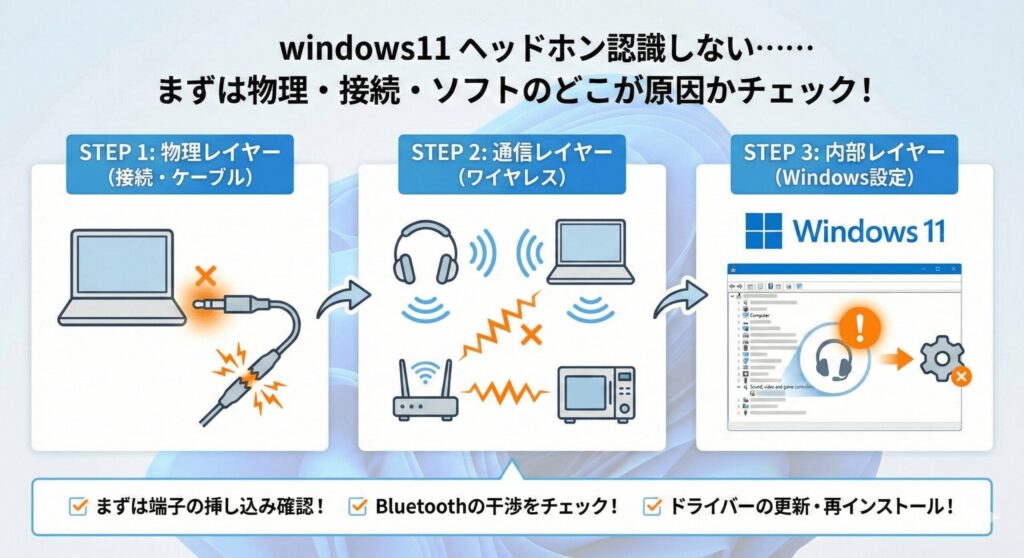
音が聞こえないと「故障かな?」と不安になりますが、実は設定一つで直ることがほとんど。まずは、なぜWindows 11がヘッドホンをうまく認識してくれないのか、考えられる主な原因を整理してみましょう。
3.5mmジャックの物理接続や規格の不一致を確認
有線ヘッドホンを使っていて音が鳴らない時、一番に疑うべきは「物理的な接続状態」です。非常にシンプルですが、PCケースの前面ポートやスマホケースの厚みが邪魔をして、プラグが奥までカチッと挿さっていないケースが意外と多いんですよ。数ミリ浮いているだけで、OS側はデバイスが挿入されたことを検知できません。まずは一度、しっかり押し込み直してみてくださいね。
また、端子の「規格」も重要です。最近のノートPCに多い「コンボジャック(4極)」と、古いデスクトップPCのマイク・イヤホン分離端子(3極)をそのまま繋ぐと、正しく認識されないことがあります。ここ、意外な盲点ですよね。自分の使っているヘッドホンのプラグが3極(リングが2本)か4極(リングが3本)かを確認し、必要に応じて変換アダプターを検討しましょう。
| 端子の種類 | 主な特徴 | 認識しない主な理由 |
|---|---|---|
| 3.5mm TRS (3極) | ステレオ音声のみ。デスクトップPCに多い | マイク端子(ピンク)への誤挿入 |
| 3.5mm TRRS (4極) | 音声+マイク。ノートPCに多い | 規格(CTIA/OMTP)の不一致 |
| USB接続 | デジタル接続。DAC内蔵 | USBハブ経由の電力不足 |

 ポチップ
ポチップ

bluetoothヘッドホンが認識しない時の解決策
ワイヤレスのヘッドホンが認識しない場合は、電波干渉やペアリング情報の破損を疑います。まずはヘッドホン側が正しくペアリングモードになっているか、他のデバイスに横取りされていないかを確認しましょう。もし「ペアリング済み」なのに音が出ないなら、一度Windowsの設定からデバイスを削除して、再度ペアリングし直すのが一番確実な解決策です。
さらに、Windows 11の省電力設定が邪魔をしていることもあります。デバイスマネージャーからBluetoothアダプターのプロパティを開き、「電力の節約のために、コンピューターでこのデバイスの電源をオフにできるようにする」のチェックを外してみてください。これでアイドル時に接続が切れる問題が改善されるかもしれません。ワイヤレス環境は2.4GHz帯の混雑にも弱いので、Wi-Fiルーターから少し離れて試すのもアリかなと思います。
スピーカーから音が出る時の出力先切り替え方法
ヘッドホンを挿しているのに、なぜか本体のスピーカーから音が出る……これはWindows 11の「出力デバイス」の優先順位がズレているだけかもしれません。タスクバー右下の音量アイコンをクリックして、音量スライダー横の「>」マーク(クイック設定)を開いてみてください。そこに接続したヘッドホンの名前が出ていれば、それをクリックして選択するだけで解決します。
もしリストに名前が出てこない場合は、設定アプリの「システム」>「サウンド」>「すべてのサウンドデバイス」を確認しましょう。対象のヘッドホンが「許可しない」になっていないか見てください。論理的に無効化されていると、いくら挿しても音は出てきません。ここ、設定をいじった記憶がなくても変わっていることがあるので要チェックですよ。
オーディオドライバーの更新とデバイス管理の手順
設定が正しくてもダメなら、ハードウェアを動かす「ドライバー」の不調が考えられます。デバイスマネージャーを開き、「サウンド、ビデオ、およびゲームコントローラー」の項目を展開してみてください。警告の「!」マークが付いていたら、ドライバーが正常に読み込まれていない証拠です。右クリックして「ドライバーの更新」を試してみましょう。
もし更新しても直らないなら、「一度アンインストールして再起動」を試してみてください。PCが再起動する際に、Windowsが自動的に最適なドライバーを再インストールしてくれます。これがドライバー系のトラブルには一番効く「魔法の手順」だったりしますよ。
24h2アップデート後のオーディオ不具合への対応
Windows 11の大型アップデート「24H2」を適用してから急に音が出なくなった方は、OSの新しいメモリ管理モデルと古いドライバーが衝突している可能性があります。特にIntel Smart Sound Technology(SST)を搭載したPCでこの症状が報告されています。この場合は、PCメーカーの公式サイトから24H2対応の最新ドライバーをダウンロードして手動で入れる必要があります。富士通などの一部モデルでは、Realtekドライバーを一度完全に削除してから入れ直すことで直った例もありますよ。最新OSならではの悩みですが、メーカーの修正を待つのが一番確実かもしれません。
 ポチップ
ポチップ
windows11でヘッドホンを認識しない時の設定
物理的な問題がなければ、次はWindows 11内部の細かい設定を詰めましょう。セキュリティやアプリごとの個別設定が、意図せずヘッドホンを「無視」していることがあるんです。

音量ミキサーでアプリごとの音量設定を見直す
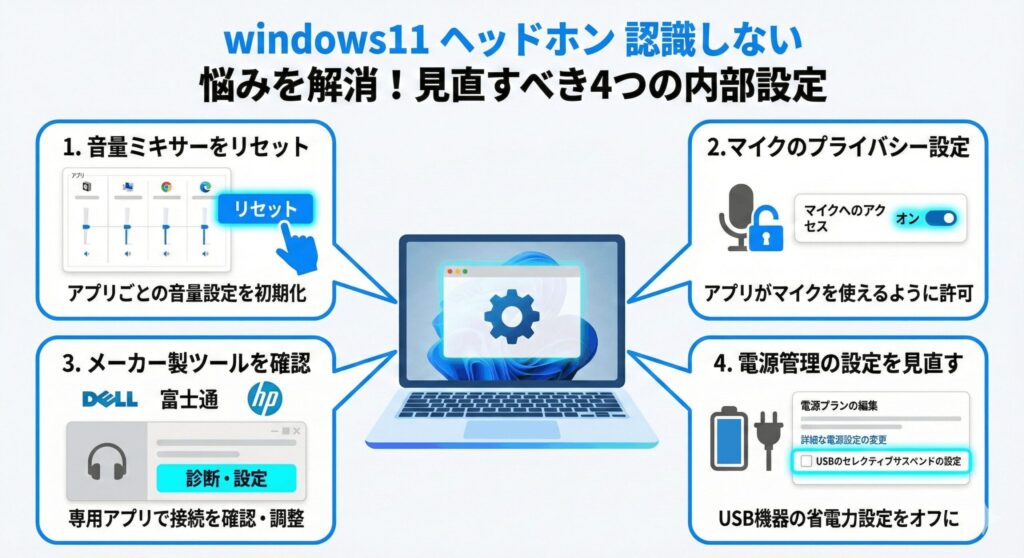
「ブラウザの音は聞こえるのに、特定のゲームやZoomだけ音が聞こえない」という時は、Windows 11の「音量ミキサー」を確認しましょう。設定の「サウンド」内にある音量ミキサーでは、アプリごとに出力先を個別に指定できるのですが、ここが以前使っていたスピーカーに固定されていることがあります。ここ、意外と見落としがちなポイントですよね。
確実なのは、音量ミキサー画面の一番下にある「リセット」ボタンを押すことです。これで全アプリの音量と出力先がデフォルト(今繋いでいるヘッドホン)にリセットされ、正常に聞こえるようになります。アプリ側のオーディオ設定画面でも、出力先が「システム既定」になっているか併せて確認しておくと安心かなと思います。
ヘッドセットのマイクが認識しない時のアクセス許可
マイク付きのヘッドセットで「音は聞こえるけど声が届かない」という場合は、プライバシー設定が犯人かもしれません。Windows 11ではセキュリティのために、アプリがマイクを使うのを制限する機能があるんです。設定アプリの「プライバシーとセキュリティ」>「マイク」を開き、「マイクへのアクセス」がオンになっているか確認してください。
特に、インストール型のデスクトップアプリ(TeamsやDiscordなど)を使っている場合は、「デスクトップアプリにマイクへのアクセスを許可する」の項目がオンになっているか必ず見てください。ここがオフだと、PCがマイクを認識していてもアプリ側には一切声が入らなくなってしまいます。

富士通やDellなどメーカー独自の管理ソフトを確認
Dellの「Waves MaxxAudio Pro」や富士通の「Realtek Audio Console」といったメーカー独自のソフトが、ジャックの抜き差しを監視しています。ヘッドホンを挿した時に「何が挿入されましたか?」というポップアップが出てこない場合、ソフトがスピーカーのままだと思い込んでいる可能性があります。管理アプリを直接開いて、出力先を「ヘッドホン」に手動で切り替えてみてください。バックグラウンドでこれらのソフトが止まっていると、自動切り替えが動かないこともあるので、スタートアップ設定も確認しましょう。
高速スタートアップを無効にしてシステムを再起動
Windows 11の「高速スタートアップ」は起動を速くしてくれますが、ドライバーの読み込みエラーなどの「悪い状態」まで保存して引き継いでしまうことがあります。ヘッドホンの認識がどうにもおかしい時は、一度Shiftキーを押しながら「シャットダウン」をクリックして「完全シャットダウン」を行ってください。これでシステムの不整合がリセットされ、次の起動時に正しくヘッドホンが認識されるケースが多々あります。これ、実はかなり強力な解決策ですよ。
排他モードやオーディオ拡張機能の干渉をオフにする
音質を良くするための「オーディオ拡張機能」が、特定のヘッドホンと競合してエラーを起こすことがあります。サウンドのプロパティから「拡張機能」タブを開き(またはサウンドの設定から)、「すべての拡張機能を無効にする」にチェックを入れてみてください。また、「排他モード」が有効だと、特定のアプリがヘッドホンを独占してしまい、他のアプリの音が一切出なくなることがあります。トラブル時は、これらの特殊な機能を一度オフにして、シンプルな状態で音が出るか試すのがセオリーですね。
数値や手順は一般的な目安です。正確な情報はPCメーカーの公式サイトをご確認ください。BIOSやファームウェアの更新が必要な場合もあるため、判断に迷ったら専門家への相談を推奨いたします。
windows11でヘッドホンが認識しない時の総括
ここまで、windows11でヘッドホンが認識しない時の解決策をまとめてきました。物理的な接続チェックから始まり、出力先の切り替え、ドライバーの更新、そしてOS特有のプライバシー設定まで、一つずつ確認していけば、大抵の問題は自分で解決できるはずです。特に最新の24H2アップデートなどの環境変化がある時は、メーカーの公式サイトで最新ドライバーが出ていないかチェックする習慣をつけると、トラブルに強くなれますよ。
私自身、PCの設定がちょっと変わっただけで音が出なくなり、小一時間悩んだこともあります。でも、こうして仕組みを知っていれば次はもっと早く直せますよね。この記事が、あなたの快適なパソガジェライフの助けになれば嬉しいです。どうしても直らない時は無理をせず、公式サポートも頼ってみてくださいね。それでは、また別の記事でお会いしましょう!