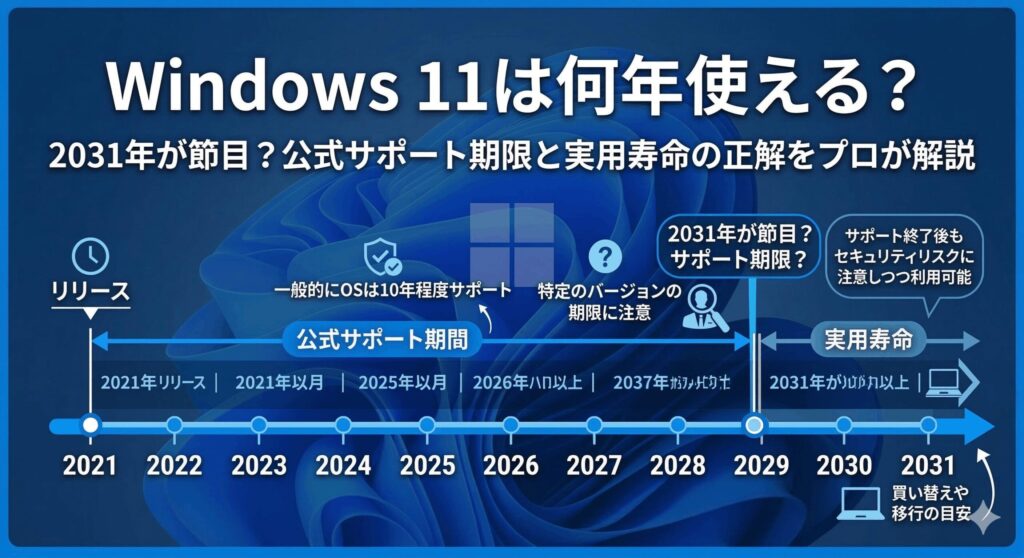
こんにちは、パソガジェなびのkeitoです。パソコンやガジェットの進化って本当に早いですよね。最近よく「windows11は何年使えるのか」とか「自分のPCはいつまで現役でいられるのか」という相談をよく受けます。特にWindows 10のサポート終了という大きな転換点を意識し始めると、乗り換え先の寿命が気になるのは当然のことかなと思います。ここ、気になりますよね。
せっかく新しい環境に移行したのに、すぐにまた買い替えなんてことになったら目も当てられません。マイクロソフトの公式アナウンスや最新のアップデート情報を踏まえると、実は単純な日付だけでは語れない奥の深い話があるんです。OSのサポート期間はもちろん、ハードウェア側の物理的な限界やシステム要件についても知っておく必要があります。この記事では、あなたのパソコンをいつまで安心して使い続けられるのか、2025年以降の動向を含めてその正解を分かりやすくお伝えしますね。
ポイント
- マイクロソフトが定めるWindows 11の公式サポート終了の目安
- エディションやバージョンごとに異なる具体的な保守サイクルの仕組み
- 物理的な故障やバッテリー劣化から考えるパソコン本体の実用寿命
- 中古PCを購入する際に絶対にチェックすべきCPU世代の注意点
本記事にはプロモーションが含まれています
Windows11が何年使えるか公式発表を分析
まずは、ソフトウェアとしての寿命をきっちり整理しておきましょう。マイクロソフトがどのようなルールでWindows 11を運用しているかを知ることで、将来のスケジュールが見えてきますよ。
公式のサポート期限とモダンライフサイクルの定義
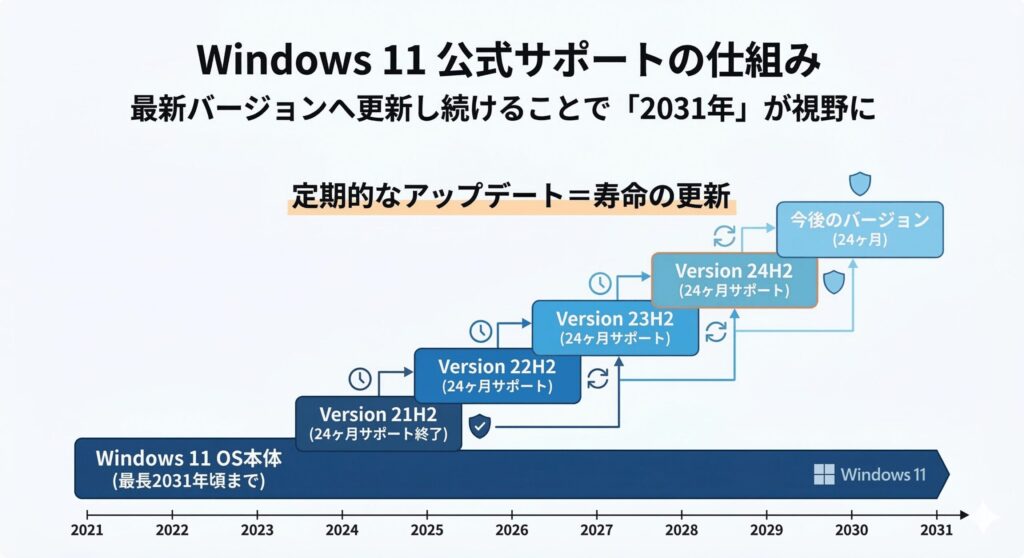
Windows 11は、従来のOSとは異なり「モダンライフサイクルポリシー」という仕組みで管理されています。これは、ユーザーがシステム要件を満たし、最新の状態に維持している限り、サポートが継続されるという考え方です。現時点で全体の終了日は明示されていませんが、過去のOSが約10年間のサイクルだったことを考えると、2021年の登場から少なくとも2031年頃まではメインのサポートが続くと予想するのが現実的ですね。
ただし、これには「常に最新のアップデートを適用していること」という条件がセットになっています。放置しているとサポートが切れてしまうので、進化し続けるOSに自分も合わせていく姿勢が大切です。まさに、終わりのないサービスとしてのWindowsという側面が強いですね。安心して長く使うためには、この自動更新の仕組みを正しく理解しておくことが第一歩ですよ。
Windows 11は「サービスとしてのWindows」であり、定期的な更新を適用し続けることで、2030年代初頭までは公式サポートを受けられる可能性が高いです。

HomeやProのエディション別保守期間の差異
意外と見落としがちなのが、使っているエディションによるサポート期間の違いです。私たちが普段使っているHomeやProエディションの場合、1つのバージョンに対するサポート期間は24ヶ月(2年間)と定められています。一方で、企業向けのEnterpriseやEducationエディションなら36ヶ月(3年間)の猶予があるんです。この差は、法人環境での検証作業の長さを考慮したものですが、個人ユーザーはより早いペースでの更新を求められていることになります。
「自分のはProだから大丈夫」と思っていても、バージョンアップを数回飛ばしてしまうと、OS自体の寿命が残っていてもサポート終了(End of Life)の状態に陥るリスクがあるんです。常に最新の機能を享受できるメリットがある反面、2年という短いサイクルでメンテナンスを意識する必要があることは覚えておきましょう。自分のエディションを把握して、適切な更新タイミングを逃さないようにしたいですね。
バージョン24H2のリリース日と自動更新の重要性
具体的な寿命を考える上で指標になるのが、2024年10月にリリースされた「24H2」のような大型アップデートです。このバージョンを導入した場合、Home/Proであれば2026年10月13日までサポートが継続されます。つまり、「Windows 11を何年使えるか」は、最新のバージョンを追いかけているかどうかに直結するんです。もし古い22H2などのままだと、セキュリティ更新プログラムの配信が止まり、ネットに繋ぐだけで危険な状態になります。
Windows Updateは単に新機能を増やすだけでなく、悪意のある攻撃からあなたを守るための盾の役割を果たしています。自動更新をオフにせず、案内が来たら早めに適用するのが賢明です。最新ビルドを維持することで、OSが本来持っている2030年代までのポテンシャルをフルに引き出すことができます。PCを長生きさせる秘訣は、こまめなアップデートという日々のメンテナンスにあると言っても過言ではありませんね。
各バージョンの具体的な終了スケジュールについては、常にマイクロソフトの公式サイトで最新情報を確認するようにしてくださいね。
Windows10サポート終了に伴う移行の重要性
2025年10月14日にWindows 10のサポートが完全に終了したことは、全PCユーザーにとって避けては通れない大きな転換点でした。これ以降、10を使い続けることは脆弱性を放置することと同義であり、非常に高いリスクを伴います。だからこそ、Windows 11への移行はもはや選択肢ではなく、「安全にデジタルライフを送るための必須タスク」になったと言えるでしょう。10からの移行組にとっては、11がどれだけ長持ちするかが最大の関心事ですよね。
Windows 11はセキュリティを最優先に設計されており、10と比べてインシデント発生率が劇的に減少したというデータもあります。最新の環境に乗り換えることは、将来的な脅威に対する投資でもあります。もし「まだ10でいいや」と思っているなら、今こそ重い腰を上げるタイミングです。新OSの作法に慣れるまでは少し時間がかかるかもしれませんが、その先にある安心感は何物にも代えがたいものですよ。
個人向けの延長セキュリティ更新ESUの利用条件
どうしてもWindows 11へ移行できない事情がある場合、救済措置として「延長セキュリティ更新(ESU)」プログラムが存在します。個人向けには最大1年間、30ドル(約4,500円前後)を支払うことでセキュリティパッチを継続できる仕組みです。ただし、これはあくまで「買い替えまでの時間稼ぎ」のためのコスト。毎年費用を払い続けるのは経済的ではありませんし、最終的には最新OSへの移行が必要になります。
ESUの費用を毎年払い続けるのは、コストパフォーマンスの面で非常に不利です。その予算を新しいPCの購入資金に回した方が、最新の高速なハードウェアと安全なOSが手に入るので、結果として満足度は高くなるはず。ESUは特定の業務ソフトが動かないなどの特殊な事情がある場合に限った最終手段と考え、基本的にはリプレースを計画するのがおすすめですよ。賢く予算を配分して、将来に備えましょう。
延長セキュリティ更新プログラム(ESU)の正確な料金や期間、提供条件は変更される可能性があるため、必ずマイクロソフトの公式サイトにて最新情報を確認してください。
Windows11を何年使えるか決める要件と物理寿命
OSの期限がクリアできても、それを動かすハードウェアが耐えられなければ意味がありません。「スペック」と「物理故障」の二面性から、PCの真の実効寿命を探っていきましょう。
PC健康チェックで確認する最新のシステム要件
Windows 11には、TPM 2.0やセキュアブートといった非常に厳格なハードウェア要件が課せられています。これらは単なる性能の線引きではなく、ハードウェアレベルで情報を暗号化し、OSを根底から守るために必要な機能なんです。「PC健康チェック」アプリを使って自分のマシンが要件を満たしているか確認することは、そのPCが今後5年、10年と戦える資格を持っているかを判定することと同じ意味を持ちます。
Intel第8世代以降、AMD Ryzen 2000以降という基準は一見厳しいように感じますが、これは次世代のセキュリティ標準に合わせたものです。もし今のPCが「要件を満たしていません」と表示されるなら、それはソフトウェアが古くなったのではなく、ハードウェアの安全性が現代の脅威に追いついていないことを示唆しています。合格判定が出ているPCであれば、OSのサポートが続く限り、安心して使い倒せるポテンシャルを秘めていると言えますよ。
| チェック項目 | Windows 11 必須要件 |
|---|---|
| プロセッサ | 1GHz以上、2コア以上の64bit互換CPU(第8世代以降推奨) |
| メモリ | 4GB以上(快適な動作には8GB〜16GBが理想) |
| ストレージ | 64GB以上の空き容量(SSD必須) |
| セキュリティ | TPM バージョン 2.0、セキュアブート対応 |
非対応PCへの導入リスクとアップデート制限
ネット上には、レジストリ操作などで古いPCに無理やりWindows 11をインストールする「バイパス手法」が紹介されていますが、私は全く推奨しません。公式要件を満たさない環境では、マイクロソフトからの更新プログラムが突然遮断される恐れがあるからです。OSを無理やり動かしたとしても、肝心のセキュリティアップデートが届かなければ、それは寿命が尽きたPCと同じ、あるいはそれ以上に危険な状態と言えます。
さらに、新しいバージョン(24H2以降など)への大型アップデート時に、インストーラーによって動作がブロックされるケースも報告されています。不安定なシステムは突然のフリーズやブルースクリーンを引き起こし、大切なデータや作業時間を奪いかねません。非対応PCでの運用寿命は、いわば「いつ爆発するか分からない爆弾」を抱えているようなもの。メインマシンとして長く、安全に使いたいのであれば、必ず公式サポート対象のハードウェアを選ぶべきですね。
ノートパソコンのバッテリー劣化と物理寿命の目安
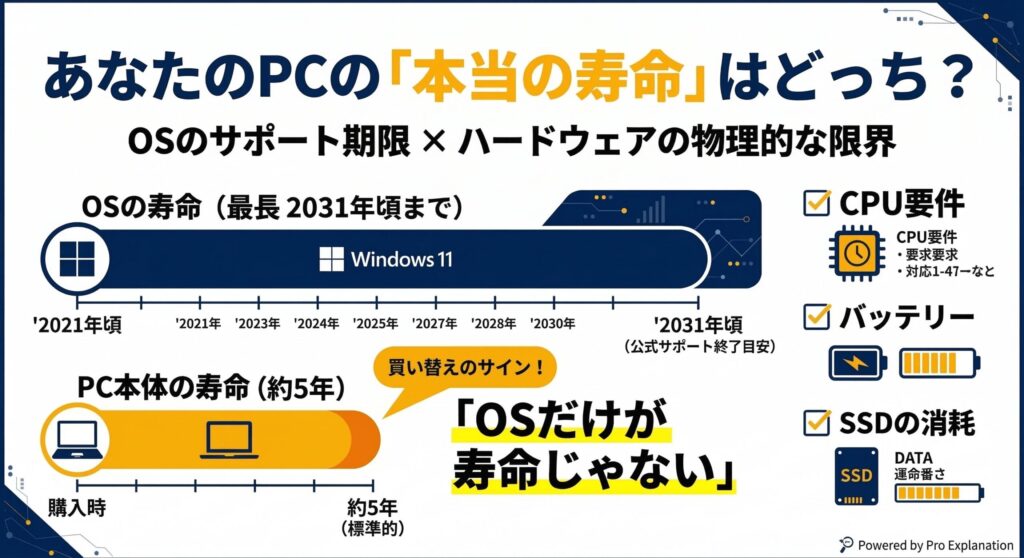
どれだけOSのサポートが長くても、PCには「物理的な寿命」があります。特にノートPCの場合、バッテリーの寿命は2〜3年、SSDや冷却ファンは5年前後が交換の目安とされています。OSが2031年まで使えるからといって、1台のノートPCで10年間完走するのは現実的にかなり厳しいのが本当のところです。一般的に、ビジネスやプライベートで毎日使うPCの買い替えサイクルは4〜5年が最も効率的だと言われています。
5年を過ぎると、マザーボードの劣化による突然の故障リスクも高まりますし、何よりアプリの要求スペックが上がって動作がモタつくようになります。OSの寿命とハードウェアの寿命、この2つのうち「短い方」があなたのPCの本当の寿命です。無理に修理を繰り返して延命するよりも、5年周期を目安に最新の省電力・高スペックなモデルに買い替える方が、トータルの生産性や満足度は圧倒的に高くなるかなと思いますよ。
バッテリーの膨張などは物理的な故障だけでなく火災のリスクもあるため、不具合を感じたら速やかに使用を停止し、メーカーや修理の専門家に相談してください。
中古PC選びで失敗しないための対応CPU確認
「とりあえず安くWindows 11を使いたい」と中古PCを狙うのはアリですが、そこには大きな罠が潜んでいます。中古市場には、公式非対応の第7世代以前のCPU(Core i5-7xxxなど)を搭載しながら、無理やりWindows 11を入れた製品が平然と売られていることがあるんです。これらは将来的にアップデートができなくなるリスクが非常に高い「寿命の短いPC」です。安いからといって飛びつくと、結局すぐに買い直す羽目になり、安物買いの銭失いになってしまいます。
中古を選ぶ際は、必ず「Intelなら第8世代以降」「AMDならRyzen 2000以降」であることをスペック表で確認してください。ここさえクリアしていれば、中古であっても公式のサポートを受けながら数年は現役で使い続けられるはず。特に2019年以降のモデルであれば、物理的な痛みも少なく、コスパ良くWindows 11環境を手に入れることができます。しっかり目利きをして、長く付き合える良き相棒を見つけ出してくださいね。
結論としてWindows11が何年使えるかのまとめ
ここまで見てきた通り、結論としてWindows 11は何年使えるのかという問いへの答えは、「ソフトウェアとしては2031年頃まで、ただし物理的な寿命を考慮すると購入から5年前後」というのが私の見解です。OSのサポート期限は十分に長いので、今から新しいPCを購入してもすぐに使えなくなる心配はありません。しかし、各バージョンの保守期限は2年と短いため、常に最新のアップデートを適用し続けるというユーザー側の能動的なメンテナンスが寿命を左右します。
2025年のWindows 10終了を機にPCを買い替えたなら、2030年前後が次の買い替えの大きな節目になるでしょう。その頃にはAI機能がさらに進化した新しいデバイスが登場しているはずです。大切なのは、OSの数字に縛られるのではなく、最新のセキュリティを維持し、信頼できるハードウェアを適切に管理し続けること。この記事が、あなたのPCライフの不安を解消し、納得のいくデバイス選びのヒントになれば嬉しいです。最終的な判断は、ぜひ最新の公式情報も照らし合わせながら進めてくださいね!
PCの寿命や動作に関する最終的な判断は、使用環境やメーカーの保証規定、マイクロソフトの最新の発表内容に基づいて、自己責任で行うようにしてください。困ったときは専門家に相談するのも一つの手ですよ。
パソガジェなびでは、この他にもWindows 11を快適に使うための設定や、おすすめの周辺機器についても紹介しています。ぜひ他の記事もチェックして、最高のPC環境を整えてみてください。それでは、keitoでした!