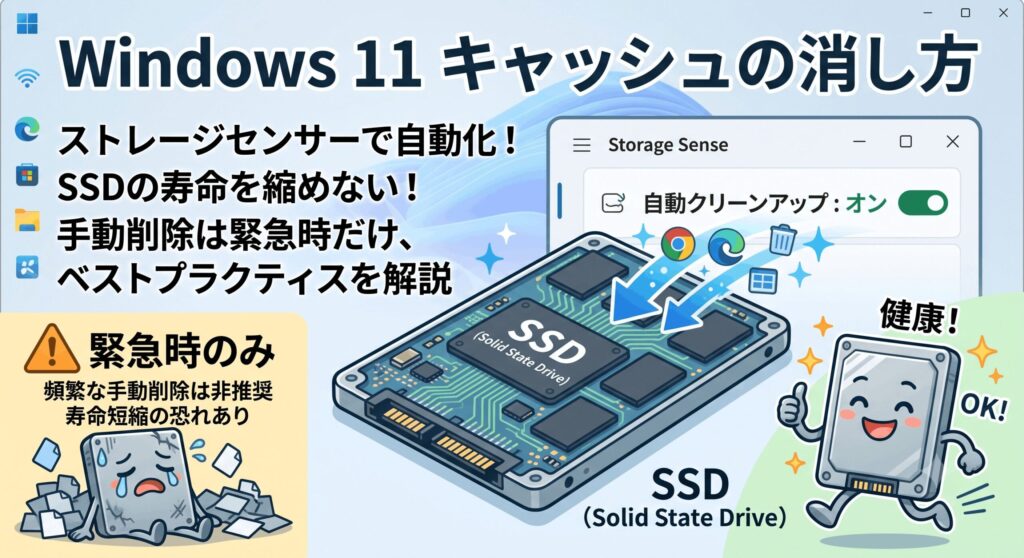
こんにちは。パソガジェなびのkeitoです。
最近、あなたが使っているパソコンの動きがなんだかモッサリ重くなってきたな、と感じることはありませんか。ネットを見ていて表示が崩れたり、ストレージの空き容量がいつの間にか減っていたりするとテンションが下がっちゃいますよね。
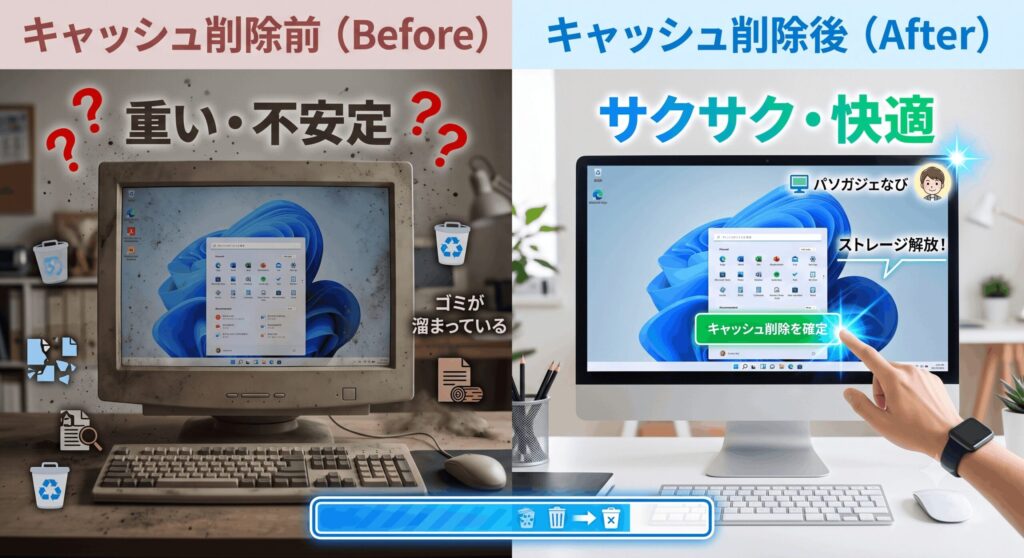
そんなときに試してほしいのが、Windows11のキャッシュの消し方です。システムの一時ファイルやブラウザの閲覧データなど、溜まりに溜まった不要なゴミをスッキリ綺麗にリフレッシュすれば、驚くほど動作が軽くなる可能性がありますよ。
この記事では、初心者でも迷わずできる定番の手順から、アプリの不具合を解消するピンポイントなコマンドまで、分かりやすくお届けします。お使いのパソコンの悩みをサクッと解決して、快適なガジェットライフを取り戻しましょう。
ポイント
- Windows11の標準機能を使った安全なキャッシュの消し方
- ブラウザや各種アプリの動作が重いときの個別トラブル解消法
- DNSキャッシュやコマンドプロンプトを使ったネットワークの修復
- 過剰なデータ削除がパソコンやSSDに与える影響と注意点
本記事にはプロモーションが含まれています
Windows11におけるキャッシュの消し方の基本
パソコンの動作が不安定になったとき、まず試したいのがOSやブラウザの標準機能を使ったクリーンアップです。ここでは、誰でも日常的に実践できる安全で効果的なキャッシュの消去手順を分かりやすく紹介しますね。
ブラウザキャッシュをショートカットで削除する
ネットサーフィンをしていて「ウェブサイトのレイアウトが崩れている」「最新の情報に更新されない」といったトラブルに遭遇したことはありませんか。これは、ブラウザが過去の古いデータを優先して読み込んでいるのが原因かも。そんなときは、ブラウザに保存された画像やスクリプトなどのキャッシュデータを消去するのが一番の手順ですよ。
一番手っ取り早くておすすめなのが、特定のショートカットキーを駆使するやり方。ブラウザをアクティブにした状態で、キーボードの「Ctrl + Shift + Delete」を同時にポンと押してみてください。すると、深い設定メニューを探さなくても、データの消去画面がダイレクトに画面へ飛び出してきます。あとは対象の項目にチェックを入れて実行するだけなので、とっても手軽ですよね。
| ブラウザ | アクセス手順・実行方法 | 固有の機能・特記事項 |
|---|---|---|
| Microsoft Edge | Ctrl + Shift + Delete を押して「キャッシュされた画像とファイル」を削除。 | ブラウザを閉じるたびに自動でクリアする便利な設定も構成可能。 |
| Google Chrome | Ctrl + Shift + Delete から履歴消去パネルを開き、キャッシュファイルを削除。 | 独自のDNSホストキャッシュを内包。ブラウザ単体でリセット可能。 |
| Mozilla Firefox | メニューの「設定」>「プライバシーとセキュリティ」からデータを消去。 | 伝統的なGUIベースのアプローチが標準。チェックを入れて消去。 |
設定アプリからシステムの一時ファイルを削除する
Cドライブの容量が気づかないうちに圧迫されて、ストレージの空きが残り少なくなっていることってよくありますよね。Windows11では、従来のコントロールパネルから新しい設定アプリへの統合が進んでいて、視覚的にどこが容量を占有しているのかがひと目で分かるようになっているんです。システムが裏で作った一時ファイルは、定期的にパージしてあげるのがおすすめ。
具体的な手順としては、まず「Windowsロゴキー + I」を同時に押して設定アプリを立ち上げます。そこから「システム」カテゴリにある「ストレージ(記憶域)」セクションへと進み、「一時ファイル」という項目を選択してください。すると、システムが自動的に不要なファイルをスキャンしてリストアップしてくれますよ。
リストの中には、アプリのインストーラーが残していった残骸や、エラー報告のダンプファイルなどが並んでいます。現在アクティブに使われていない安全なファイルばかりなので、これらを選択して「ファイルの削除」をクリックすれば完了。ストレージの健全性を保つための、最も標準的で安心なアプローチ。体言止め。
ストレージセンサーを有効にして自動で削除する
「いちいち手動で一時ファイルを消すなんて面倒くさい!」というあなたにぴったりなのが、Windows11に搭載されている「ストレージセンサー」という機能です。これは、コンピュータのストレージスペースをバックグラウンドで賢く監視して、不要なジャンクファイルを自動的に特定・管理してくれるインテリジェントな仕組みなんですよ。
この機能を有効にするには、設定アプリの「システム」から「記憶域」へと進み、ストレージセンサーのトグルスイッチを「オン」に切り替えるだけ。デフォルトの状態でも、アンインストールされたアプリの残存データや、30日以上経過したごみ箱の中身などを自動で綺麗に掃除してくれます。手間いらずで本当に助かりますよね。
さらに詳細な運用スケジュールを構成することも可能ですよ。ストレージセンサーを実行する頻度や、ダウンロードフォルダ内の未アクセスファイルを消去するまでの期間などを、あなたの好みに合わせてきめ細かく調整できます。「今すぐ実行する」ボタンを押せば、その場で即座のクリーンアップもトリガーできちゃいます。
ディスククリーンアップでシステムファイルを消す
モダンなストレージセンサーがある一方で、昔ながらの「ディスククリーンアップ」ユーティリティも、実はめちゃくちゃ強力なツールとして現役で動いています。なぜなら、設定アプリだけでは届かない、Windows Updateの残存ファイルやメジャーアップデート後に残る以前のOSファイル(Windows.oldフォルダなど)といった、深層のシステムファイルを安全に消去できるからです。
使い方はシンプルで、タスクバーの検索窓に「ディスククリーンアップ」と入力してアプリを起動するか、Cドライブを右クリックしてプロパティの全般タブから呼び出します。ただし、ここで満足してはいけません。真の実力を発揮させるために、ウインドウ内にある「システムファイルのクリーンアップ」という管理者権限のボタンを必ずクリックしてくださいね。
するとツールが再起動し、より深い階層を再スキャンして隠れた大物ファイルをリストアップしてくれます。Windows11にアップグレードした直後の環境などでは、ここに数十ギガバイトものバックアップファイルが眠っていることも。システムの安定稼働が確認できたら、これらにチェックを入れて一気に削除することで、ストレージの大幅な解放に直結しますよ。
クリップボードと位置情報の履歴をクリアする
オペレーティングシステムは、私たちの利便性を高めるために日々の行動履歴をローカルに色々キャッシュしています。ただ、これらのデータはプライバシー保護の観点や、ちょっとしたマイナー不具合のトラブルシューティングにおいて、意図的にサクッと消去したいシーンが出てくるものなんですよね。クリップボードや位置情報がその代表例です。
Windows11では「Windowsロゴキー + V」を押すと、過去にコピーしたテキストや画像の履歴を呼び出せる高度なクリップボード機能があります。このデータをリセットしたい場合、パネル内の「すべてクリア」ボタンを押せば一発でパージできますよ。ただし、あなたが意図的に「ピン留め」して保護したデータは消えずに残る仕様なので注意。設定アプリの「システム」>「クリップボード」からでも消去可能です。
一方で、デバイスの地理的な移動履歴を記録している位置情報キャッシュも、設定アプリから管理できます。「プライバシーとセキュリティ」のセクションから「位置情報」へと進み、画面をスクロールして「場所の履歴」という項目を見つけてください。その横にある「クリア」ボタンをクリックすれば、OSが蓄積していたロケーションキャッシュが即座に消去されますよ。
トラブルを解決するWindows11のキャッシュの消し方
パソコンを使っていると、特定のアプリがフリーズしたり、アップデートがエラーで進まなくなったりする深刻なトラブルが起きることも。ここからは、そんなビジネスや日常の困ったをピンポイントで解消するための、少し踏み込んだキャッシュ削除の戦略を解説していきます。
Windows Updateの不具合とキャッシュパージ
Windows Updateが「更新プログラムを確認しています」のままフリーズしたり、特定のインストールエラーを延々と繰り返したりすることってありませんか。これ、実はアップデート中の一時ダウンロードファイルが途中で破損しているか、整合性チェックに失敗していることが根本的な原因であることがほとんど。キャッシュのパージが特効薬になります。
ただし、エクスプローラーから単純にフォルダを削除しようとしても、バックグラウンドのシステムプロセスがファイルをロックしているため、アクセス拒否エラーが出て消せません。そのため、まずはスタートボタンを右クリックして「ファイル名を指定して実行」を開き、「services.msc」と入力してサービス管理コンソールを呼び出し、「Windows Update」サービスを右クリックして一度「停止」させる必要があります。
ロックが外れたら、エクスプローラーで「C:\Windows\SoftwareDistribution」という絶対パスのフォルダを開いてください。この中にある「Download」や「DataStore」といったサブフォルダ内のデータを全て物理的に削除しちゃいましょう。最後に、止めていたサービスを再び「開始」に戻せば、次回からクリーンな状態でアップデートファイルが再生成され、エラーが劇的に解決するはずですよ。
新しいTeamsやストアアプリの動作を改善する
Microsoft Storeでアプリのダウンロードが保留のまま進まなくなったり、ストアのキャッシュ破損エラーが出たりしたときは、キーボードの「Windowsロゴキー + R」を押し、「wsreset.exe」と入力して実行してみてください。真っ白な画面が数秒立ち上がったあと、自動で初期化されたクリーンなストアアプリが起動して不具合が直る仕組み。簡単でおすすめ。
また、ビジネスで必須のMicrosoft Teamsの起動が遅い、チャットが同期されないといったトラブルもキャッシュが原因かも。注意したいのは、Windows11の「新しいTeams」は、従来のElectronベースからMSIXパッケージベースへ移行したため、キャッシュの保存場所が隔離されたコンテナ領域へと変更されている点。エクスプローラーの隠しパス「%userprofile%\appdata\local\Packages\MSTeams_8wekyb3d8bbwe\LocalCache\Microsoft\MSTeams」の中身を直接操作して消去する必要があります。
直接フォルダを触るのが怖い人は、設定アプリの「アプリ」>「インストールされているアプリ」からTeamsを選び、詳細オプション内の「リセット」ボタンを押すやり方が安全ですよ。ちなみに他OSの場合、Androidはストレージ設定から、iPhoneはアプリ内のデータ設定から、Mac環境ではターミナルでコマンドを実行してキャッシュを再帰的に削除するのが一般的。挙動の改善に繋がります。
エクスプローラーの表示異常とキャッシュ再構築
画像や動画のサムネイルプレビューが真っ白になって表示されなくなったり、デスクトップのアイコンが別のソフトのものに化けてしまったりした経験はありませんか。エクスプローラーは画面を高速で描画するために、縮小画像をまとめたデータベースファイルを使って表示しているのですが、ここに不整合が起きると視覚的なトラブルが表面化しちゃうんです。
そんなときは段階的なアプローチで解決を試みましょう。第一段階として、タスクマネージャーを開き、プロセスタブの中にある「エクスプローラー」を右クリックして「再起動」を実行します。これだけで軽微なプロセス不具合ならスッキリ直ることが多いですよ。それでもダメなら第二段階として、ディスククリーンアップで「縮小表示」にチェックを入れてデータベースの実体を直接削除し、再構築をOSに強制させます。
もしキャッシュファイルをクリアしても一向に表示が良くならない場合は、単なるデータの破損を超えて、Windowsのシステムファイル自体に傷がついているクリティカルな状況かも。最終手段の第三段階として、管理者権限でコマンドプロンプトを立ち上げ、「sfc /scannow」というシステムファイルチェッカーツールを実行し、OS内部のコンポーネントを自動修復させてみてくださいね。
頻繁な削除がSSD寿命や性能に与える影響
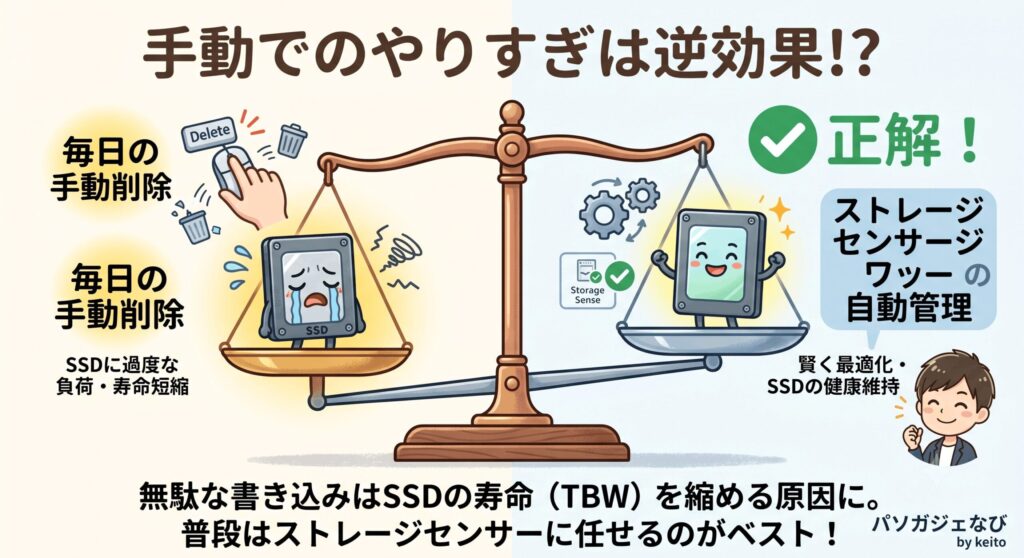
「パソコンを少しでも軽くしたいから、毎日全部のキャッシュを手動で消しちゃおう!」と思っているなら、それはちょっとストップ。実はこれ、コンピューターサイエンスの視点から見ると完全に逆効果になるパラドックスをはらんでいるんです。そもそもキャッシュは、2回目以降のアクセスを高速化して、CPUやネットワークの無駄な負荷を減らすための有能な仕組みだからなんですよね。
手動で無理やりキャッシュを削除した直後は、OSや各アプリは失われたデータベースをゼロから作り直そうとします。そのため、裏でクラウドサーバーからデータを再ダウンロードしたり、ドライブへの激しい書き込み処理を発生させたりして、かえってCPUリソースを浪費し、アプリの起動が著しく遅くなってしまうんです。これでは本末転倒。悲しいですよね。
さらにハードウェア的な観点で見ると、今のパソコンに積まれているSSDには、物理的な書き込み上限容量(TBW)という寿命が存在します。意味もなくキャッシュの削除と再構築を繰り返すと、SSDの寿命を無駄に縮める原因になりかねません。手動での削除は、トラブル時の緊急避難的な措置に留め、普段はストレージセンサーの自動管理に委ねるのが最新OSにおけるベストプラクティスですよ。
Windows11でのキャッシュの消し方のまとめ
ここまで、Windows11における様々なキャッシュの役割や、具体的な消去の手順について一緒に見てきました。一言でキャッシュと言っても、ブラウザのデータからOS深層のシステムファイルまで多層的なものがあり、それぞれの症状や目的に合わせてピンポイントに対処することが大切なんだなと実感しますよね。適切な付き合い方が大切。
今回のポイントをおさらいすると、日常的なお手入れは「ストレージセンサー」による自動化に任せ、表示が崩れたときは「Ctrl + Shift + Delete」、アプリがバグったときは個別フォルダのパージや専用コマンドを活用するのがスマートな運用方法です。これであなたのパソコンも、本来のサクサクした快適なパフォーマンスを維持できるはずですよ。
なお、システムの深い部分やコマンドプロンプトを操作する際は、万が一のデータ消失トラブル等に備えて、事前にバックアップを取得するなど十分注意してくださいね。最終的な作業の判断はご自身の責任において行っていただくようお願いします。より正確で最新の公式情報が必要な場合は、マイクロソフトの公式サイトも合わせてご確認ください。快適なパソコンライフを応援しています。