こんにちは、パソガジェなびのkeitoです。最近、windows11の動作が急に遅くなったと感じることはありませんか。昨日まではサクサク動いていたのに、急に重くなるとイライラしますよね。エクスプローラーが遅い、右クリックが遅いといった操作の引っかかりや、windows updateのアップデート直後から不調になるケースなど、原因はさまざまです。メモリ不足やストレージの寿命など、ハードウェアが原因のこともあれば、設定一つで解決することもあります。この記事では、あなたのパソコンを元の快適な状態に戻すための具体的な手順を詳しくお伝えしますね。
ポイント
- Windows 11の動作を重くしている主な原因の特定方法
- 設定変更ですぐに試せる即効性の高い高速化テクニック
- 最新のアップデートによる不具合への対処と回避策
- 物理的なパーツ交換によるパソコンの寿命を延ばす方法
本記事にはプロモーションが含まれています
windows11の動作が急に遅くなった原因の特定
まずは、なぜあなたのパソコンでwindows11の動作が急に遅くなったのか、その正体を見極めていきましょう。原因がわかれば、対策は意外とシンプルですよ。ハードウェアの限界からシステムの小さな不具合まで、私自身の経験も踏まえて一つずつチェックしていきましょう。
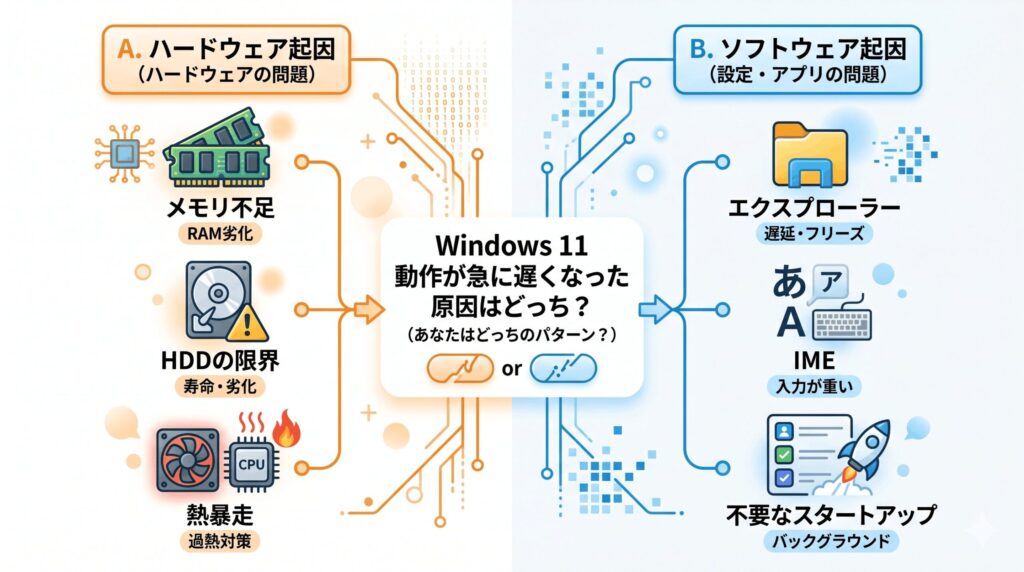
windows11のエクスプローラーが遅い解決策
ファイルを探そうとしてエクスプローラーを開いたとき、読み込みのバーがいつまでも終わらなかったり、ウィンドウが白く固まったりすることってありますよね。この問題の根源は、エクスプローラーが内部に溜め込んでいる「履歴キャッシュ」の肥大化にあります。まずは、フォルダーオプションの「全般」タブにアクセスし、プライバシーセクションにある「エクスプローラーの履歴を消去する」を実行してみてください。これだけで、溜まっていたゴミがリセットされ、驚くほどレスポンスが改善することが多いですよ。
次に、クイックアクセス機能の最適化も欠かせません。最近使ったファイルやフォルダーを自動で列挙してくれる便利な機能ですが、エクスプローラーを起動するたびにストレージ全体へスキャンをかけるため、実はかなりの負荷がかかっているんです。設定で「最近使用したファイルを表示する」などのチェックを外して無効化するだけでも、起動時のもっさり感が解消されます。また、Office.comのファイル連携が裏で悪さをしていることもあるので、不要ならここもオフにしておくのが私流のやり方ですね。
さらに安定性を高めたいなら、プロセスの分離というテクニックが有効です。デフォルトではタスクバーやデスクトップと共通のプロセスで動いていますが、フォルダーオプションの「表示」タブから「別のプロセスでフォルダーウィンドウを開く」にチェックを入れてみてください。これにより、一つのフォルダーがフリーズしてもシステム全体が巻き込まれるリスクを減らせます。エクスプローラーの動作が不安定なときは、この設定変更が特効薬になるかもしれません。
windows11の右クリックが遅い解決策
Windows 11で右クリックをしたとき、メニューが出るまでに「一拍」待たされる感覚はありませんか。これはスペック不足ではなく、OSの「MenuShowDelay」という仕様が原因であることがほとんどです。マイクロソフトは誤操作を防ぐために、あえて400ミリ秒(0.4秒)の待ち時間を設定しているのですが、サクサク操作したい私たちにとっては、この0.4秒が致命的なラグに感じられてしまうんですよね。ここ、気になりますよね。
この遅延を根本から解消するには、レジストリエディター(regedit)を使ってシステム深部の数値を書き換えます。HKEY_CURRENT_USER\Control Panel\Desktopにある「MenuShowDelay」の値を、既定の400から200程度に変更してみてください。0に設定すれば理論上の最速になりますが、メニューが敏感に開きすぎて使いにくくなることもあるので、バランス型の200くらいが私は一番使いやすいかなと思います。設定後は、PCを再起動するかエクスプローラーを再起動すれば反映されますよ。
レジストリの編集は、一歩間違えるとOSの動作に深刻なダメージを与える可能性があります。作業前には必ずバックアップを取り、自己責任で慎重に進めてくださいね。もし不安なら、無理に設定せず他の方法を優先しましょう。正確な手順は公式サイトなどの信頼できるソースも併せて確認することをおすすめします。
メモリ不足の解消と仮想メモリの仕組み
Windows 11を動かす最低メモリ要件は4GBとされていますが、これはあくまで「起動できる」というレベル。実際にブラウザで複数のタブを開いたり、ZoomなどのWeb会議ツールを使ったりすると、4GBや8GBではあっという間に限界を迎えます。メモリが足りなくなると、OSは「仮想メモリ(ページファイル)」という仕組みを使い、低速なストレージの一部をメモリ代わりにするのですが、これが「急に重くなった」と感じる大きな原因なんです。
仮想メモリへのアクセスが発生すると、CPUはデータ待ちの状態になり、すべての操作がガタつき始めます。これを防ぐには、まずバックグラウンドで動いている不要なアプリを徹底的に削ることが大切です。タスクマネージャーの「スタートアップ」タブから、普段使っていないアプリの自動起動をすべてオフにしましょう。これだけで、起動直後のメモリ消費量をかなり抑えることができます。地味な作業ですが、限られたリソースを有効活用するには欠かせないステップですね。
もし設定を見直しても改善しないなら、物理的なメモリ増設を検討する時期かもしれません。現代のWindows 11をストレスなく動かすためのベースラインは16GBだと私は考えています。自分で増設するのが怖い場合は、専門の修理業者さんに相談して、自分のPCに合ったメモリを選んでもらうのが一番確実ですよ。メモリ不足を解消するだけで、マルチタスクの快適さが別次元に変わるはずです。
HDDからSSD換装による物理的制約の解消
システムの挙動が根本的に遅い場合、ストレージがHDD(ハードディスク)であることが最大のボトルネックになっている可能性があります。HDDは物理的なディスクが回転してデータを読み取るため、どうしても物理的な限界があるんです。一方で、電気的にデータをやり取りするSSD(ソリッドステートドライブ)なら、HDDとは比較にならないほどの高速アクセスが可能です。ここを変えるのが、最も劇的なパワーアップ方法と言えるでしょう。
| 項目 | HDD (ハードディスク) | SSD (ソリッドステート) |
|---|---|---|
| 読み書き速度 | 遅い(100MB/s程度) | 極めて速い(500MB/s〜7000MB/s) |
| 静音性・耐衝撃 | 駆動音あり・衝撃に弱い | 無音・衝撃に強い |
| 体感の快適さ | 重い・フリーズしやすい | サクサク・起動が速い |

 ポチップ
ポチップ
 ポチップ
ポチップ
古いPCでも、ストレージをSSDに換装するだけで、まるで最新機種に買い替えたかのようなスピードを手に入れることができます。特にWindows 11はSSDでの運用を前提に最適化されているため、HDDでの使用はそれだけでハンデを背負っているようなもの。もしお使いのPCがHDDなら、早急なSSD化を強くおすすめします。自分での作業が不安な方は、データの移行(クローン)も含めてプロに任せてしまうのが、失敗のリスクもなくて安心ですよ。
パソコン・スマホ・タブレット設定・IoT家電のお困りごとを解決!全国対応 G・O・G
compactコマンドによるストレージの最適化
ストレージの空き容量が逼迫してくると、Windowsは一時ファイルの作成や仮想メモリの確保ができなくなり、動作が極端に不安定になります。そんな時の救世主が、Windowsに標準搭載されている「compactコマンド」です。これはシステムファイルやアプリを圧縮して、動作速度をほとんど犠牲にせずに空き容量をひねり出す高度な機能です。GUIの設定画面からは行えない、玄人向けのテクニックですね。
管理者権限のコマンドプロンプトを起動し、compact /compactos:alwaysと入力することで、OS自体を圧縮して数GB単位の空きを作ることが可能です。また、巨大なデータが入っている特定のフォルダーに対して、「LZX」という強力なアルゴリズムを指定して圧縮をかけることもできます。これにより、ストレージ不足によるパフォーマンス低下を未然に防ぐことができるんです。空き容量が10%を切っているような状況なら、ぜひ試してほしい方法です。
もちろん、これと並行して「ストレージセンサー」を有効にしておくのも忘れないでください。設定画面からオンにしておけば、ゴミ箱の中身や一時ファイルを自動で掃除してくれます。システムドライブに余裕を持たせることは、Windows 11の健康状態を保つための大原則。物理的に容量を増やすのが難しい場面では、こうしたコマンドや自動化機能を駆使して、スマートに領域を管理していきましょう。
windows11の動作が急に遅くなった時の修正方法
個別の設定だけでなく、システム全体を健全な状態に保つための包括的なアプローチも見ていきましょう。最新の不具合情報や、セキュリティとパフォーマンスのバランスの取り方など、パソガジェなび視点での重要ポイントをまとめました。
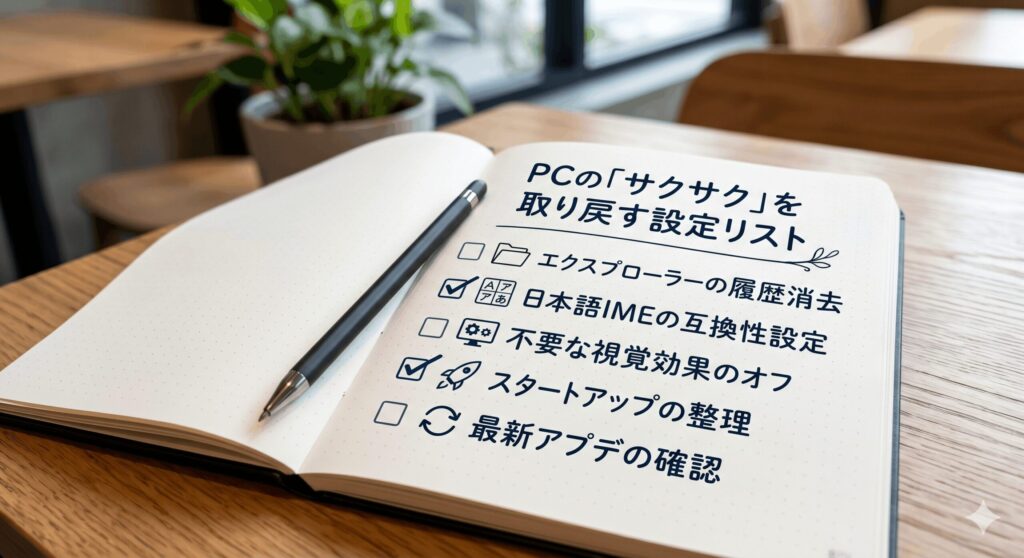
Antimalware Serviceが重い負荷への対処
タスクマネージャーでCPU使用率をチェックしたとき、「Antimalware Service Executable(MsMpEng.exe)」が上位を占めているのを見たことはありませんか。これは標準のセキュリティ機能であるMicrosoft Defenderの動作なのですが、スキャンがバックグラウンドで走り続けると、パソコンの動作が目に見えて重くなります。特に、頻繁にファイルの読み書きが発生する作業中などは、ファンが回りっぱなしになることも珍しくありません。
この過負荷を解消する一番の近道は、「スキャンの除外設定」を正しく行うことです。Windowsセキュリティの設定から、信頼できる特定のフォルダーやプロセスをスキャン対象から外すことができます。例えば、開発環境のフォルダーや巨大な動画素材の置き場などを除外リストに入れるだけで、無駄なスキャンによるCPU占有を劇的に抑えることが可能です。これだけで、作業中のプチフリーズが解消されたという例もたくさんありますよ。
ただし、むやみに除外設定を増やすのはセキュリティ上のリスクを伴います。除外するのは「自分が信頼しているもの」だけに限定するのが鉄則です。もし、除外設定をしてもCPU使用率が下がらない場合は、他のマルウェアが隠れている可能性も否定できません。念のため、セカンドオピニオンとしてサードパーティ製のセキュリティスキャナーを併用し、システムに異常がないか確認するのも、安全にPCを使い続けるための知恵ですね。
日本語IMEを以前のバージョンに戻す手順
文章を入力しているときに、タイピングに画面の表示が追いつかなかったり、変換候補が出るまでフリーズしたりするトラブルは、非常にストレスが溜まりますよね。実は、Windows 11の新しい日本語入力エンジン(IME)が、一部のソフトと相性問題を抱えていることがあるんです。この入力ラグを解消するための最も確実な方法が、「以前のバージョンのMicrosoft IME」に戻す設定です。
手順はいたってシンプル。設定の「時刻と言語」から「言語と地域」へ進み、日本語の「オプション」から「Microsoft IME」の設定を開きます。「全般」タブの一番下にある「以前のバージョンの Microsoft IME を使う」というスイッチをオンに切り替えてください。これだけで、入力周りの挙動が以前のWindows 10のような安定したものに回帰します。最新の機能よりも、まずは確実な入力を優先したい方には必須の設定と言えるでしょう。
このダウングレードを行っても、変換の精度が極端に落ちるようなことはないので安心してください。むしろ、古い業務ソフトや特定のウェブブラウザを使っている環境では、この設定一つでこれまでの不調が嘘のように治ることもあります。PCのスペックは十分なのに、文字入力だけが遅いと感じているなら、真っ先に試すべきポイントです。私の周りでも、この設定で救われた人はかなり多いですよ。
2026年最新の更新プログラムによる不具合修正
Windows 11は定期的にアップデートされますが、2026年に入ってからも、特定の累積更新プログラム(KB)が原因で「急に遅くなった」という報告がいくつか上がっています。特に、Webカメラを起動した瞬間にフリーズしたり、Wi-Fiドライバが認識されなくなったりといった、かなり厄介な不具合が確認されています。もしアップデート直後から不調が始まったなら、そのパッチ自体にバグが潜んでいる可能性を疑いましょう。
まずは、システムファイルが破損していないかsfc /scannowコマンドでチェックし、必要であればDISMコマンドでの修復を試みるのが基本のトラブルシューティングです。それでもダメなら、設定の「回復」から更新プログラムをアンインストールして、一時的に以前の状態へロールバックする判断も必要です。不具合が修正された新しいパッチが出るまでは、無理に最新版を使い続けないという勇気も、安定運用には欠かせませんね。
万が一、これらの修復作業を尽くしてもシステムが不安定なままなら、最後の手段として「PCをリセットする」機能を使ったクリーンインストールが推奨されます。個人用ファイルを保持したままWindowsを初期状態に戻すことで、蓄積された未知のエラーやドライバの競合を一掃できます。ただし、アプリの再インストールなどの手間がかかるため、これはあくまで最終手段。判断に迷う場合は、PCショップなどの専門家に相談して、より安全な解決策を提示してもらうのが賢明です。
視覚効果の無効化と配信の最適化の停止
Windows 11の流麗なアニメーションや半透明のウィンドウは魅力的ですが、これらは内蔵GPUやメモリを常に消費しています。スペックに自信がないパソコンにとって、これらの豪華な演出は動作を重くする一因でしかありません。設定の「アクセシビリティ」から「視覚効果」を選び、「透明効果」と「アニメーション効果」をオフにしてみてください。たったこれだけで、ウィンドウを開閉する際のレスポンスが驚くほど機敏になりますよ。
また、バックグラウンドでのネットワーク負荷を減らすために「配信の最適化」設定も見直しましょう。これは、あなたのPCがダウンロードした更新プログラムの断片を、ネット上の他のユーザーへアップロードして共有するP2Pのような仕組みです。この機能が動いていると、自分の知らないところでアップロード帯域が占有され、パソコン全体のレスポンスが悪化したように感じられます。設定の「Windows Update」内から、この機能をオフに設定しておくのがおすすめです。
さらに、グラフィック設定にある「ハードウェアアクセラレータによるGPUスケジューリング」という機能が、特定の環境では逆に遅延を招くケースも報告されています。これらを一つずつオフにして動作を比較してみることで、自分のPCに最適な設定を見つけることができます。見た目の華やかさを少し削るだけで、本来の処理能力を引き出せるようになる。これも、パソコンを快適に使いこなすための大切なテクニックですね。
windows11の動作が急に遅くなった際のまとめ
今回は、windows11の動作が急に遅くなった時の原因と、今すぐ試せる解決策を網羅的に解説してきました。エクスプローラーやIMEの設定といったソフトウェア的な調整から、メモリ増設やSSD換装といった物理的なアプローチまで、改善のヒントは見つかりましたか。まずはリスクの低い設定変更から順番に試し、自分のPCに何が起きているのかを冷静に切り分けていくことが大切です。
私自身、多くのトラブルを経験してきましたが、結局のところ「適切な設定」と「十分なハードウェア」の両輪が揃ってこそ、Windows 11はその真価を発揮します。もし、この記事で紹介した手順をすべて試しても改善しない場合は、ハードウェアの寿命や、自分では気づけない深刻なシステムエラーが潜んでいるかもしれません。その時は、無理をして自分で解決しようとせず、プロの知恵を借りることも一つの正解ですよ。
大切なのは、ストレスを抱えたまま使い続けるのではなく、一歩踏み出して環境を改善することです。快適なPC環境が戻れば、仕事も趣味ももっとスムーズに進むようになります。もし不安なことがあれば、公式サイトのFAQを確認したり、信頼できる修理業者へ相談したりしてくださいね。あなたのPCライフが再び快適なものになるよう応援しています。最後までお読みいただき、ありがとうございました!
記事内で紹介したコマンドやレジストリ設定などの数値データは、あくまで一般的な目安です。お使いのPC環境やモデルによって最適な設定は異なるため、最終的な判断は各メーカーの指示や専門家の助言を仰ぐようにしてくださいね。また、2026年時点の最新不具合情報は常に変動するため、定期的なチェックを心がけましょう。