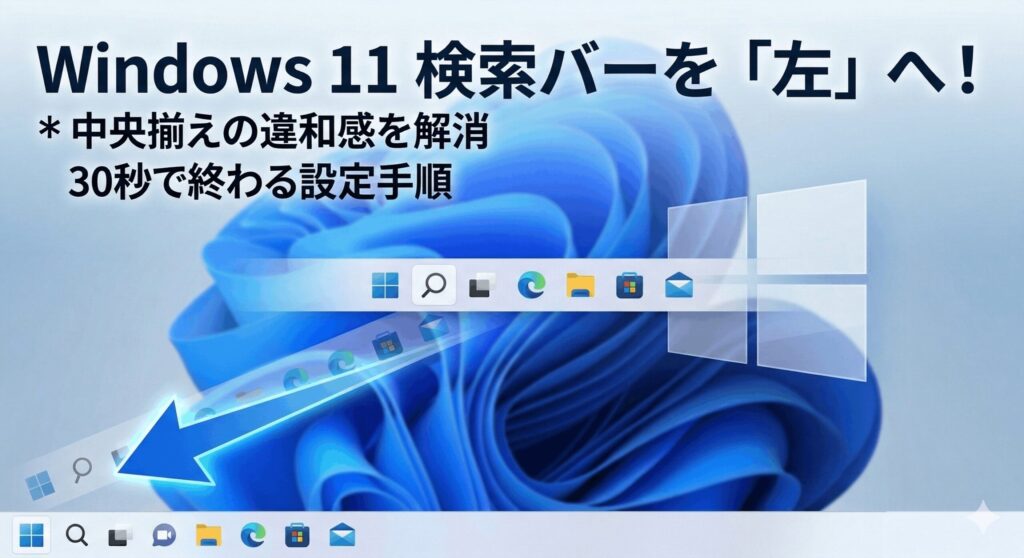
こんにちは、パソガジェなびのkeitoです。Windows 11にアップデートしてから、タスクバーのアイコンが画面の真ん中に並んでいるのを見て、なんだか使いにくいなと感じていませんか。長年Windowsを使っていると、スタートボタンは左下にあるものという感覚が染み付いているので、どうしても違和感がありますよね。ここ、気になりますよね。
この記事では、windows11の検索バーを左寄せにする具体的なやり方や、最新のアップデートで進化したカスタマイズ手順を詳しく解説します。設定画面で項目がグレーアウトして変更できないといった不具合への対処法や、検索バーを小さくして作業スペースを広げる直し方なども紹介するので、読み終わる頃にはあなたにぴったりのデスクトップ環境が整っているはずです。ちょっとした設定の見直しで、毎日のPC操作がもっとスムーズになりますよ。それでは、さっそく進めていきましょう。
ポイント
- タスクバーのアイコンを中央から左側に移動させる基本設定
- 検索バーの見た目を4つのスタイルから選んで最適化する方法
- 最新の23H2や24H2で復活したタスクバーの便利な機能
- 設定が反映されない時の原因切り分けとシステム修復のやり方
本記事にはプロモーションが含まれています
Windows 11の検索バーを左寄せにする手順
まずは、画面の中央に配置されているスタートボタンや検索インターフェースを、従来のような左端へ移動させる具体的なステップを見ていきましょう。Windows 11の標準機能だけで、誰でも簡単に行えますよ。
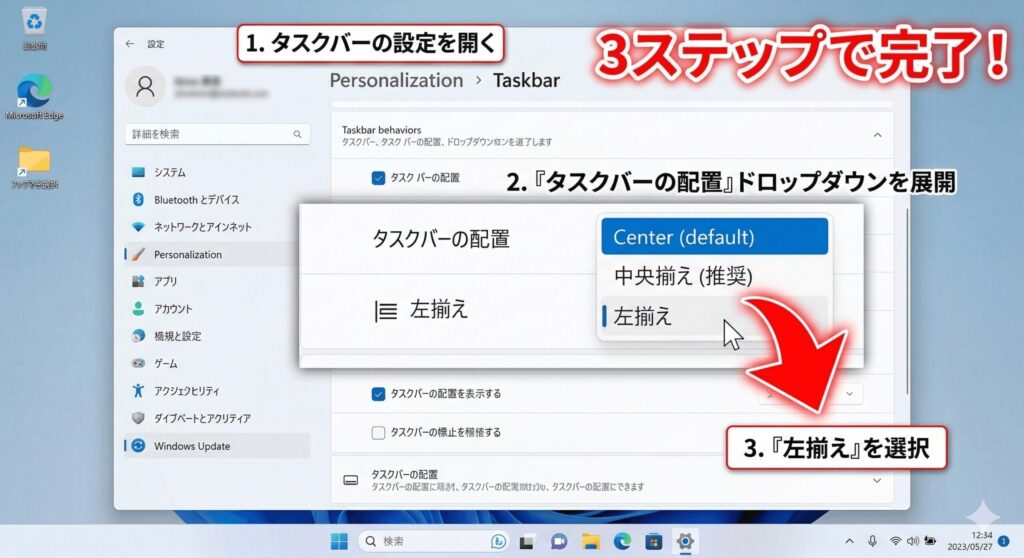
タスクバーの配置を中央から左揃えに変更する
Windows 11の大きな特徴である中央配置ですが、これを左端に戻すのは非常にシンプルです。まず、タスクバーの何もない部分を右クリックして「タスクバーの設定」をクリックしてください。設定アプリが開いたら、右側のメニューを少し下にスクロールして「タスクバーの動作」という項目を探しましょう。ここをクリックしてメニューを展開します。
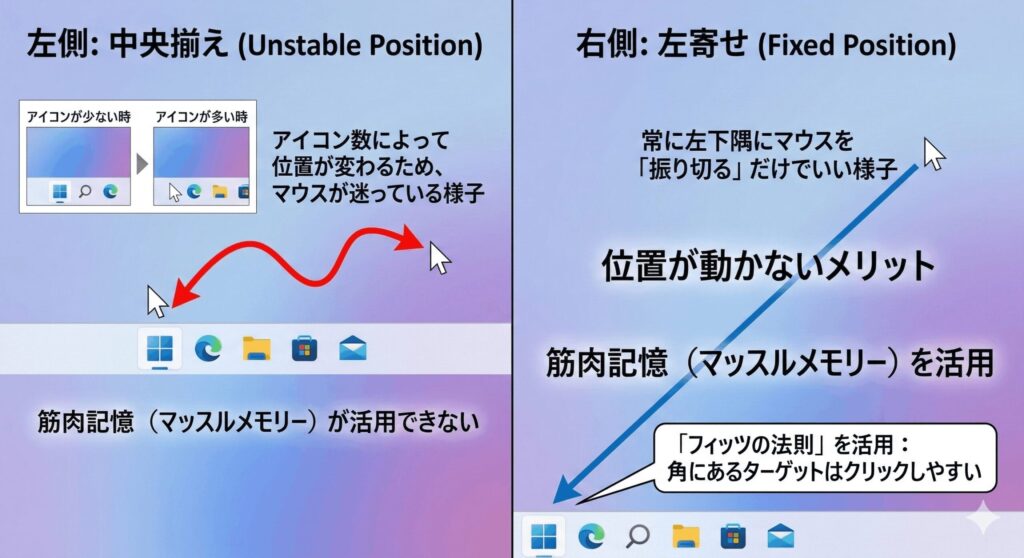
すると一番上に「タスクバーの配置」という項目が出てくるので、ドロップダウンリストから「中央揃え」を「左揃え」に変更してください。これだけで、スタートボタン、検索バー、ピン留めしたアプリがすべて左側にシュッと移動します。やっぱり左端に固定されていると、マウスを画面の左下隅に向かって適当に振るだけでスタートメニューを開けるので、視覚的にアイコンを探す手間が省けて効率的ですよね。

設定アプリで検索アイコンの表示形式を選ぶ
配置を左寄せにした後は、検索バーそのもののデザインも自分好みに整えていきましょう。「タスクバーの設定」画面の最上部にある「タスクバー項目」というセクションを確認してください。ここに「検索」という項目があり、4つの異なる表示形式から選択できるようになっています。
| 表示形式 | 主な特徴 |
|---|---|
| 非表示 | タスクバーから完全に消えます。Win+Sキーで検索する方向け |
| 検索アイコンのみ | 虫眼鏡のマークだけが表示され、非常にスッキリします |
| 検索アイコンとラベル | アイコンの横に「検索」と文字が出る、中間のデザインです |
| 検索ボックス | 直接キーワードを入力できる横長のボックスが表示されます |
ノートパソコンなどの画面が限られているデバイスを使っているなら、「検索アイコンのみ」に設定してアプリの表示領域を広げるのがスマートですね。逆に、デスクトップで大画面モニターを使っているなら、すぐに文字を打ち込める「検索ボックス」が一番スピーディーに作業を進められるかもしれません。あなたの環境に合わせて最適なものを選んでみてくださいね。
検索のハイライトを非表示にしてUIを整理する
検索ボックスの中に表示される、日替わりのイラストやニュース情報。これ、意外と視界に入ると気になっちゃうことってありませんか。これは「検索のハイライト」という機能ですが、よりシンプルなUIを好むならオフにしてしまいましょう。
設定方法は、検索ボックスを一度クリックして検索画面を出し、右上の「…(オプション)」ボタンから「検索設定」を選びます。するとブラウザや設定画面が開くので、「検索のハイライトを表示する」のスイッチをオフにしてください。これで、検索バーが落ち着いた無地のデザインに変わります。仕事中に余計な情報が目に入らないようにしたい方や、ミニマルな外観にこだわりたい方には特におすすめのカスタマイズです。
ウィジェットを非表示にしてスペースを作る
タスクバーを左寄せにすると、天気予報などの「ウィジェット」アイコンがスタートボタンのすぐ左端に配置されます。これが原因で、せっかく左寄せにしたのに少し窮屈に感じることがあるかもしれません。もしウィジェットをあまり使わないのであれば、思い切って非表示にしてみるのもアリですね。
「タスクバーの設定」内の「タスクバー項目」にある「ウィジェット」のトグルをオフにするだけで、すぐにタスクバーから消えてくれます。また、表示は残しておきたいけれど、マウスが重なった時に勝手にボードが開くのが煩わしいという場合は、ウィジェットボード右上の設定ボタンから「ホバー時にウィジェットボードを開く」をオフにしてみてください。こうした微調整で、意図しない誤操作が防げるようになりますよ。
Windows 11で左寄せにできない時の対処法
まれに「設定画面で配置の変更がグレーアウトしていて選べない!」というトラブルに遭遇することがあります。この原因の多くは、Windowsのライセンス認証が完了していないことにあります。ライセンス認証が済んでいないと、壁紙の変更やタスクバーのカスタマイズといった「個人用設定」の機能が制限されてしまうんです。まずは設定の「システム」からライセンスの状態を確認しましょう。
会社や学校から支給されたPCを使っている場合は、組織のIT管理者が「グループポリシー」などでUIの変更を禁止していることもあります。この場合は個人で設定を変えることは難しいので、一度システム担当者に確認してみるのがいいかもしれません。
また、OSのバージョンが古いことが原因の場合もあるため、Windows Updateが最新になっているかもチェックしてみてください。不具合が疑われる場合は、公式サイトのサポートページを確認したり、詳しい専門家に相談してみることをお勧めします。
Windows 11の検索バーを左寄せにする利点
単なる「昔の方が慣れているから」という理由だけでなく、実務的な観点からも左寄せには多くのメリットがあります。最新の23H2や24H2アップデートでの変化も含めて深掘りしていきます。
23H2で可能なタスクバーボタンの結合解除
Windows 11のリリース当初、多くのユーザーが不満に感じていたのが「同じアプリのウィンドウが一つにまとまってしまう(結合)」ことでした。しかし、バージョン23H2のアップデートから、ついに「タスクバーのボタンを結合しない」設定が公式に復活しました。これも左寄せ配置と組み合わせることで真価を発揮します。
「タスクバーの動作」にある「タスクバーのボタンをまとめ、ラベルを非表示にする」を「なし」に変更すれば、開いているすべてのウィンドウがタイトル付きで横に並びます。左寄せに固定した上でこの設定を使えば、Windows 10時代の快適なマルチタスク環境をほぼ完璧に再現できるんです。特に、ブラウザのウィンドウをたくさん開いたり、複数のExcelファイルを並行して操作したりする方にとっては、作業スピードが劇的に上がること間違いなしですよ。
レジストリ操作で検索バーのサイズを縮小する
標準の設定画面ではタスクバーの高さは変えられませんが、上級者向けの「レジストリ編集」を行うことで、さらにコンパクトな表示に変えることができます。検索バーを含めたタスクバー全体を小さくスリムにしたい場合に有効な方法です。HKEY_CURRENT_USERの特定のパスに、`TaskbarSi`という名前の「DWORD(32ビット)値」を作成します。
値「0」は小サイズ、「1」は標準、「2」は大サイズに対応しています。ノートPCなどで画面の縦方向の広さを1ピクセルでも多く確保したい場合には非常に有効なテクニックです。
ただし、レジストリ操作はOSの深い部分を書き換えるため、操作を誤るとシステムが起動しなくなるなどのリスクもあります。実行する前には必ずシステムの復元ポイントを作成しておくようにしてくださいね。また、表示が小さくなることで時計の数字が少し欠けるといった副作用が出ることもあるので、まずは標準設定でアイコン表示にするなどの工夫から試してみるのが安心です。
24H2の最新機能とAI統合に伴うUI最適化
最新の大型アップデート「24H2」では、WindowsにおけるAI機能(Copilot)との連携がさらに強化されています。検索バーはもはや単なるファイル検索の窓ではなく、AIへ瞬時にアクセスするためのゲートウェイとしての役割を強く持つようになってきました。こうした進化を享受しながらも、自分にとって一番馴染みのある配置にカスタマイズしておくのが、今のWindows 11の賢い付き合い方かなと思います。
UIの設計思想として、Microsoftは中央配置を推奨していますが、作業領域の広いマルチモニター環境などでは、やはり「左寄せ」のほうが視線の移動が少なくて済みます。AIという最新技術を取り入れつつも、操作の基点となるボタンが常に「左端」に固定されていることで、迷いのないワークフローを維持できるのが最大のメリットですね。24H2ではシステムトレイのデザインも整理され、より洗練された使い勝手になっています。
システム修復でタスクバーの不具合を解消する
「設定を変えたのに反映されない」「検索バーがクリックしても動かない」といったトラブルに見舞われた時は、システムファイルが破損している可能性があります。そんな時にまず試してほしいのが、コマンドプロンプトを使った自動修復です。管理者権限でコマンドプロンプトを開き、`sfc /scannow`というコマンドを入力して実行してください。
これでも直らない場合は、設定の「回復」メニューにある「Windows Updateを使用して問題を解決する(今すぐ再インストール)」を試してみるのが効果的です。この機能は、ユーザーのファイルやアプリを保持したまま、システムだけを正常な状態にリフレッシュできる修復インストールのようなものです。OSの不具合で悩んでいるなら、焦って初期化する前にこの手順を検討してみてくださいね。
修復作業を行う際は、念のため大切なデータのバックアップを取っておくとより安心です。複雑なトラブルの場合は、最終的な判断をPCショップやメーカーのサポート担当者に仰ぐことをお勧めします。
Windows 11の検索バーを左寄せにするまとめ
今回は、windows11の検索バーを左寄せにする手順から、使い勝手を向上させるための最新アップデート活用術まで幅広くご紹介しました。中央配置は見た目が新しくておしゃれですが、やっぱり「慣れ親しんだ位置にある」という安心感は、作業のスピードに直結しますよね。特に23H2や24H2といった最新のビルドでは、以前の使いやすさと最新のAI機能を両立できるようになっています。
まずはタスクバーの設定を見直して、自分にとって一番ストレスのない配置を探してみてください。さらに快適にしたい場合は、検索スタイルの変更や結合解除の設定も組み合わせてみるのがおすすめです。毎日のPCライフが、この記事を通じて少しでも快適になれば嬉しいです。それでは、また次回の記事でお会いしましょう。keitoでした!
記載されている設定手順やコマンドは、標準的なWindows環境に基づいた一般的な目安です。実際の挙動はOSのビルドや環境によって異なる場合があります。正確な最新情報は必ずMicrosoft公式サイトを確認し、設定変更などは自己責任で行ってください。