こんにちは。パソガジェなびのkeitoです。
パソコンを立ち上げるたびに、受信トレイへ怪しいメールが大量に届いていると本当にうんざりしますよね。Windows11で迷惑メールの拒否設定ができないとお困りの方や、迷惑メールを自動で振り分けたり、完全に削除するルールを作って受信トレイをすっきり保ちたいと考えている方も多いのではないでしょうか。
さらに最近では、メールだけでなくデスクトップ画面の右下に迷惑メールのような不審な通知が消せないトラブルや、新しいOutlookで迷惑メールを拒否する方法が分からず困っているケースもよく見かけます。
実は、Windows11で迷惑メールを受信しない方法を実現するには、メールアプリ単体の設定だけでなく、仕組みに合わせた適切なアプローチを知っておくことが大切です。この記事では、不要なメールや怪しい通知を根本からブロックするための手順を分かりやすくまとめたので、ぜひ一緒に設定していきましょう。
ポイント
- Windows11標準の新しいOutlookで受信拒否が効かない根本原因
- 迷惑メールを受信トレイに残さず自動で完全に削除するルール作成法
- 画面右下に頻発する偽のセキュリティ警告通知を完全に停止する手順
- サブアドレスの作成や画像遮断を活用してメール流入を防ぐ予防対策
本記事にはプロモーションが含まれています
Windows11で迷惑メールを受信しない方法とは
Windows 11をお使いの環境で迷惑メールを受信トレイからシャットアウトするためには、まずメールが届く仕組みとアプリの特性を知ることが近道です。ここでは、標準機能を使った受信拒否の手順から、完全に抹消する仕分けルール、さらにはデスクトップの不快な通知を消す方法まで、基本となる対処法を分かりやすく解説していきますね。
新しいOutlookで拒否設定ができない原因
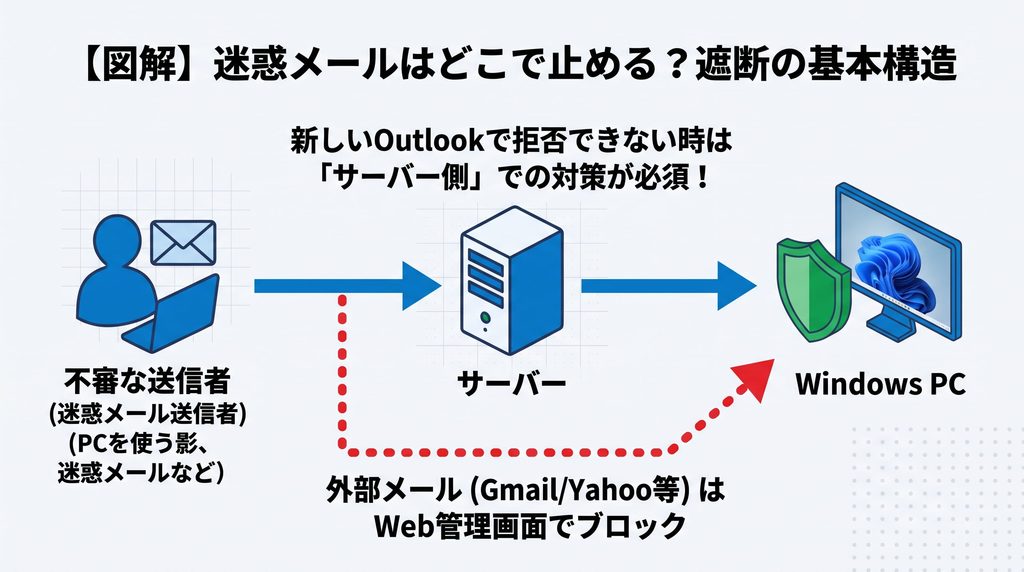
Windows 11の標準メール機能は、以前のUWP版「メール」アプリからWeb技術ベースの「新しいOutlook for Windows」へと移行しました。従来の感覚でブロック操作を行っても、なぜか同じ相手からメールが届き続けてしまう経験をした方も多いはずです。実はこれ、アプリの不具合ではなく、システム構造の違いによるものなんですよね。
新しいOutlookは実質的にWeb版のOutlook(OWA)をベースにしており、メッセージの処理をパソコン本体ではなくクラウド側のサーバーで行う設計になっています。そのため、Microsoftアカウント以外の外部メール(GmailやYahoo!メール、各社プロバイダメール等)を登録している場合、アプリ側からのブロック操作がプロバイダの仕様上サポートされない状態になります。
外部アカウントを連携している場合、Windows 11のメールアプリ上でいくら「受信拒否」を押しても、プロバイダ側のサーバーで遮断しない限りパソコンまでメールが届いてしまいます。
つまり、外部メールを利用しているときは、アプリ内で悩むのではなく、各メールサービスのWeb管理画面から設定を行う必要があります。この仕組みをあらかじめ知っておくだけで、「設定したはずなのに拒否できない!」というモヤモヤはかなり解消されるかなと思いますよ。
標準機能で差出人やドメインを受信拒否する手順
もしあなたがMicrosoftアカウント(@outlook.comや@hotmail.comなど)をメインでお使いなら、新しいOutlookの標準機能を使ってサクッと受信拒否リストへ登録できます。一番手軽なのは、受信トレイにある迷惑メールを右クリックしてコンテキストメニューを開き、「受信拒否」を選択する方法です。これだけで対象のアドレスがブロック対象になります。
送信元が毎回アカウント名を変えて送ってくる悪質なパターンの場合は、個別アドレスではなく「ドメイン単位」で遮断するのが効果的ですね。画面右上の歯車アイコン(設定)から「メール」>「迷惑メール」へと進み、「ブロックする差出人およびドメイン」に「@spam-domain.com」のようにドメイン名を追加して保存しましょう。
受信拒否リストには多数のエントリを登録できるため、同一ドメインから無作為なアカウント名で送られてくるスパムには、ドメイン指定による一括拒否がとても実用的です。
ここで登録したドメインからのメールは、受信トレイをすり抜けて迷惑メールフォルダへと自動隔離されるようになります。また、怪しいメールを見つけたらリボンメニューの「報告」から「迷惑メールの報告」をしておくと、マイクロソフト側の判定精度向上にも繋がりますよ。
迷惑メールを完全に削除する自動ルールの設定
標準の受信拒否リストに入れたメールは、受信トレイには入らないものの「迷惑メールフォルダ」に一度保管されます。でも、「怪しいメールが溜まっているフォルダすら見たくないし、勝手に消えてほしい」と感じることもありますよね。そんなときに役立つのが、仕分けルール機能の活用です。
新しいOutlookの設定画面から「メール」>「ルール」を開き、新しいルールを追加してみましょう。条件として「件名に含まれている」や「本文に含まれている」を選び、迷惑メールによく使われる特定のキーワード(例えば「未納料金」「当選」など)を指定します。そして、アクションには「削除」を選択して保存します。
ルールの処理順序において「以降のルールは処理しない」にチェックを入れておくと、他の仕分けルールと干渉せずにスムーズな自動削除が行われます。
このルールを適用すると、該当するキーワードを含んだメールは迷惑フォルダを経由せず、直接「削除済みアイテム」へと送られるようになります。ただし、必要な重要メールまで誤って消してしまうリスクもあるため、指定するキーワードは慎重に選ぶのが安全ですよ。
メールサーバー側で迷惑メールを遮断する設定
GmailやYahoo!メール、プロバイダ提供のメールアドレスをWindows 11のOutlookに設定している方は、メールソフト上ではなく「Webブラウザの管理画面」から遮断設定を行う必要があります。パソコン側でいくら拒否しても、メールサーバーが受信を許可している限りデータがダウンロードされてしまうからです。
| メールサービス | 設定画面の到達手順 | おすすめの遮断設定 |
|---|---|---|
| Google (Gmail) | Web版Gmail > 設定 > フィルタとブロック中のアドレス | 特定アドレスやドメインを「削除する」フィルタ作成 |
| Yahoo! JAPAN | Web版Yahoo!メール > 設定 > 受信拒否 | アドレスまたはドメイン登録でサーバー自動破棄 |
| 各種ISP(OCN・BIGLOBE等) | 各社会員マイページ > メールオプション | 迷惑メールブロック機能や自動判定ゲートウェイの利用 |
例えばGmailならブラウザで設定を開き、「フィルタとブロック中のアドレス」から特定の差出人やドメインに対して「削除する」フィルタを作成します。Yahoo!メールでもWeb版の設定画面から「受信拒否」にドメインを登録すれば、サーバー側で自動破棄され、パソコンのアプリには一切メールが届かなくなりますよ。
国内大手プロバイダでも、サーバー側でスパムを判定して隔離してくれる迷惑メールブロック機能が用意されています。パソコンに届く前に対策しておくのが、もっとも確実で快適な環境を作る秘訣かなと思います。
画面右下の偽セキュリティ警告通知を消す手順
「パソコンの画面右下に、ウイルス感染やセキュリティ期限切れの警告が次々と出てくる!」というご相談をよく見かけますが、実はこれ、メールではなくWebブラウザの通知機能を悪用した偽広告なんです。怪しいWebサイトを見た際に、うっかり「通知を許可」をクリックしてしまったことが原因ですね。
これを消すには、普段使っているブラウザ(Microsoft EdgeやGoogle Chrome)の設定を開きます。Edgeなら「設定」>「Cookie とサイトのアクセス許可」>「通知」へ進み、「許可」の一覧に並んでいる見覚えのない不審なURLを探して、メニューから「削除」または「ブロック」を選択してください。
画面右下の警告はマルウェア感染ではなく、ブラウザの正規通知機能が悪用されている状態です。焦って警告内のボタンを押したり、怪しいソフトを購入したりしないよう落ち着いて対処してください。
さらにWindows 11本体の「設定」>「システム」>「通知」から、ブラウザ自体の通知をオフにしてしまうのも一つの手です。仕組みさえ分かってしまえば簡単に止められますので、焦らず設定を確認してみましょう。
Windows11で迷惑メールを受信しない方法実践
迷惑メールを個別に拒否する対症療法だけでなく、そもそも不要なメールが届かない仕組みを整えておくことが大切です。ここからは、日常的にできるアドレスの賢い使い分けや、メールの追跡を防ぐプライバシー設定など、一歩進んだ実践的な防御策を一緒にチェックしていきましょう。
iCloudメールで複数アドレスを作成する
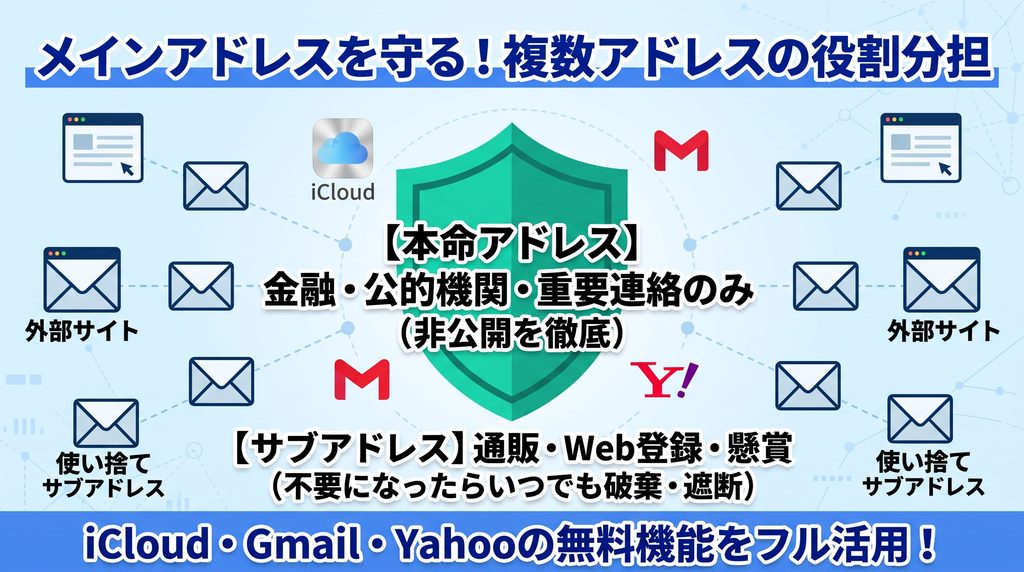
AppleのiCloudメールを利用している場合、メインのアドレスをむやみにWebサービスへ登録しないことが迷惑メール対策の鉄則です。Appleには「メールエイリアス」や、有料プラン(iCloud+)で使える「メールを非公開」という非常に便利な複数アドレス作成機能が用意されています。
Webサイトの会員登録やキャンペーン応募の際に使い捨て可能なランダムアドレスを発行すれば、万が一そのアドレス宛てに迷惑メールが届くようになっても、設定からアドレス自体を無効化するだけで完全に受信をシャットアウトできます。
Windows 11のパソコンをお使いの方でも、WebブラウザからiCloud.comにログインすれば簡単にエイリアスの作成や転送停止などの管理が行えます。
プライベート用の大切な本命アドレスと、ネットショッピング等の外部登録用アドレスをきっちり切り離す運用をしておくと、メインの受信トレイがスパムで汚れる心配が激減しますよ。
Gmailで複数アドレスを作成する
Gmailをお使いの方なら、新しいアカウントをわざわざ新規取得しなくても、既存のアドレスに文字列を加えるだけで複数アドレスのように使い分けられる機能があります。代表的なのが、ユーザー名の後ろに「+」と任意の文字を追加する「エイリアス機能」です。
例えば「sample+shop@gmail.com」のように登録しておけば、メールは通常通りメインの受信トレイに届きます。この方法の素晴らしいところは、届いたメールの宛先(To)ごとにGmail側で自動仕分けルールを設定できる点です。
ドット(.)の位置を変えるだけでも別アドレスとして認識されるサービスがありますが、「+文字列」を末尾に付けるエイリアスの方が管理しやすくておすすめです。
もし特定の登録先から不要な勧誘メールが届くようになったら、「sample+shop宛てのメールは即座にゴミ箱へ送る」とフィルタを設定するだけで、メインのアドレスを守ることができます。ちょっとした登録用として覚えておくとすごく重宝しますよ。
Yahooメールで複数アドレスを作成する
Yahoo! JAPANが提供するYahoo!メールにも、迷惑メール対策として非常に強力な「セーフティーアドレス」という複数アドレス作成機能が備わっています。これは、メインのYahoo! JAPAN IDとは全く異なる文字列のサブアドレスを作成できる便利な仕組みです。
セーフティーアドレス宛てに届いたメールは、専用のフォルダへ自動で振り分けることができるため、メインの重要なメールと混ざってしまう心配がありません。怪しいサイトへの登録や懸賞への応募など、少し不安がある場面で大活躍してくれます。
セーフティーアドレスは手動でいつでも削除や受信拒否ができるため、不要になった段階で破棄すれば迷惑メールの流入を根本から絶つことができます。
万が一、そのセーフティーアドレス宛てに大量の迷惑メールが届くようになってしまったら、管理画面からそのアドレスを消去してしまえば解決です。メインのアドレスを変えることなく迷惑メールを一掃できるので、私もかなり重宝しています。
画像の自動取得をブロックして追跡を防ぐ設定
迷惑メールを開いただけで、その後に届く迷惑メールの数が急激に増えた経験はありませんか?実はスパム業者の中には、メールの本文中に目に見えない極小の画像(Webビーコン)を仕込み、受信者がメールを開いたかどうかを追跡しているケースが存在します。
メールを開封した瞬間にパソコンが外部サーバーから画像を読み込むと、「このアドレスは実在し、活発に使われている」と相手に検知されてしまい、結果として迷惑メールの配信量が跳ね上がってしまうわけですね。これを防ぐには、Outlookの設定で「外部画像の自動ダウンロードをブロック」しておくのが効果的です。
外部画像の自動ダウンロードを無効にしておくと、相手への開封通知を防げるだけでなく、画像読み込みを通じた悪意あるスクリプトの実行リスクも低減できます。
新しいOutlookの設定画面にあるプライバシー項目から外部画像の自動表示をオフにしておけば、メールを開いても相手に開封された事実が伝わりません。手動で「画像を表示する」と選んだときだけ画像が読み込まれるので、安全性がグッと高まりますよ。
Windows11の迷惑メール対策に関するよくある質問(FAQ)
Q1. 新しいOutlookで受信拒否リストに追加したのに、同じ相手からメールが届くのはなぜですか?
A. Gmailやプロバイダメールなどの外部アカウントを新しいOutlookに連携している場合、アプリ側からの受信拒否設定がサーバー側に反映されない仕様になっているためです。この場合は、Webブラウザから該当メールサービスの管理画面にアクセスし、サーバー側のブロックリストやフィルタ設定を行う必要があります。正確な手順は各メールサービスの公式サイトでご確認ください。
Q2. 画面右下に表示される「ウイルスに感染しました」という警告は迷惑メールですか?
A. メールではなく、Webブラウザのプッシュ通知機能を悪用した「偽の警告広告(サポート詐欺広告)」であることがほとんどです。Microsoft EdgeやGoogle Chromeの通知設定から、見覚えのない不審なサイトの通知許可を「削除」または「ブロック」することで表示を停止できます。万が一誤って有料契約や個人情報の入力を進めてしまった場合は、速やかに公的な相談窓口や専門家へご相談ください。
Q3. 迷惑メール内に記載されている「配信停止はこちら」のリンクを押しても大丈夫ですか?
A. 心当たりのない不審な迷惑メールに記載された「配信停止」リンクは絶対にクリックしないでください。リンクを押すことで「このメールアドレスは実際に人間が確認している」と送信者に認識され、さらに大量のスパムが送られてきたり、詐欺サイトへ誘導されたりする危険があります。リンクは触らず、メールごと破棄または迷惑メール報告を行うのが安全です。
Q4. 市販のセキュリティソフトを導入すれば、迷惑メールは完全に届かなくなりますか?
A. セキュリティソフトのメール監視機能は非常に強力ですが、あらゆる迷惑メールを100%遮断できると断定することはできません。新種のフィッシング手口やすり抜けも存在するため、ソフトの導入に加えて、エイリアスによるアドレスの使い分けやサーバー側フィルタなど、複数の対策を組み合わせた自衛が推奨されます。最終的な導入判断や設定方法は各メーカーの公式窓口へご確認ください。
まとめ
今回は、Windows11で迷惑メールを受信しない方法について、新しいOutlookの仕様からプロバイダ側のサーバー設定、さらにはデスクトップの偽警告通知を消す手順まで網羅的に解説してきました。アプリ単体で解決しようとせず、メールが届く根本的な仕組みに合わせて対処するのがスッキリ解決するための近道です。
個別のアドレス拒否や自動削除ルールの作成はもちろん、エイリアス機能を活用した複数アドレスの使い分けや画像の自動読み込みオフなど、予防策をセットで取り入れることで迷惑メールに悩まされるストレスは劇的に軽減されるかなと思います。
なお、メールサービス各社の設定画面や提供仕様は時期によってアップデートされる場合がありますので、正確な手順や最新情報は各サービスの公式サイトもあわせてご確認ください。快適で安心なパソコン環境を取り戻すために、ぜひできる設定から試してみてくださいね。