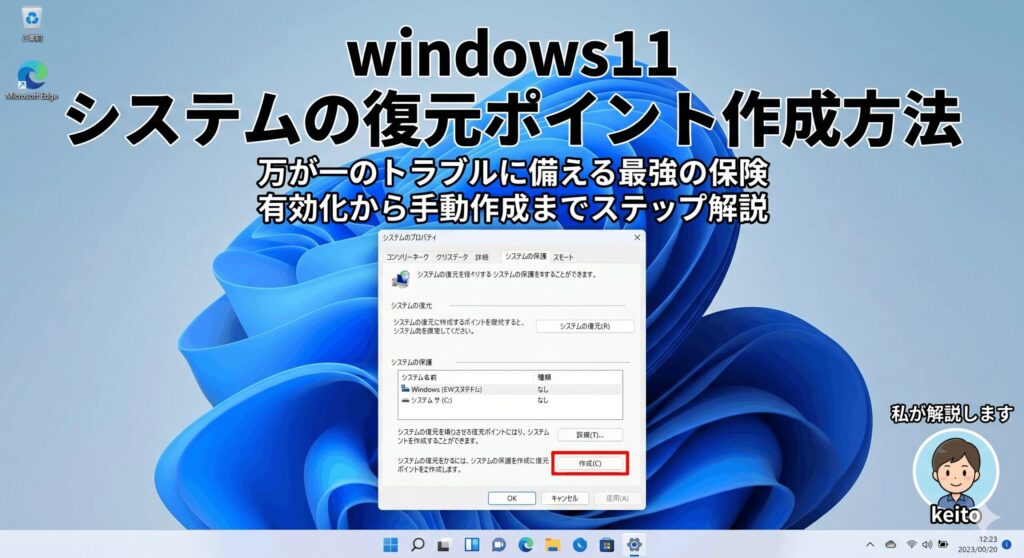
Windows 11を使っていて、急に動作が不安定になったり、ドライバ更新後にブルースクリーンが出たりすると焦りますよね。そんな時の守り神が、システムの復元です。windows11 システムの復元ポイント作成方法をマスターしておけば、万が一のトラブル時にもPCを正常な状態へサクッと戻せます。
ショートカットの作り方やPowerShellでのコマンド実行、さらには自動化の手順まで、パソガジェなびのkeitoが詳しく解説します。作成できない原因や設定がグレーアウトする場合、勝手に消える問題の解決策もしっかり網羅したので、ぜひ最後までチェックしてくださいね。PCの環境を守るための大事な一歩、一緒に進めていきましょう。
ポイント
- システムの保護を有効化し復元ポイントを手動で作成する手順
- PowerShellやショートカットを活用した高速な作成テクニック
- タスクスケジューラによる定期的な自動作成システムの構築
- 作成できないエラーや消失トラブルに対する具体的な修復方法
本記事にはプロモーションが含まれています
Windows11 システムの復元ポイント作成の手順
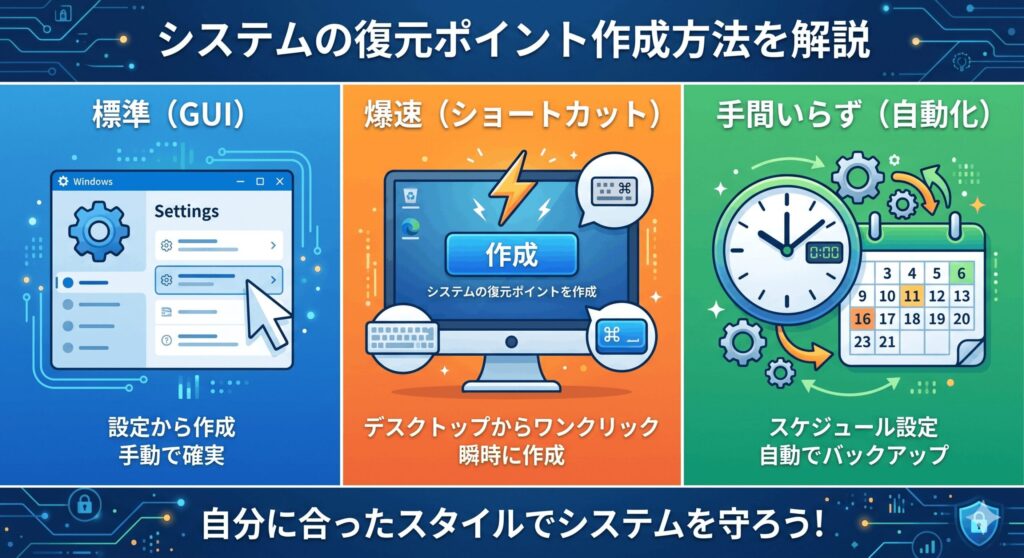
まずは基本中の基本、標準的なGUIを使った手順から見ていきましょう。Windows 11の「システムの保護」機能を正しく設定することが、安定運用のための絶対条件になりますよ。
システムの保護を有効化し領域を確保
Windows 11で復元ポイントを作成するには、まず対象のドライブで「システムの保護」が有効になっている必要があります。デフォルトではオフになっていることもあるので、スタートメニューの検索欄に「復元ポイントの作成」と入力して、設定画面を開いてみてください。ここで、システムが入っているCドライブの保護が「有効」になっていればOKですが、「無効」の場合は「構成」ボタンから有効化しましょう。ここ、最初に見落としがちなポイントなんですよね。
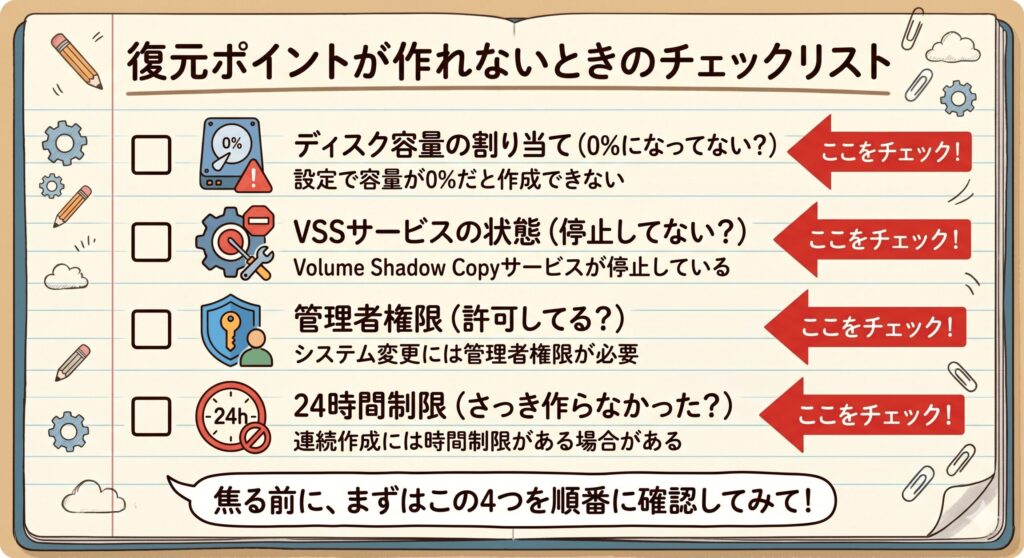
次に大事なのが、復元ポイントを保存するためのディスク領域の割り当てです。「ディスク領域の使用量」という項目にあるスライダーを調整して、最大使用量を設定します。ここが0%だと、せっかく作成してもすぐに消えてしまうという悲しい事態に。一般的には、ドライブ総容量の3%〜10%程度(10GB〜50GBくらい)を割り当てておくのが、数世代の復元ポイントを維持するためのベストバランスかなと思います。
設定を反映させるには、必ず「適用」ボタンをクリックしてから「OK」で閉じるようにしてください。これで、Windowsの裏側で動いているVSS(ボリュームシャドウコピーサービス)が、いつでもスナップショットを撮れる準備が整いました。ストレージに余裕があるなら、少し多めに割り当てておくと安心感が違いますよ。
rstrui.exeで作成の成功を確認
復元ポイントが正常に作成されたかどうか、あるいは過去のポイントがどれくらい残っているかを確認するには、復元ウィザードを直接呼び出すのが一番確実です。キーボードの「Windowsキー + R」を同時に押して、「ファイル名を指定して実行」を開いてみてください。そこに「rstrui」と入力して実行すると、コントロールパネルを辿る手間が省けて、すぐにシステムの復元画面が起動します。このショートカット的なコマンド、覚えておくとかなり便利ですよ。
ウィザードが起動したら「次へ」をクリックして、リストの一覧をチェックしましょう。先ほど自分で付けた説明文と、正確な日付・時刻のタイムスタンプが表示されていれば、作成はバッチリ成功しています。もし古いポイントが見当たらない時は、下にある「他の復元ポイントを表示する」にチェックを入れると、Windows Updateなどで自動作成された過去の履歴もザーッと出てくるはずです。ここに出てこない場合は、領域不足などで削除されている可能性がありますね。
確認が終わったら、誤って復元を始めてしまわないように「キャンセル」で閉じておきましょう。ちなみに、この画面で「影響を受けるプログラムの検出」をクリックすると、そのポイントに戻った時にどのアプリが削除されるかを事前に確認できます。復元を実行する前には、ここを見ておくと「あのソフトが消えた!」というトラブルを防げますよ。
PowerShellを用いたコマンド実行
マウスでポチポチ操作するのが面倒なパワーユーザーのあなたには、PowerShellを使ったコマンド実行がおすすめです。管理者権限でPowerShellを起動して、「Checkpoint-Computer」というコマンドレットを叩くことで、一瞬で復元ポイントを生成できます。具体的な構文はCheckpoint-Computer -Description "名称" -RestorePointType "MODIFY_SETTINGS"といった感じですね。手入力の手間はありますが、コマンド一発で終わるのは快感ですよ。
ここで指定する「-RestorePointType」というパラメータは、何のためにバックアップを撮るのかをシステムに伝える役割があります。設定変更なら「MODIFY_SETTINGS」、アプリの出し入れなら「APPLICATION_INSTALL」などがありますが、迷ったら汎用性の高い「MODIFY_SETTINGS」にしておけば問題ありません。スクリプトを自作する時なんかにも、このコマンドは中核になるので、ぜひマスターしておきたいテクニックですね。
| パラメータ値 | 主な用途 |
|---|---|
| MODIFY_SETTINGS | レジストリ編集やOS設定の変更前(推奨) |
| APPLICATION_INSTALL | 新しいソフトウェアのインストール直前 |
| DEVICE_DRIVER_INSTALL | グラボなどのデバイスドライバ更新前 |
ショートカットの作成とデスクトップ配置
毎回コマンドを打つのも大変ですよね。そこで、デスクトップに「ダブルクリックするだけで復元ポイントを作るボタン」を置いてしまいましょう。やり方は簡単。デスクトップを右クリックして「新規作成」から「ショートカット」を選び、項目の場所にPowerShellをバックグラウンドで動かす魔法の呪文を入力します。powershell.exe -ExecutionPolicy Bypass -WindowStyle Hidden -Command "Checkpoint-Computer -Description 'Manual_Backup' -RestorePointType 'MODIFY_SETTINGS'"というワンライナーです。
これ、そのまま実行しても権限不足で弾かれてしまうので、最後にちょっとした設定変更が必要です。作成したショートカットを右クリックして「プロパティ」を開き、「詳細設定」ボタンから「管理者として実行」にチェックを入れてください。これで準備完了!次からはアイコンを叩いてUAC(ユーザーアカウント制御)の「はい」を押すだけで、画面を占有することなく裏側でササッと復元ポイントが作られるようになります。
ただし、Windowsの仕様で「24時間以内に作成されたポイントがある場合はスキップされる」という制限があります。この制限があるせいで、ショートカットを連打しても新しいポイントが作られないことがあるんです。1日に何度も作成したい場合は、後述するレジストリのカスタマイズが必要になるので注意してくださいね。
自動化とタスクスケジューラの手順
一番確実なのは、やっぱり「自動化」ですよね。人間はどうしても忘れてしまう生き物なので、Windows標準の「タスクスケジューラ」に仕事を任せてしまいましょう。スタートメニューからタスクスケジューラを起動して、「タスクの作成」から新しいスケジュールを組みます。名前は「Daily Restore Point」とか分かりやすいものにして、「最上位の特権で実行する」にチェックを入れるのを忘れないでくださいね。ここが外れていると、自動実行に失敗しちゃいます。
トリガーの設定で「毎日」や「ログオン時」など、好みのタイミングを指定しましょう。例えば毎朝の始業時間にしておけば、万が一その日にトラブルがあっても、朝の状態まで確実に巻き戻せます。操作タブでは「プログラムの開始」を選び、プログラム名に「powershell.exe」、引数に先ほどのコマンド(-ExecutionPolicy Bypass...)をコピペすれば設定完了です。これで、あなたが寝ている間や作業をしている間に、システムが勝手に守りを固めてくれるようになります。
ノートPCを使っている人は、条件タブにある「コンピューターをAC電源で使用している場合のみタスクを開始する」のチェックを外しておくのがおすすめ。これを付けたままだと、バッテリー駆動中にスケジュールがスキップされてしまうことがあるからです。どんな状況でも確実にバックアップを撮っておくのが、PCライフを快適に保つコツですよ。定期的な自動作成は、まさに最強の保険と言えますね。
Windows11 復元ポイント作成時のトラブルを解決
ここからは、多くのユーザーがハマりやすい「トラブル解決編」です。なぜか作成ボタンが押せない、ポイントが消えてしまった……といった悩みに対して、専門的な視点から解決策を提示していきますね。
作成できない・失敗時の修復プロセス
復元ポイントを作ろうとしてエラーが出る場合、まず疑うべきはVSSサービスの停止です。「サービス」管理コンソールを開いて、「Volume Shadow Copy」という項目が「無効」になっていないか確認してみてください。ここが動いていないと、Windowsはスナップショットを撮ることができません。スタートアップの種類を「自動」に変更して、サービスを「開始」させるだけで、あっさり治ることも多いですよ。まずは基本の足回りを確認、ですね。
サービスが正常なのに失敗するなら、システムファイル自体が壊れている可能性が高いです。管理者権限のターミナルでsfc /scannowを実行して、Windowsのコアファイルに不整合がないかチェックしましょう。もしSFCで直りきらない場合は、DISM /Online /Cleanup-Image /RestoreHealthコマンドを使って、クラウド上の正常なイメージからシステムを修復するのも有効な手段です。これ、PCの調子が悪い時の鉄板メニューなので覚えておいて損はありません。
それでもダメな時は、ウイルス対策ソフトがVSSの挙動をブロックしているケースも稀にあります。一時的にセキュリティ機能をオフにして試してみて、作成できるようならソフト側の除外設定を見直す必要がありますね。いずれにせよ、システムファイルをいじる操作なので、重要なデータはあらかじめUSBメモリ等に避難させてから作業してくださいね。
設定がグレーアウトする現象の解除方法
「システムの保護」画面を開いたのに、ボタンが灰色で何も押せない……。これ、かなりイライラしますよね。このグレーアウト現象は、多くの場合、グループポリシーやレジストリで機能が強制的に禁止されているのが原因です。特に中古のPCだったり、会社支給の端末だったりすると、管理上の理由でオフにされていることがあるんです。これを解除するには、レジストリエディタで「DisableSR」というキーを探し出す外科的な操作が必要になります。
レジストリエディタを管理者で開き、HKEY_LOCAL_MACHINE\SOFTWARE\Policies\Microsoft\Windows NT\SystemRestoreという場所まで潜ってみてください。そこに「DisableSR」という値があれば、データを「0」にするか、値そのものを削除しちゃいましょう。その後PCを再起動すれば、魔法が解けたようにボタンがアクティブになるはずです。もしキーが見当たらない場合は、上位のPolicy設定が影響していることもあるので、じっくり探してみてくださいね。
レジストリの編集は、一歩間違えるとOSが起動しなくなるリスクがあります。操作する前には必ずバックアップを取るか、慎重に値を書き換えるようにしてください。もし設定が戻ってしまうようなら、セキュリティソフトの最適化機能が勝手に無効化していることもあるので、そちらの設定も要チェックですよ。
ポイントが消える原因と最新仕様の対策
「昨日作ったはずのポイントがない!」という問題、実はWindows 11の最新仕様が関係しているかもしれません。Windows 11 24H2(KB5060842)以降、復元ポイントの最大保持期間が従来の90日間から「60日間」に短縮されたんです。つまり、2ヶ月を過ぎたポイントは、ディスク容量にどれだけ余裕があろうともシステムによって自動的にパージ(削除)されてしまいます。古いポイントに頼る運用は、今のWindows 11では通用しないんですね。
また、ディスクの割り当て容量がいっぱいになった場合、新しいポイントを作るために古いものから順に消されていく「FIFO(先入れ先出し)」の仕組みも動いています。作成した瞬間に消えてしまうなら、前述した「ディスク領域の使用量」が少なすぎる証拠。これを15GB〜30GBくらいまで広げてあげれば、数世代分のポイントを安定して保持できるようになりますよ。容量不足は復元ポイント消失の最大の敵、と覚えておきましょう。
さらに、Windowsのメジャーアップデートが適用されると、旧バージョンの復元ポイントはシステムの不整合を防ぐために、OSによって根こそぎ削除される仕様になっています。大きな更新があった後は、以前のポイントには戻れないと思ったほうがいいでしょう。だからこそ、更新直後には新しい復元ポイントを自分で作り直す習慣が大事なんですね。
24時間制限を解除するレジストリ操作
Windows 8以降、システムの復元ポイントは「24時間に1回まで」という強力な頻度制限がかかっています。これのせいで、複数のソフトをテストインストールしたい時に「さっきのポイントに戻りたいけど、新しいのが作れない!」という状況に陥るんです。この制限を撤廃するには、レジストリに「SystemRestorePointCreationFrequency」という値を追加して、インターバルを「0」に設定する必要があります。
具体的には、レジストリエディタでHKEY_LOCAL_MACHINE\SOFTWARE\Microsoft\Windows NT\CurrentVersion\SystemRestoreを開き、右側の画面で新規のDWORD(32ビット)値を作成します。名前を正確に入力して、値を「0」にすればOK。これで、24時間のタイマーチェックがバイパスされ、思い立った瞬間に何度でも復元ポイントを作れるようになります。開発作業やカスタマイズを楽しみたいパワーユーザーには必須のハックですね。
この設定を行えば、タスクスケジューラで1日に数回自動作成させることも可能になります。ただし、頻繁に作りすぎるとそれだけディスク容量を消費するので、前述の「領域確保」の設定とセットで見直すのがおすすめですよ。PCを自分好みにどんどん弄りたいなら、この制限解除はまさに「自由への鍵」になるはずです。
windows11 システムの復元ポイント作成方法
ここまで「windows11 システムの復元ポイント作成方法」について、基本から高度なテクニック、トラブル対応まで詳しく見てきました。復元ポイントは、OSの論理的なエラーを即座に修復できる非常に強力なツールです。ですが、忘れてはいけないのが「ハードウェアの故障やランサムウェアには無力」だということ。復元ポイントはあくまで同一ドライブ内のスナップショットなので、SSD自体が壊れたら一緒に消えてしまいます。ここは過信しすぎないのが正解ですね。
本当の意味でPCを守るなら、システムの復元と併用して、外付けHDDやNASへ「フルイメージバックアップ」を定期的に取っておくハイブリッドな戦略がベストです。日々のちょっとしたトラブルは復元ポイントでサクッと戻し、PCが起動しないような致命的な事態にはイメージバックアップから丸ごと復旧させる。この二段構えこそが、現代のWindows 11を安心して使い倒すための鉄板構成かなと思います。パソガジェなびのkeitoとしても、この運用を強く推奨していますよ。
特にBitLockerでドライブを暗号化している場合は、復元後に「回復キー」を求められるトラブルが非常に多いです。事前に自分の回復キーがどこにあるか、必ず確認しておいてくださいね。本記事で紹介した手順は一般的な目安であり、実行は自己責任となります。正確な最新情報はMicrosoft公式サイトも併せて確認し、不安な場合はPCの専門家に相談することをおすすめします。あなたのPCライフが、より安全で快適なものになりますように!
正確な情報は公式サイトをご確認ください。最終的な判断は専門家にご相談ください。