こんにちは、パソガジェなびのkeitoです。せっかく書類を印刷しようとしたのに、画面にオフラインなんて表示が出るとガッカリしますよね。実はwindows11 プリンター オフラインになる原因は、OSの設定からネットワークの仕組みまで、意外と根深いところが関係しているんです。
キヤノンやブラザー、エプソンといったメーカーごとのクセもありますし、Windows Updateがあった後に急に動かなくなるなんてこともよくあります。WSDポートの設定が不安定だったり、SNMPの監視が厳しすぎたりと、システムの内側でトラブルが起きていることも多いですね。この記事を読めば、専門知識がなくても順番に対処して、また元通りに印刷できるようになります。
ポイント
- 物理的な接続からOS内部の論理的なエラーまで、オフラインになる主な原因がわかります
- メーカーごとの特徴に合わせた、失敗しないドライバー再インストールのコツを学べます
- WSDポートから標準TCP/IPポートへ切り替える、安定性を高める設定手順を理解できます
- Print Spoolerのリセットや監視機能の停止など、システム深層の復旧方法を習得できます
本記事にはプロモーションが含まれています
Windows11でプリンターがオフラインになる原因と基本対策
まずは身近なところからチェックしていきましょう。Windows 11になってから設定画面が新しくなったので、どこを見ればいいか迷うこともありますよね。ここではメーカーごとの特性や、OSのアップデートによる影響など、よくあるトラブルの入り口を詳しく解説します。
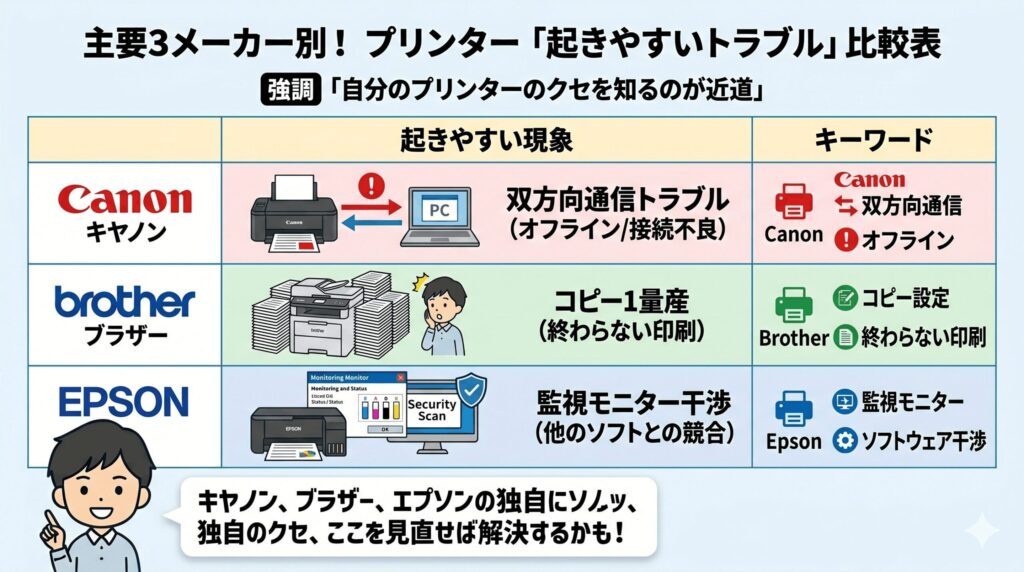
キヤノン製プリンターでオフライン表示が消えない場合
キヤノン製のデバイスを使っている場合、PCとプリンターが密接に情報をやり取りする「双方向通信」が非常に重要になります。この通信がうまくいかないと、プリンター側が準備完了でもWindowsが勝手に通信不可と判断してしまい、オフライン状態が固定されてしまうことがよくあります。キヤノン独自の通信モジュールが、OS側の印刷スプーラーと同期ミスを起こすと、物理的な接続が正常でもソフト上で「応答なし」が続いてしまうんです。
特にWindows 11のセキュリティ強化や、内部APIの変更によって、古いドライバーが予期せぬ挙動を見せることがあります。キヤノン製の高機能なモデルほど、インク残量や本体エラーの詳細を取得するために高度なパケット交換を行いますが、これがWindows 11の省電力機能やファイアウォールに干渉されるケースが目立ちます。一度この不整合が起きると、単に電源を入れ直すだけでは解決せず、OS側に「古い通信記録」が残ったままになってしまうのが厄介なところですね。
根本的な解決には、一度「設定」の「プリンターとスキャナー」からデバイスを完全に削除し、キヤノンの公式サイトから最新のフルパッケージドライバーをダウンロードして入れ直すのが一番の近道です。このとき、単にドライバーだけを当てるのではなく、メーカー純正のユーティリティを含めてインストールすることで、通信ポートのネゴシエーションが正しく再構築されます。インストール時は、USBやWi-Fiの接続タイミングを画面の指示通りに守るのが、二度手間を防ぐための大きなコツかなと思います。
ブラザー製でコピー1等の重複アイコンが生成される問題
ブラザー製のプリンターを愛用している方によく見られるのが、コントロールパネルの中に同じような名前のプリンターアイコンが並んでしまう現象です。例えば「Brother Printer (コピー1)」のような名前が増えていませんか。これは、ネットワーク環境の変化やIPアドレスの変動を検知したブラザーのセットアップツールが、既存の設定を上書きせずに「新しい接続先」として別のアイコンを自動生成してしまうために起こります。ここ、混乱しやすいポイントですよね。
問題なのは、Windows 11が「既に通信できなくなった古いアイコン」を既定のプリンターとして認識し続けてしまうことです。あなたが「印刷」ボタンを押しても、データは存在しない古いポート(旧IPアドレスや切断されたWSD)へと送られ、当然返事がないので「オフライン」と表示されます。新しい方のアイコン(コピー1など)は内部的にはオンラインなのに、アプリケーション側が古い方を向いているから印刷できないという、設定の「ねじれ」が生じている状態です。
この状況を打破するには、まず使っていない古いアイコンをすべて削除して、一覧をスッキリさせることから始めましょう。そして、現在正しく通信できている最新のアイコンを右クリックして「既定のプリンターに設定」を確実に選んでください。さらに再発を防ぐには、ルーターの管理画面からプリンターのMACアドレスに対してIPアドレスを固定割り当てするように設定しておけば、Windows側が接続先を見失って新しいアイコンを勝手に作ることもなくなりますよ。
エプソンのステータスモニターによる誤検知を解消する
エプソン製プリンターには、インク残量やエラーを知らせてくれる「EPSON Status Monitor」という強力な監視ソフトが付いています。このソフトは常にプリンターと通信して状態を確認していますが、この「見張り」がWindows 11環境で裏目に出ることがあります。プリンターが省電力モード(ディープスリープ)に入っている際、監視ソフトが送る応答要求に対してプリンターの復帰がコンマ数秒遅れるだけで、ソフト側が「通信途絶」と断定し、OS全体にオフライン信号を送ってしまうんです。
特にWi-Fi接続で使用している場合、ネットワークの微小なパケットロスを監視ソフトが過敏に拾ってしまうことが原因の一つです。エプソンの監視ロジックは非常に厳格なので、一度「オフライン」とフラグを立ててしまうと、その後プリンターが起き上がってもWindows側のプリントキューがロックされたままになり、印刷が再開されません。多機能ゆえの、ちょっとした「お節介」が原因と言えるかもしれませんね。この挙動は特に無線LAN環境で顕著に現れる傾向があります。
対策としては、プリンターのプロパティから「ユーティリティ」タブにあるステータスモニターの設定を確認し、通知のタイミングを調整するか、あるいは後述するPrint Spoolerのリセットを試すのが有効です。もし頻繁にオフラインになるようなら、一度この監視ソフトを無効化し、OS標準のドライバーだけで動作を確認してみるのも切り分けに役立ちます。最終的な判断に迷ったら、エプソンの公式FAQでWindows 11専用のパッチが出ていないかチェックすることをお忘れなく。適切な最新版へ更新することで、スリープ復帰の挙動が改善されることも多いです。
アップデート後に突然オフラインになり印刷できない時
「昨日まで印刷できていたのに、Windows Updateをしたら急にオフラインになった」という不満、これはWindows 11ユーザーの間で最も多いトラブルの一つです。これ、実はWindowsが自動更新の際に、メーカー純正の多機能ドライバーを、Microsoftが提供する「IPPクラスドライバー」という汎用的なものに勝手に置き換えてしまうことが主な原因なんです。アップデートによってシステムの整合性が再スキャンされ、純正ドライバーが「互換性不明」と判断されてしまうことが引き金になります。
汎用ドライバーは、どんなプリンターでも最低限の印刷ができるように作られていますが、メーカー独自の双方向通信ポート(キヤノンのCNBJやエプソンのEpsonPortなど)には対応していません。そのため、OSは「プリンター自体の存在はネットワーク上に見えているけれど、メーカー独自の詳細ステータスが返ってこないから、安全のためにオフライン扱いにする」という保守的な判断を下します。この状態だと、いくらPCを再起動しても「ドライバーの仕様」自体が合っていないため、解決しません。
もしアップデート後に不調を感じたら、設定画面の「プリンターのプロパティ」から「詳細設定」タブを確認し、ドライバー名が「Microsoft IPP Class Driver」になっていないか見てみてください。もし変わっていたら、それが元凶です。この場合は、メーカー公式サイトからWindows 11正式対応のフルパッケージ版を再度ダウンロードし、上書きインストールを行ってください。これにより、失われた独自の通信プロトコルが復元され、再び「オンライン」として正しく認識されるようになりますよ。
Wi-Fi接続や物理的なネットワークの遮断を確認する
システム設定を疑う前に、もう一度だけ原点に戻って物理層やネットワークのトポロジーを確認してみましょう。意外と見落としがちなのが、Wi-Fiルーターの「プライバシーセパレーター」や「AP分離」機能です。これはセキュリティのために、同じWi-Fiに繋がっている機器同士の通信を禁止する設定ですが、これがルーターの更新や再起動で意図せず有効になると、PCからプリンターへの道が完全に遮断され、当然オフラインになります。
また、デュアルバンド対応ルーター特有の「2.4GHzと5GHzの混在」も曲者です。PCが5GHz帯、プリンターが2.4GHz帯に繋がっている場合、ルーター内部のルーティングが一時的に詰まると、PC側からはプリンターが消えたように見えてしまいます。特に中継器を使っている環境では、PCとプリンターがそれぞれ別の中継器を掴んでいる際に通信が不安定になり、Windowsが「切断」とみなしてオフライン判定を下すことが頻繁にあります。これ、盲点になりやすいですよね。
さらに、USB接続の場合はケーブルの劣化やハブ経由の電力不足も疑ってください。Windows 11はデバイスの応答速度を厳しく見ており、瞬断が数回続くだけでポートを無効化することがあります。一度、延長ケーブルやハブを介さず、PCの青い端子(USB 3.0以上)に直接繋いでみて、ステータスが戻るか試すのは非常に有効な切り分けです。正確な接続状況を確認するためには、一度ルーターの設定画面にログインし、プリンターがIPアドレスを取得しているかリストで確認するのが最も確実です。
注意:ルーターやPCのセキュリティ設定を変更する際は、一時的にネットワークの防御力が下がる可能性があることを理解しておきましょう。特に共有設定を「パブリック」から「プライベート」に変える際は、信頼できる自宅や社内Wi-Fiであるかを必ず確認してください。最終的なネットワーク構成の判断は、専門のサポート窓口や管理者に相談しながら進めることを推奨します。
Windows11でプリンターがオフラインになる原因の解決手順
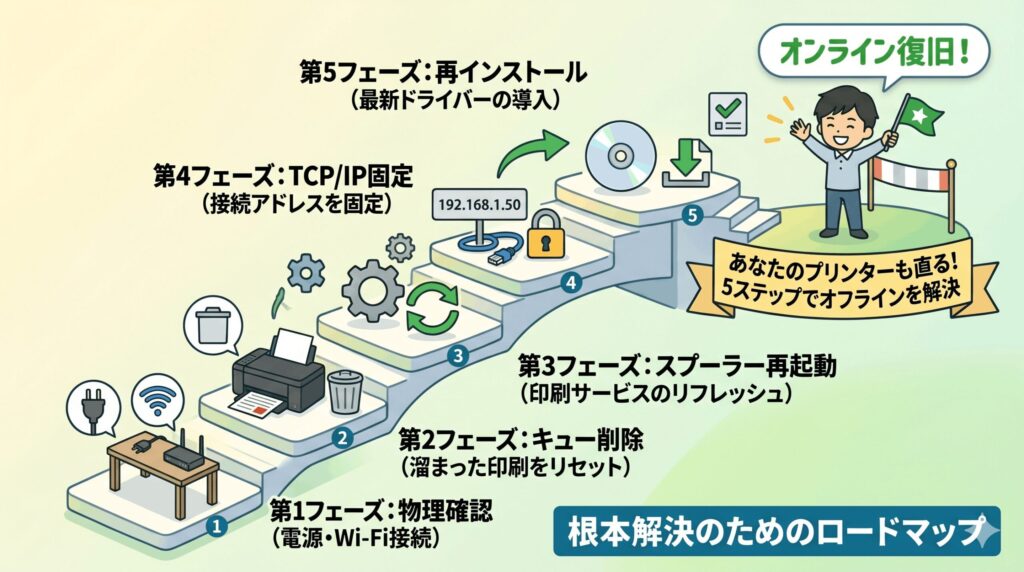
ここからは、一歩踏み込んだ技術的な解決策を紹介します。Windows 11のデフォルト設定は「使いやすさ」を優先していますが、それが仇となって不安定さを招いている部分もあるんです。これから紹介する手順で設定を「静的(固定)」なものに変えることで、オフライン問題からおさらばできる可能性がグッと高まります。
WSDポートをTCP/IPへ変更して接続を安定させる
Windows 11がネットワークプリンターを探すときに標準で使う「WSD(Web Services for Devices)」という規格、実はこれがオフライン問題の最大の黒幕と言っても過言ではありません。WSDは、ケーブルを挿すだけで勝手に繋がる「ゼロコンフィギュレーション」を実現する便利な仕組みですが、マルチキャストパケットという特殊な信号を使っています。この信号はWi-Fiルーターの省電力機能やスリープによって破棄されやすく、一度信号を見失うと、Windows側は「デバイスが撤去された」と勘違いして、ステータスをオフラインにしてしまうんです。
そこで、ネットワーク印刷の安定性を劇的に高めるために「Standard TCP/IPポート」への切り替えを実践しましょう。これは、プリンターに割り当てられたIPアドレスを、Windows側のポート設定に直接書き込む方法です。「どこかにいるはずのプリンターを探す」WSDと違い、「この住所(IPアドレス)にデータを送る」と固定するため、探索エラーによるオフライン化をほぼゼロにできます。設定にはプリンターのIPアドレスを固定しておく下準備が必要ですが、それに見合うだけの圧倒的な信頼性が手に入りますよ。
具体的な手順は、コントロールパネルの「デバイスとプリンター」から該当プリンターのプロパティを開き、「ポート」タブの「ポートの追加」から行います。「Standard TCP/IP Port」を選択し、プリンター本体の液晶やネットワークレポートで確認したIPアドレスを入力するだけです。このとき、ポート設定の中にある「SNMPステータス」についても、次に説明する通り適切に処理することで、さらに強固な接続環境が出来上がります。ここ、少し専門的ですが安定稼働への一番の近道かなと思います。
SNMPステータスを無効化してタイムアウトを防ぐ方法
TCP/IPポートを使っているのに、なぜか時々オフライン表示に戻ってしまう……そんな時に真っ先に疑うべき設定が「SNMPステータスを有効にする」のチェックボックスです。SNMP(Simple Network Management Protocol)は、PCがプリンターに対してインク残量やトレイの開閉状況を定期的に問い合せる仕組みですが、Windows 11側の「待ち時間」の設定が極端に短いのが問題なんです。プリンターが省電力モードから復帰する間、わずかな応答遅延が発生しただけで、Windowsは「通信不能」という極端な判断を下してしまいます。
実のところ、プリンターが正常に動作していても、この「安否確認」パケットがルーターの壁やネットワークの混雑で一瞬遅れるだけで、プリントキューは即座にオフラインへと切り替わります。物理的には印刷データを受け入れる準備ができているプリンターに対して、この確認プロトコルが応答しなかったという理由だけで、すべての印刷命令を遮断してしまうのは非常に非効率ですよね。この「過保護な監視」が、多くのユーザーを悩ませる「謎のオフライン」の正体です。
解決策はシンプルで、ポートの構成画面にある「SNMPステータスを有効にする」のチェックを外すだけです。これをオフにしても、印刷という本来の目的には全く支障ありません(インク残量の詳細は各メーカーの専用ソフトが別ルートで取得してくれます)。Windows 11に対して「細かい状態確認はいいから、黙ってデータを送れ」という設定に変更することで、わずかなタイムラグによる誤検知を完全に回避できます。これで「気づいたらオフライン」というストレスから解放されますよ。
印刷待ちキューの滞留を削除して通信の詰まりを直す
オフライン状態から抜け出せない物理的な理由がない場合、次に疑うべきは「道路渋滞」です。過去に用紙切れや通信トラブルで失敗した印刷ジョブが「プリントキュー」の中に残っていると、Windows 11はその「送れなかったデータ」を一番先に処理しようと執着します。この古いジョブがポートの出口を塞いでしまうため、後から追加した正常な印刷指示もすべてその背後で待たされ、結果としてステータスが「エラー」や「オフライン」のまま動かなくなります。
この「詰まり」を解消するには、プリンターの設定画面から「プリンターキューを開く」を選び、リストに残っているドキュメントをすべて「キャンセル(すべてのドキュメントの取り消し)」する必要があります。一つでも「削除中...」のまま消えないジョブがあると、Windowsの印刷エンジンはその処理にリソースを割き続けるため、プリンターとの新しい通信が確立されません。キューを完全に空にすることは、いわば通信経路の「デトックス」のような作業であり、正常なオンライン復帰には欠かせない手順です。
豆知識:どうしても消えない頑固なジョブがあるときは、一度PCをセーフモードで起動するか、管理者権限のコマンドプロンプトで「net stop spooler」と打ってサービスを止め、`C:\Windows\System32\spool\PRINTERS` フォルダ内のファイルを直接ゴミ箱へ捨ててみてください。これで強制的に渋滞が解消されます。ただし、システムファイルを扱うため、操作は慎重に行いましょう。不安な方はメーカー公式の診断ツールを使うのも手ですよ。
通常使うプリンターを管理する設定をオフに固定する
Windows 11には「Windows で通常使うプリンターを管理する」という、一見便利そうな機能がデフォルトで備わっています。これは、ユーザーの利用場所や直近の使用履歴に合わせて「既定のプリンター」をOSが自動で切り替えるものですが、これがトラブルの引き金になることが多々あります。例えば、外出先でPDF保存機能を使ったり、別のプリンターで一度でも印刷したりすると、OSが気を利かせて「今はこのデバイスがメインですね!」と勝手にターゲットを変えてしまうんです。ここ、意外と気づかない落とし穴ですよね。
ユーザーが本来のプリンターで印刷しようとした際、アプリケーションはOSが勝手に決めた「今の既定(PDF保存など)」にデータを投げようとします。本来使うべき物理プリンターは「選ばれていない」状態になり、ステータス確認が行われないためにオフライン表示に見えたり、逆に通信できない古い設定のアイコンが「既定」に居座ったりすることで、「選んでいるはずなのに反応しない」という認知のズレが発生します。これが、多くのユーザーが陥る「幽霊オフライン」の正体です。
この混乱を防ぐには、「設定」>「Bluetooth とデバイス」>「プリンターとスキャナー」にある該当のスイッチを「オフ」に変更してください。その上で、あなたが普段使う本命のプリンターを手動で選び「既定として設定する」をクリックしましょう。自分の意思で「主役」を固定することで、OSの気まぐれな自動変更に振り回されることがなくなり、印刷時のステータスも常に正確に反映されるようになります。シンプルですが、安定運用のための大切な一歩かなと思います。こちらの記事も参考にしてみて下さい。

Windows11でプリンターがオフラインになる原因のまとめ
ここまで詳しく見てきましたが、いかがでしたか。windows11 プリンター オフラインになる原因は、単なる故障ではなく、OSの自動設定やネットワークの監視プロトコルが複雑に絡み合った結果であることがほとんどです。特にWindows 11は利便性のために「動的な設定」を好みますが、それが不安定さを招いている場合、今回紹介したような「静的(固定)」な設定へ戻してあげることが、最も確実な処方箋になります。
まずは簡単なケーブルの抜き差しやキューの削除、Print Spoolerの再起動といった、リスクの低い操作から試してみてください。それでも直らない頑固なオフラインには、WSDからTCP/IPポートへの変更、そしてSNMPステータスの無効化が非常に強力な武器になります。メーカーごとのドライバーのクセを理解しつつ、一つずつ切り分けていけば、きっと元通りスラスラと印刷できるようになりますよ。この記事が、あなたの作業効率を取り戻す助けになれば嬉しいです!
最後になりますが、システムやレジストリに近い設定変更を行う際は、事前にPCのバックアップを取るなど、慎重な対応を心がけてください。正確な情報は各メーカーの公式サイトも必ずチェックするようにしましょう。どうしても解決しない場合は、無理せずメーカーのサポートデスクやPC修理の専門家に相談してくださいね。あなたのトラブルが一日も早く解決することを願っています!