こんにちは、パソガジェなびのkeitoです。Windows 11を使っていて、突然windows 11 エクスプローラー 表示されないトラブルに見舞われると本当に困りますよね。ファイルを開こうとしても起動しないことや、クリックしても反応しないといった状況は、作業を完全に止めてしまいます。動作が遅いのや重いといった予兆があった後に、タスクバーが消えた、あるいは検索が表示されないといった不具合が重なることも珍しくありません。何度もクラッシュを繰り返したり、デスクトップに謎のゴーストウィンドウが現れたりすると、故障を疑ってしまいますよね。
でも、システムの不整合やキャッシュの破損が原因なら、自分でも解決できる可能性があります。この記事では、私が普段から実践している修復手順を詳しくお話ししますね。
ポイント
- フリーズしたエクスプローラーを強制的に再起動して復旧させる手順
- 画面外に消えたウィンドウをキーボード操作で引き戻すテクニック
- 動作を重くしているキャッシュの削除や検索インデックスの再構築法
- レジストリやシステムファイルの破損を修復する高度なトラブル対策
本記事にはプロモーションが含まれています
Windows 11 エクスプローラー 表示されない原因
エクスプローラーが見当たらない、あるいは固まって動かないといった緊急事態に、まず試すべき即効性の高いアプローチをまとめました。物理的な接続からシステムのプロセス制御まで、順番に確認していきましょう。
起動しない反応しない時の再起動
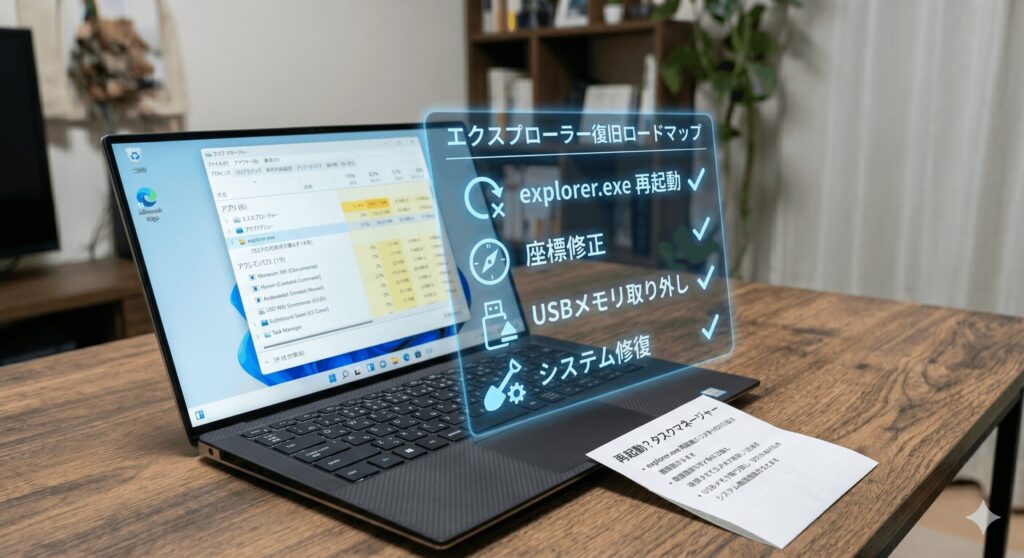
エクスプローラーが起動しない、あるいはクリックしても全く反応しないという絶望的な状況。こんな時、まずはシステムを動かしている「explorer.exe」というプロセスをリセットするのが一番の近道です。パソコン自体を再起動するのも手ですが、その前にタスクマネージャーを使ってエクスプローラーだけを狙い撃ちで再起動してみましょう。Ctrl + Shift + Escを同時に押せば、重い状態でも優先的にツールが立ち上がりますよ。
タスクマネージャーが開いたら、プロセスの中にある「エクスプローラー」を右クリックして「再起動」を選んでください。これだけで、一瞬画面が暗くなった後にタスクバーやデスクトップがリフレッシュされ、正常に表示されるようになることが多いんです。もしリストにエクスプローラーが見当たらない場合は、上部の「新しいタスクを実行する」から直接「explorer.exe」と入力してEnterを押せば、強制的にプロセスを立ち上げることが可能です。
ただ、この操作をしてもすぐにまたフリーズしてしまうなら、システムファイルの深層部に問題があるかもしれません。数値データなどはあくまで一般的な目安ですが、再起動だけで直るケースは全体の約6割程度と言われています。一時的な「詰まり」を解消しても症状が続く場合は、次のステップとして設定の確認や、物理的な接続のチェックが必要になりますね。焦らずに進めていきましょう。
タスクバーから消えた時の表示設定
今まであったはずのエクスプローラーのアイコンがタスクバーから消えた。そんな時は、設定が意図せず変更されているか、シェルの表示エラーが起きている可能性があります。まずは、スタートメニューの検索欄に「エクスプローラー」と入力して、アプリが正しく存在するか確認してみましょう。そこから右クリックで「タスクバーにピン留めする」を選べば、ひとまずはアクセス手段を確保できます。ここ、地味に忘れがちなポイントですよね。
もしタスクバー自体が自動的に隠れてしまっている、あるいは描画されていない場合は、設定アプリの「個人用設定」からタスクバーの動作を確認してみてください。特にマルチディスプレイ環境を使っていると、特定の画面でだけタスクバーが表示されない設定になっていることもあります。「タスクバーをすべてのディスプレイに表示する」という項目にチェックが入っているか、改めて見直してみるのがおすすめです。
それでも解決しない場合、Windows Updateの影響でUIがバグっている可能性も考えられます。最新のパッチを適用することで、アイコンが消えるといった表示の不具合が修正されることがあるので、設定の「Windows Update」から更新を確認してみてくださいね。最終的な判断は専門家にご相談いただきたいですが、まずは標準機能の範囲内で設定の「抜け漏れ」がないかを探るのが、解決への最短ルートですよ。
画面外にあるウィンドウの移動方法
タスクバーには起動しているマークがついているのに、クリックしてもエクスプローラーの画面が表示されない……。そんな不思議な現象に悩んでいませんか。実はこれ、フリーズしているのではなく、ウィンドウの描画座標が「画面の外側」に設定されてしまっている論理的なエラーかもしれません。特にノートPCをモニターから外した直後や、解像度を急に変えた時に起きやすい「座標の迷子」状態ですね。これ、私も初めて遭遇した時はかなり困惑しました。
この迷子ウィンドウを魔法のように呼び戻す方法があります。まず、タスクバーのエクスプローラーを選択した状態で、キーボードのAlt + Spaceを押し、続けてMキーを一度だけ押してください。その後、矢印キーをどれか一回押してからマウスを動かしてみましょう。すると、画面外にあったウィンドウがマウスポインタに吸い付いて、ひょっこりと画面内に戻ってきます。このテクニックは、どんなアプリでも使える万能の裏ワザですよ。
将来的な再発を防ぐためには、ディスプレイ設定の中にある「モニターの接続に基づいてウィンドウの位置を記憶する」というオプションのチェックを確認しておくのが賢明です。ウィンドウが消えたように見えるトラブルの多くは、こうした位置関係のズレによるもの。まずはこのコマンドを試して、画面の「外」を確認してみてくださいね。操作が難しい場合は、一時的に解像度を変更してみるのも一つの手かなと思います。
開かない原因となる外部デバイス対策
USBメモリや外付けHDDを繋いだ途端、エクスプローラーが全然開かない、あるいは「応答なし」になってしまった。そんな時は、接続しているハードウェアが原因でプロセスがブロッキングされている可能性が濃厚です。OSがドライブの情報を読み込もうとして、故障したメディアや応答の遅いディスクの処理待ち状態になり、全体の処理がストップしている状態ですね。マウスポインタが回転したままになるのは、これが原因かも。
まずは、接続されているUSB機器やSDカードをすべて物理的に取り外してみてください。これだけでエクスプローラーが嘘みたいにサクサク動き出すことがよくあります。特定のデバイスを繋いだ時だけ不具合が出るなら、そのデバイスのファイルシステムが破損しているか、深刻な応答遅延が発生しているサインです。
古い外付けHDDなど、物理的な障害を抱えた機器を繋ぎ続けると、OS全体のクラッシュを招く恐れがあるため注意が必要です。
もし特定のドライブが原因だとわかったら、早急にデータのバックアップを取り、フォーマット(初期化)を検討しましょう。ただし、フォーマットするとデータはすべて消えてしまうので、重要なファイルがある場合は専門のデータ復旧業者への相談を推奨します。PC側の不具合だと思い込んでいても、実は「外側の要因」だったというのはよくある話。まずは最小構成でエクスプローラーが動くかどうかを検証するのが、確実な切り分け方法ですね。
動作が遅い重い場合のキャッシュ削除
エクスプローラーの起動が妙に遅い、あるいはフォルダの中身が表示されるまで「緑のバー」がずっと走っている……。そんなイライラする重い状態は、蓄積された「キャッシュデータ」の破損が原因かもしれません。特に画像や動画をたくさん保存していると、プレビュー用のサムネイルキャッシュが肥大化し、読み込みに膨大な時間を要するようになります。これを一度リセットしてあげるだけで、驚くほど動作が軽くなるんですよ。
キャッシュを削除するには、「ディスククリーンアップ」ツールを使うのが一番安全です。検索ボックスに「disk」と入力してツールを起動し、システムドライブを選択。リストの中から「縮小表示」にチェックを入れて実行するだけで、古くなったプレビューデータが綺麗に掃除されます。また、エクスプローラーの履歴を消去するのも効果的。フォルダーオプションから「プライバシー」の項目にある消去ボタンをポチッと押してみてくださいね。
さらに、クイックアクセスにネットワーク上のフォルダや、今は存在しないパスが登録されていると、接続を探しに行って動作が止まることがあります。「クイックアクセスに最近使ったファイルを表示する」をオフにする設定変更は、パフォーマンストラブルの回避策として非常に有名です。日々の使い勝手を良くするためにも、定期的にこうしたデジタル上の「掃除」を行う習慣をつけておきたいですね。
Windows 11 エクスプローラー 表示されない解決法
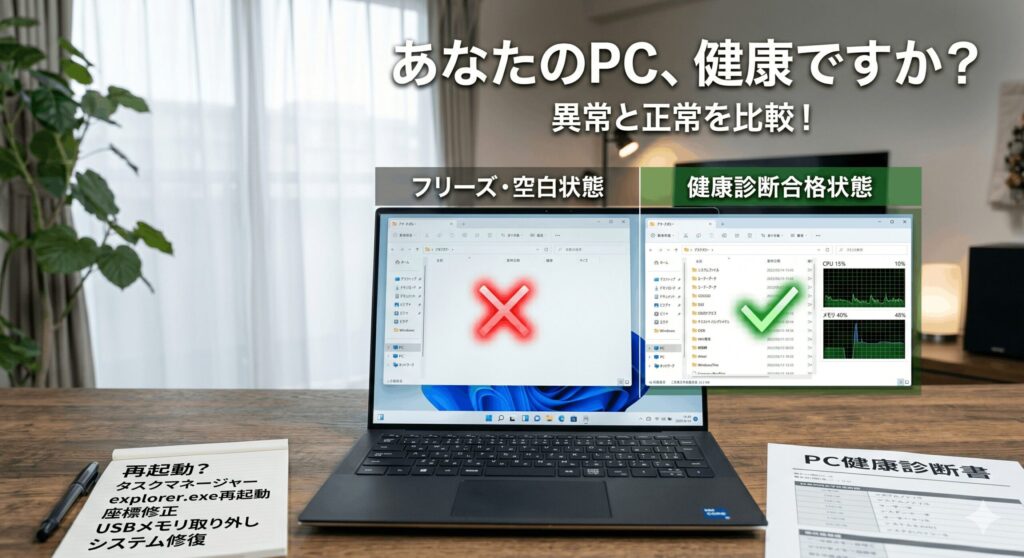
目に見える症状を抑えたら、次は「なぜwindows 11 エクスプローラー 表示されないのか」という根本的な部分にメスを入れていきましょう。システムの内部にキャッシュが溜まっていたり、新旧のプログラムが喧嘩していたりすると、いくら再起動しても問題は繰り返されます。ここからは、PCの健康状態を底上げするためのメンテナンス術を伝授します。
右クリックが遅い時のメニュー修復
ファイルを右クリックしてメニューが出るまでに数秒待たされる。これ、Windows 11ユーザーの間でかなり不評なトラブルの一つですよね。原因は、Windows 11から導入された新しい「モダンコンテキストメニュー」の描画負荷です。従来のメニューよりリッチな分、読み込みが重く、特にサードパーティ製のアプリが独自の項目を挿入しようとすると、激しい競合が発生して表示が遅れることがあるんです。このラグ、本当にストレスですよね。
もし右クリックの遅延が耐えられないレベルなら、レジストリを少し調整して「Windows 10スタイルの旧メニュー」に戻すという裏ワザがあります。コマンドプロンプトを管理者権限で開き、特定のCLSIDをレジストリに登録するコマンドを一行実行するだけで、瞬時に爆速の右クリックが復活します。これにより、レンダリングのオーバーヘッドが解消され、サードパーティの項目も遅延なく展開されるようになります。ここ、パワーユーザーには必須のテクニックです。
ただし、レジストリ操作はシステムに影響を与えるため、慎重に行う必要があります。正確な情報は公式サイトを確認し、自己責任での実施をお願いします。もしシステム変更に抵抗があるなら、右クリックメニューを拡張している不要なソフトをアンインストールするだけでも効果があるかもしれません。快適な操作性を取り戻すために、自分の環境に合った方法を選択してみてくださいね。
検索できない不具合と索引の再構築
エクスプローラーの検索窓にキーワードを入れても結果が表示されない、あるいは「見つかりません」と出たまま進まない。そんな不具合は、Windows Searchサービスが管理するインデックス(索引)データベースの破損が原因かもしれません。本でいうところの索引ページがボロボロになっている状態で、中身はあるのに見つけられないというわけですね。これ、急いでいる時に限って起きるから本当に困ります。
これを解決するには、インデックスを一度「再構築」するのが最も確実です。コントロールパネルの「インデックスのオプション」を開き、「詳細設定」にある「再構築」ボタンをクリックしてください。これにより、既存の壊れた索引が破棄され、PCがバックグラウンドで一から索引を作り直してくれます。完了までには数時間かかることもありますが、放置しておくだけで検索機能が元通り復活しますよ。
あわせて、Windows Searchサービス自体が正常に動いているかも確認しておきましょう。コンピューターの管理から「サービス」を開き、Windows Searchが「実行中」になっているかチェックしてください。もし「停止」していたら手動で「開始」をクリック。これだけであっさり解決することもあります。検索はファイル管理の要ですから、この修復手順はぜひ覚えておいてくださいね。
クラッシュを繰り返すループの停止
エクスプローラーを起動した直後にクラッシュし、タスクバーが何度も消えては現れる……。そんな恐怖の「クラッシュループ」は、OneDriveのプロモーション情報などを司る特定のレジストリキー(BannerStoreなど)の破損が原因であるケースが多いです。メモリアクセス違反(0xc0000005)が発生して、OSが自分自身を維持できなくなっている状態ですね。画面が数秒おきに点滅する様子は、故障したように見えて非常に不安になります。
このループを即座に止めるには、タスクマネージャーからレジストリエディタを起動し、BannerStoreという名前のキーを別の名前にリネームして読み込みをバイパスする手法が有効です。これにより、破損したデータへのアクセスが遮断され、エクスプローラーが安定して立ち上がるようになります。ただ、レジストリ編集はリスクが伴うため、
必ず事前にバックアップを取り、対象のキー以外は一切触れないよう細心の注意を払ってください。
また、最近適用したWindows Updateのパッチ(KB5055523など)が原因で不具合が出ている事例もあります。その場合は「設定」の「更新の履歴」から、該当のプログラムをアンインストール(ロールバック)することで以前の安定した状態に戻せますよ。システムの深部で起きているトラブルは、一つずつ原因を特定していく冷静さが大切です。難しい場合は、無理をせず専門家に相談するのも一つの正解かなと思います。
ゴーストウィンドウを消す設定手順
デスクトップの特定の場所をクリックしても背後のアイコンが選択できない、あるいは透明な「見えない四角い枠」があるような感じがする……。これはWindows 11で報告が多い「ゴーストウィンドウ」と呼ばれる現象です。正体は、タスクバーの「検索ボックス」などのポップアップメニューが、アニメーションの終了処理に失敗して透明なレイヤーとして最前面に残ってしまったもの。一見エクスプローラーの不具合とは無関係に見えますが、シェル機能のバグなんですね。
これを消すには、タスクマネージャーから「Mini search host」というプロセスを探して終了させるのが一番手っ取り早いです。これだけで透明な枠は即座に消滅します。再発を防ぎたい場合は、タスクバーの設定から「検索」の項目をオフにするか、表示形式をアイコンのみに変更するのがベストプラクティスです。タスクバーの検索機能をオフにしても、Windowsキーを押してそのまま文字を打てば検索はできるので、利便性は損なわれせんよ。
この現象は、マウスポインタを素早く動かしすぎた時などに発生しやすい傾向があります。OSのモダンなデザインが、処理のタイミングによって仇となってしまうわけですね。こうした「ちょっとした不便」は、設定の工夫で回避できることが多いです。ゴーストウィンドウに悩まされている方は、ぜひタスクバーの設定を見直して、スッキリしたデスクトップ環境を手に入れてくださいね。
まとめ
ここまで、windows 11 エクスプローラー 表示されない問題に対する多角的な解決策をお伝えしてきましたが、いかがでしたか。まずは焦らずタスクマネージャーでのプロセス再起動を試し、それで改善しなければキャッシュのパージや外部デバイスの切り分け、そしてシステムファイルの修復(SFC/DISM)へと進んでいくのが、トラブルシューティングの正しい順序です。ここ、気になりますよね。一つずつ試せば、きっと元の快適なPCに戻るはずです。
もし、今回ご紹介したあらゆる手段を尽くしても状況が変わらない場合は、ユーザープロファイル自体が壊れているか、ハードウェアの物理的な故障(メモリやSSDの不良)の可能性も考えられます。その場合は、データのバックアップを最優先に考えた上で、PCの初期化や専門の修理業者への相談を検討してください。最終的な判断は専門家にご相談いただき、大切なデータを守ることを第一に考えてくださいね。
エクスプローラー復旧のチェックリスト
- タスクマネージャーから「explorer.exe」を再起動する
- Shiftキーを押しながら「完全なシャットダウン」を実行する
- 不要なUSB機器をすべて外して最小構成で起動を確認する
- コマンドプロンプトで「sfc /scannow」によるシステム修復を行う
Windows 11は進化し続けていますが、その分システムが複雑になっているのも事実です。パソガジェなびの keito は、これからも皆さんのデジタルライフが少しでも楽になるような情報をお届けしていきます。もし「ここがもっと知りたい!」ということがあれば、公式サイトの他の記事もチェックしてみてください。あなたの windows 11 エクスプローラー 表示されない 問題が、無事に解決することを心から願っています!それではまた!
数値データや効果の程度はあくまで一般的な目安です。お使いのPC環境(スペックやインストールソフト)によって結果が異なる場合がありますので、予めご了承ください。正確な最新情報はマイクロソフト公式サイト等をご確認ください。