パソコンを新調する際、多くのモデルに標準搭載されているのがWindows 11 Homeですが、実はエディションの違いを深く知らずに選んで後悔するケースが意外と多いんです。windows11 home できないことを事前に把握しておかないと、いざ仕事で使おうとした時にリモートデスクトップが繋がらなかったり、BitLockerによる高度なセキュリティ設定が選べなかったりと、思わぬ制限にぶつかってしまいます。
特にビジネスユースや高度な自作PC環境を求めている方にとって、メモリ制限や仮想化機能の有無は死活問題ですよね。この記事では、HomeエディションとProエディションの境界線を、実務や趣味の利便性に直結するポイントに絞って分かりやすく整理しました。ここ、購入前に絶対にチェックしておきたい部分かなと思います。
この記事で分かること
- 物理CPU数や最大メモリ容量などハードウェア面の物理的な制限
- BitLockerやWIPといったビジネスに必須なセキュリティ機能の欠如
- リモートデスクトップのホスト機能やHyper-Vなどの技術的な制約
- ドメイン参加や組織管理ツールの不在による業務運用の難しさ
本記事にはプロモーションが含まれています
Windows 11 Homeでできないことの基本解説
まずは、パソコンの「土台」となるスペック面や、クリエイティブな作業に影響する基本的な制限について見ていきましょう。Homeエディションは一般消費者向けに最適化されている分、プロ仕様のパーツ構成をフルに活かせない仕組みになっているんです。
最大メモリ容量128GBの制限とアップグレード
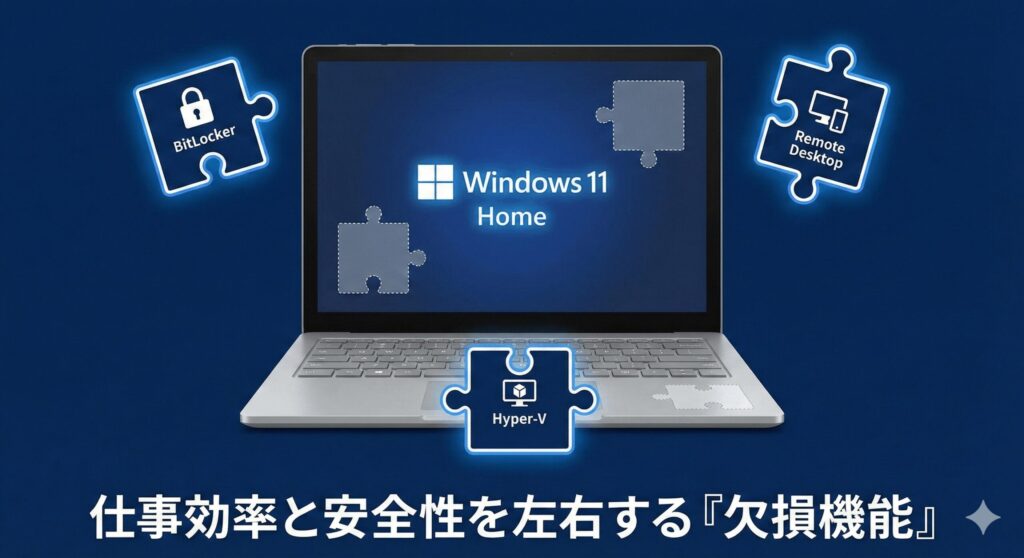
Windows 11 Homeにおける最大の特徴にして制限と言えるのが、メモリ(RAM)の最大サポート容量が128GBまでとなっている点です。一般的な事務やゲームなら困ることはありませんが、クリエイターなら一考の価値ありですね。
「128GBもあれば十分じゃない?」と思うかもしれませんが、最近の自作PCやワークステーションでは、大量のRAW動画編集やローカルLLM(大規模言語モデル)の実行などで、この壁が意外と早くやってくることもあります。Proなら2TBまで、さらに上位のWorkstations版なら6TBまで対応しています。
将来的にメモリを限界まで増設してモンスターマシンを作りたいと考えているなら、Homeだと将来的なアップグレードの選択肢が狭まってしまうかもしれません。自分がどこまでスペックを追求したいか、あらかじめイメージしておきましょう。

物理CPU数やコア数上限が及ぼす処理速度の差
CPUに関しても、Homeエディションには明確な線引きがあります。実は、Homeでは物理的なCPUソケットが1つまでしかサポートされていません。つまり、2つのCPUを搭載するデュアルソケット仕様のハイエンドマザーボードを使っても、OS側で1つしか認識できないんです。
また、論理コア数も最大64コアまでの対応に留まります。最近のAMD Threadripperなどは多くのコアを持っていますが、これらを最大限に使い切るなら最大128コアまで認識するPro以上が必要になります。数値データはあくまで一般的な目安ですが、意識しておきたいポイントですね。
並列処理が重要な3Dレンダリングやコンパイル作業をメインにするなら、Homeの制限がパフォーマンスのボトルネックになる可能性があることは覚えておきましょう。プロの現場で使うPCを組むなら、ここは絶対に譲れない一線になるはずです。
Pro for Workstationsとのスペックの違い
「Pro」よりさらに上の「Pro for Workstations」と比較すると、Homeエディションの制約はいっそう際立ちます。Workstations版は、サーバーグレードのプロセッサを積むことを想定しており、信頼性が段違いに高い設計になっています。
例えば、データのサイレント破損を防ぐ「ReFS」や、ネットワーク経由で低遅延・高速通信を行う「SMB Direct」といった、プロが泣いて喜ぶ機能が備わっています。これらはHomeエディションにはもちろん搭載されていません。
| 項目 | Windows 11 Home | Pro for Workstations |
|---|---|---|
| 物理CPU数 | 1基 | 最大4基 |
| 最大メモリ | 128GB | 6TB |
| 主な用途 | 一般家庭・ゲーム | データ解析・高度な3DCG |
ハードウェアリソース活用における致命的な制約
どんなに高価なパーツを揃えても、OS側で制限がかかってしまうと、それは「宝の持ち腐れ」になりかねません。特にプロフェッショナルなエンジニアリングや科学技術計算を行う環境では、OSの制約がそのまま生産性の低下に直結してしまいます。
私が見てきた中でも、高性能なワークステーションを購入したのにOSがHomeだったために、本来の性能の半分も出せていなかった、という勿体ないケースがありました。高性能なPCを買うときは、OSのエディションもしっかり確認するようにしてくださいね。
自分の作業がどの程度のリソースを必要とするのか、正確な情報はハードウェアメーカーの公式サイトなどで確認しつつ、OSの選択ミスを防ぎたいところですね。最終的な判断は専門家に相談するのが一番安心かなと思います。
高負荷なクリエイティブ作業でのデメリット
高負荷な作業といえば動画編集や3DCGですが、ここではメモリ容量だけでなく「データの管理能力」も重要になります。Homeエディションでは、OSがメモリを管理するアルゴリズムが一般向けに調整されているため、極端に重いデータのやり取りが続く場面では安定性に欠けるかもしれません。
また、後述する仮想化機能が使えないため、開発環境をコンテナ化して作業を効率化するといったプロの手法が取れないのも大きなデメリットになります。サクサク動くだけでなく、効率的なワークフローを組むためにもエディション選びは大切です。
快適にクリエイティビティを発揮したいなら、足かせのない環境を整えるという意味でも、Proエディションの方がストレスが少ないかなと思いますよ。本格的にクリエイターを目指すなら、最初からProを選んでおくのが無難ですね。
この充電器は20W+25Wの45W充電器です。私も使っていますが、かなりの高速充電です。片方だけだと最大45Wなので、MacbookやWindowspcも快適に充電できます。

 ポチップ
ポチップ
 ポチップ
ポチップ
仕事用のWindows 11 Homeでできないこと
さて、ここからはビジネスシーンでの利用を考えている方に向けたお話です。会社支給のPCがProであるのには、単なるスペック以外の「セキュリティ」や「管理」といった重要な理由があるんです。
BitLockerによるドライブ暗号化機能の不在
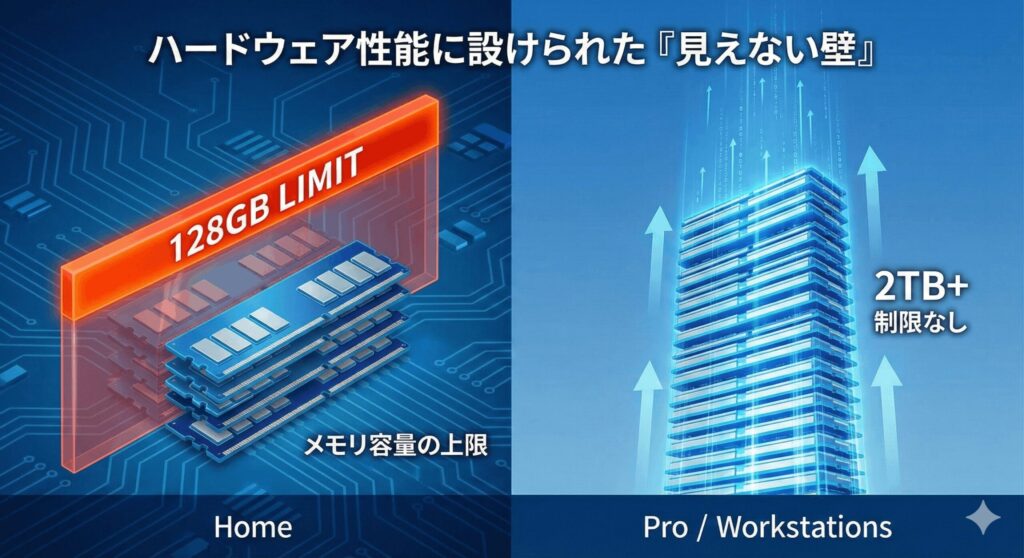
ビジネスPCにおいて、セキュリティは絶対に妥協できないポイントですよね。Proエディションに標準搭載されているBitLockerは、ストレージ全体を強力に暗号化し、PCの盗難や紛失時にデータが抜き取られるのを防いでくれます。
Homeエディションには「デバイスの暗号化」という簡易版がありますが、これは設定のカスタマイズがほぼできず、特定のドライブだけを保護したり、パスワードを必須にしたりといった柔軟な運用ができません。大事な顧客情報を扱うなら、OSレベルで強固な暗号化ができるBitLockerは必須と言えるでしょう。
セキュリティに関する注意点
Homeの「デバイスの暗号化」は、Microsoftアカウントに回復キーを保存する仕様です。万が一アカウントへアクセスできなくなると、データ復旧が極めて困難になります。重要な業務データは必ず別途バックアップを取り、管理を徹底してくださいね。
リモートデスクトップのホスト側になれない制限
これ、テレワークで一番困るやつですね。Windows 11 Homeは、リモートデスクトップのクライアント(操作する側)にはなれますが、ホスト(操作される側)にはなれません。つまり、会社にあるHome搭載PCを、自宅から操作することは標準機能では不可能なんです。
サードパーティ製のソフトで代用することもできますが、会社のセキュリティポリシーで禁止されている場合がほとんどですよね。OS標準の機能で、いつでもどこからでも自分のデスクトップにアクセスしたいなら、迷わずProを選択しましょう。
ここ、後から気づいて「しまった!」となる人が本当に多いポイントです。出社を減らして自宅で快適に作業したいと考えているなら、OS選びでその計画が台無しにならないように気をつけてくださいね。
Hyper-Vなどの仮想化技術や開発ツールの制限
IT系の仕事や学習をしている方にとって、OSの中に別のOS環境を作る仮想化技術は欠かせません。Proエディション以上で使えるHyper-Vは、安定した仮想環境を簡単に構築できるツールですが、残念ながらHomeには搭載されていません。
WSL2(Windows Subsystem for Linux)はHomeでも動くようになりましたが、GUIベースで細かく仮想マシンを管理したい場合にはやはりHyper-Vが欲しくなります。Docker DesktopなどもProの方が導入がスムーズな場合が多いのが実情です。
開発ツールをフル活用したいエンジニアにとっては、Homeエディションは少し物足りない、というか不便に感じるはずです。将来的にプログラミングやインフラの勉強をしたいなら、Proにしておいて損はありません。
企業向け管理機能WIPやドメイン参加の可否
組織でPCを運用する場合、Active Directory(AD)へのドメイン参加ができるかどうかが非常に重要です。Homeエディションはこのドメイン参加ができないため、会社のサーバーでユーザーを一括管理するネットワークの輪に入ることができません。
また、仕事用と個人用のデータを分離して情報漏洩を防ぐ「Windows Information Protection (WIP)」もHomeでは使えません。これにより、万が一私用アプリがウイルスに感染しても仕事用データが守られる、といったガードレールが機能しなくなります。
小規模なオフィスやフリーランスならまだしも、中規模以上の組織の一員として働くなら、Home搭載PCは管理対象外として扱われてしまうことも少なくないですね。組織の規律を守るためにも、Proの機能は欠かせないんです。
知っておきたい豆知識
Windows 11 HomeからProへのアップグレードは、Microsoft Storeから数千円〜1万円台で行うことができます。新しくPCを買い直す必要はないので、今のPCでどうしてもビジネス機能が必要になったら検討してみてくださいね。
BYOD環境におけるセキュリティリスクの増大
自分の私物を仕事に使う「BYOD」を考えているなら、セキュリティリスクには人一倍敏感になるべきです。前述したBitLockerや管理機能の不在により、Home搭載PCはマルウェアの感染や紛失時のデータ流出に対して、Proよりもガードが甘い状態にあります。
もしあなたが責任ある立場なら、自分自身のミスで会社に大損害を与えないためにも、OSをProにしておくのは最低限の「保険」のようなものかなと思います。自分の身を自分で守るためにも、ツールの安全性にはこだわりたいですよね。
セキュリティ対策は自己責任の部分も大きいですが、正確な情報は公式サイトを確認し、必要であればProへの移行やセキュリティソフトの併用を検討しましょう。安心・安全に仕事をするための土台作りは、何よりも優先すべき事項ですよ。
Windows 11 Homeでできないことのまとめ
さて、長々と解説してきましたが、windows11 home できないことの本質は見えてきたでしょうか。要するに、Homeエディションは「家庭での普段使いやゲーム」には最適ですが、「ハードな開発・クリエイティブ」や「会社組織での安全な利用」には力不足、というわけです。
特にリモートデスクトップのホスト機能やBitLockerの有無は、後から「やっぱり欲しかった」となりやすい部分。これからPCを買うなら、自分の用途が一般の枠を超える可能性があるかどうか、もう一度チェックしてみてくださいね。
この情報が、あなたの最適なパソコン選びのヒントになれば嬉しいです!もし迷っているなら、思い切ってProを選んでおくのが一番の近道かもしれません。快適なPCライフを送れるよう応援しています!
Keitoの結論!
・ハードに使い倒したい自作派やクリエイター → Pro or Workstations
・テレワークや機密情報を扱うビジネスマン → Pro一択
・ネット、動画、ゲームがメインの一般ユーザー → Homeで十分!