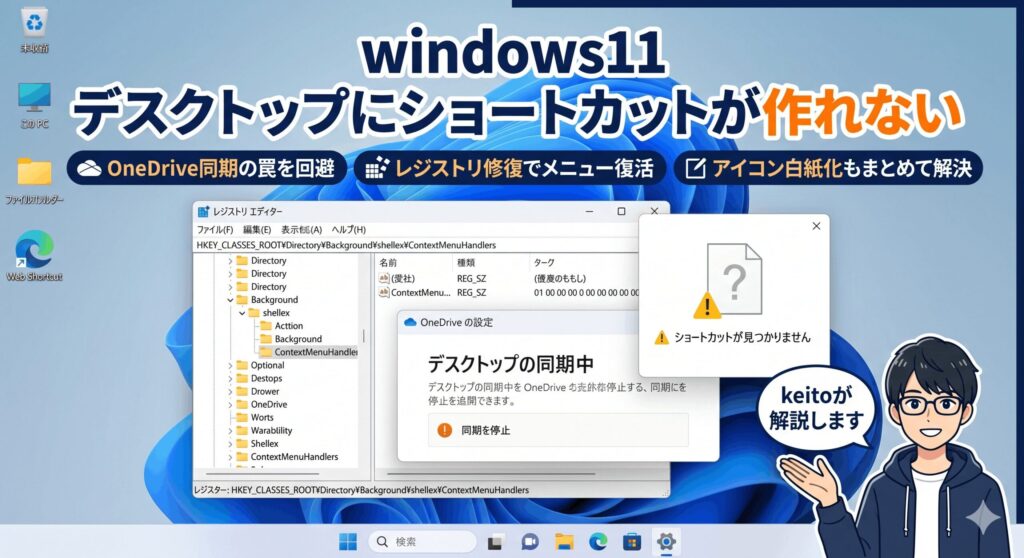
こんにちは、パソガジェなびのkeitoです。新しくなったWindows11を使っていて、以前のようにデスクトップにショートカットが作れないというトラブルに遭遇していませんか。特にアイコンがドラッグできない現象や、右クリックでのやり方がこれまでと変わってしまったことに戸惑う方も多いかなと思います。せっかくの新しいPCなのに、思い通りにカスタマイズできないのはストレスが溜まりますよね。
実はこれ、Windows11の設計変更やクラウド同期の設定が複雑に絡み合っていることがほとんどなんです。デスクトップにショートカットが作成できない理由を知れば、決して難しいことではありませんよ。今回は、プログラムの場所がわからない時の探し方や、消えたメニューを復活させる具体的な手順をわかりやすく紹介します。ここ、気になりますよね。この記事を読めば、あなたのデスクトップも以前のように使いやすく戻るはずです。
ポイント
- スタートメニューの仕様変更に伴う正しいドラッグ操作のコツ
- 隠れてしまった右クリックメニューからショートカットを作る手順
- OneDriveの同期設定によるアイコン消失を防ぐための管理術
- レジストリやシステム権限の問題を解消して機能を正常化する方法
本記事にはプロモーションが含まれています
Windows11 デスクトップにショートカットが作れない原因
Windows11でショートカットが作れなくなるのには、OSの構造自体が大きく変わったことが影響しています。まずは、なぜ今までの操作が通用しなくなったのか、その舞台裏を整理してみましょう。
ドラッグ操作で作成不可な理由
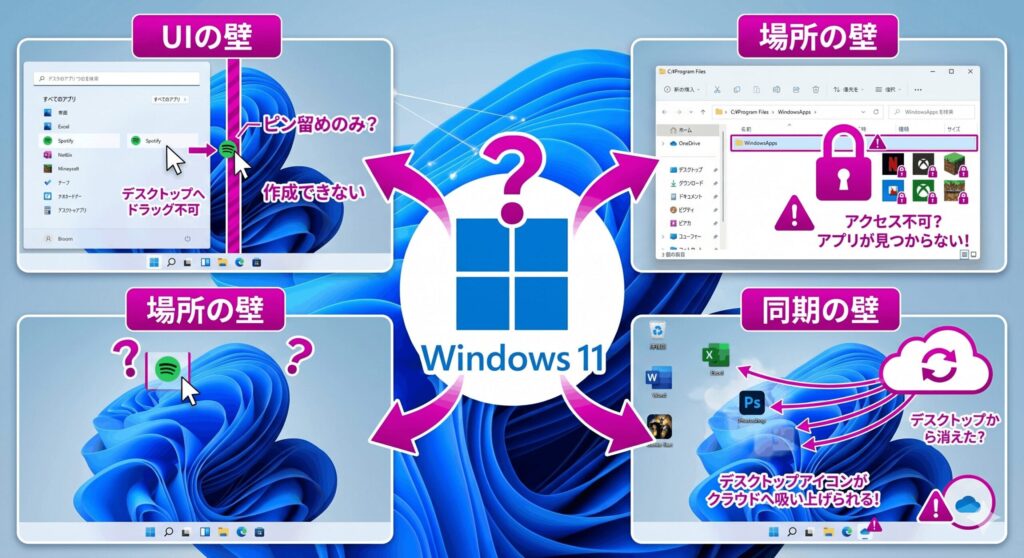
Windows11のスタートメニューは、以前のWindows10までとは全く異なる「静的なランチャー」として動いています。そのため、メニューを開いてすぐに見える「ピン留め済み」のエリアから直接アイコンを外へ出そうとしても反応しません。ここ、仕様が変わったことを知らないと「故障かな?」と思ってしまいますよね。ピン留めされているアイコンは、ファイルの実体ではなく仮想的なリンクとして扱われているため、デスクトップへ放り出す操作が受け付けられないんです。
また、タスクバーへのドラッグ&ドロップ機能も、OSのバージョンによっては初期状態で制限されていることがあります。これはタスクバーのシステム自体が新しく書き換えられた影響なのですが、直感的にショートカットを作りたいユーザーにとっては不便な変更と言えるでしょう。以前のようにデスクトップへアイコンを配置するには、システムがファイルのパスを認識できる特定の画面を経由する必要があるんです。この「ひと手間」が必要になったことが、作成できないと感じる大きな要因ですね。
さらに、アプリによってはインストーラーの形式が異なり、そもそもデスクトップへの配置を想定していないケースもあります。特にWindows11で推奨されているモダンなアプリ形式は、従来の「.exe」ファイルとは管理方法が全く違うため、エクスプローラーとの連携がうまくいかないことがあるんです。こういった複数の要因が重なることで、私たちは「ドラッグしても作れない」という壁にぶつかってしまうというわけです。
右クリックの送るメニューがない
Windows11でファイルを右クリックした時に表示される「モダンコンテキストメニュー」は、見た目がスッキリした代わりに多くの機能が省略されています。その中には、私たちがよく使っていた「送る」から「デスクトップ(ショートカットを作成)」という項目も含まれています。メニューの中に目的の項目が見当たらないと、機能そのものが削除されてしまったように感じてしまいますが、実は深い階層に隠されているだけなんです。
この仕様変更は、ユーザーがよく使う機能だけを表面に出して視覚的なノイズを減らすという設計思想に基づいています。しかし、ショートカット作成を頻繁に行う人にとっては、クリック回数が増えるだけの改悪に感じられるかもしれませんね。「その他のオプションを確認」というボタンを押さない限り旧来のメニューが出てこないため、作業の流れが一度止まってしまうのが難点です。これが「メニューが消えた」と誤解される主な原因と言えます。
また、特定のサードパーティ製アプリを導入している場合、そのアプリが右クリックメニューを書き換えてしまい、標準のショートカット作成機能がさらに奥へ追いやられたり、正しく表示されなくなったりすることもあります。OSのアップデートによってメニューの呼び出し方法が厳格化されたこともあり、これまで通用していた「右クリック一発での作成」が難しくなっているのが現状かなと思います。
新規作成メニューが消失した謎
デスクトップの空いている場所を右クリックして「新規作成」を選んだ際、通常なら「ショートカット」という選択肢が出るはずですよね。ところが、何らかの理由でこの項目自体がリストから消えてしまう現象があります。これは、Windowsのシステム内部で右クリックメニューを制御している「ContextMenuHandlers」というレジストリキーが破損したり、設定が書き換わったりした時に起こるトラブルです。こうなると、OSは「新規作成の中に何を表示すべきか」がわからなくなってしまいます。
原因として多いのは、レジストリ掃除系のフリーソフトを過剰に使ってしまったり、不完全なアンインストールが行われたりすることです。特定のプログラムが「自分専用のメニュー」を追加しようとした際に、既存の標準メニューを誤って上書きしてしまうケースも少なくありません。ユーザーが意図しないところでシステムの設定が書き換わってしまうのは、本当に困りものですよね。この問題が起きると、ファイル操作全般に支障が出るため、作業効率が著しく低下してしまいます。
この現象は、単なる設定の不備というよりは「システムの欠損」に近い状態です。Windows11の新しいUIエンジンが、古いレジストリ情報をうまく読み込めなくなった際に、安全策としてメニューを非表示にしてしまうこともあるようです。そのため、アイコンの設定をいくら見直しても解決せず、システムの根幹部分に手を入れる必要が出てくるというわけですね。
ストアアプリの場所が不明な時
Microsoft Storeからダウンロードしたアプリ(UWPアプリ)のショートカットを作りたい時、アプリの実体がどこにあるのか分からなくて困ったことはありませんか。実はこれらのアプリは、通常の「Program Files」ではなく、「WindowsApps」という隠しフォルダの中に厳重に保管されています。このフォルダは管理者権限があってもアクセスが拒否されるほど強力な保護がかかっているため、右クリックから「ファイルの場所を開く」といった操作がそもそも選べないようになっているんです。
セキュリティの観点からは非常に優れた仕組みなのですが、ショートカットを作りたいユーザーにとっては大きな壁になりますよね。アプリのアイコンを見つけても、そのパス(住所)が特定できないため、標準的なショートカット作成手順が通用しないんです。これが「特定のアプリだけショートカットが作れない」という悩みの正体です。モダンなアプリ環境ならではの隔離設計が、従来の自由なデスクトップカスタマイズを難しくしている側面があるかなと思います。
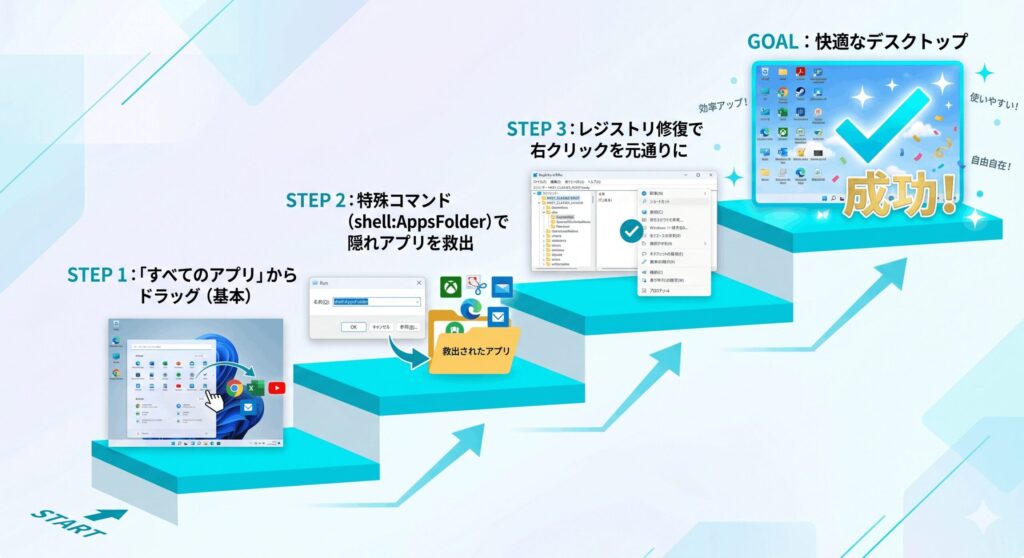
この問題を突破するには、Windowsが隠し持っている「特殊な名前空間」を利用するしかありません。エクスプローラーからは普通に辿り着けない場所なので、特定のコマンドを使って仮想的なフォルダを開く必要があるんです。ここ、知らないと絶対に解決できないポイントですよね。ストアアプリが主流になりつつある現代のWindowsにおいて、この仕様を理解しておくことは非常に重要だと言えるでしょう。
権限の壁で作成拒否される場合
ショートカットを作成しようとした時に「この場所にファイルを作成する権限がありません」というエラーが出ることがあります。これは、あなたが操作しているデスクトップが、実は自分専用の場所ではなく「パブリックデスクトップ」という全ユーザー共通の場所を指している場合に発生しやすいです。共有スペースに勝手にファイルを置こうとすると、OSがセキュリティの番人として「ちょっと待って、管理者の許可はある?」とブレーキをかけてくるわけですね。
また、会社のPCや学校のネットワーク環境で使っている場合、管理者によって「デスクトップへの書き込み制限」がかけられていることも考えられます。この場合は個人の設定ではどうにもならず、システムポリシーという強力なルールによって操作がブロックされてしまいます。アクセス制御リスト(ACL)と呼ばれる権限設定が、ショートカットの実体である「.lnkファイル」の作成を許可していないことが原因です。自分は所有者だと思っていても、システム側では「ゲスト」扱いになっていることがあるんですね。
特にNASなどのネットワークドライブにあるフォルダへのショートカットを作る際も、フォルダ自体の権限設定が不十分だとエラーコード「65535」などを伴って拒否されることがあります。これらは操作ミスではなく、純粋に「通行許可証」を持っていないために起こる問題です。場所や状況に応じて、自分のユーザーアカウントに適切な権限が割り当てられているかを確認する必要があるでしょう。
セキュリティソフトが「疑わしい挙動」としてショートカット作成をブロックしているケースも稀にあります。権限に問題がないはずなのにエラーが出る場合は、一度セキュリティソフトのログを確認してみるのも手ですよ。
Windows11 デスクトップにショートカットが作れない時の対策
原因がわかったところで、次は具体的な解決策を実践していきましょう。一つひとつ手順を踏めば、きっと元通りにショートカットが作れるようになりますよ。
OneDrive同期による消失
作ったはずのショートカットが消えてしまう問題の多くは、OneDriveの「重要なフォルダーのバックアップ」機能が原因です。この機能が有効だと、デスクトップ上のファイルはすべてクラウドへ吸い上げられ、ローカルではなく「C:\Users\ユーザー名\OneDrive\デスクトップ」というパスに管理が移ります。ここで同期の競合やエラーが起きると、アイコンが消えたり、別のPCでの削除操作が反映されてしまったりするんです。
解決するには、まずOneDriveのクラウドアイコンをクリックして「設定」を開きましょう。「同期とバックアップ」タブにある「バックアップを管理」から、デスクトップのトグルをオフにします。これで、勝手にクラウドへ持っていかれることはなくなりますよ。ただし、オフにした瞬間にデスクトップが空になることがありますが、これはファイルがOneDriveフォルダ内に残っているだけなので、手動で元のローカルデスクトップへ移動させてあげれば大丈夫です。
もし同期を使い続けたい場合は、ショートカットのアイコンに「緑色のチェックマーク」や「青い雲のマーク」がついているか確認してください。これが付いていないアイコンは同期が止まっているサインかもしれません。インターネット接続を安定させ、OneDriveアプリを最新の状態に保つことが、意図しない消失トラブルを防ぐ一番の近道になるかなと思います。同期の仕組みを理解して、上手にクラウドと付き合っていきましょう。
アイコンが白紙化する時の対処
ショートカットは存在するのに、見た目が「真っ白なアイコン」になってしまった時は、アイコンキャッシュの再構築を試してみましょう。Windowsは表示速度を上げるためにアイコンの画像を一時保存(キャッシュ)していますが、このデータが古くなったり壊れたりすると、正しい画像を表示できなくなります。これをリセットしてあげれば、OSが再び正しい画像を読み込み直してくれるんです。
手順としては、まずエクスプローラーの表示設定で「隠しファイル」を見えるようにします。次に「C:\Users\ユーザー名\AppData\Local」フォルダに移動し、そこにある「IconCache.db」というファイルを思い切って削除してください。削除が終わったら、迷わずPCを再起動しましょう。再起動中にWindowsが「キャッシュがない!」と気づいて、まっさらな状態でアイコンを作り直してくれます。これで綺麗なデスクトップが復活するはずですよ。
もしこれでも直らない場合は、ショートカットのプロパティから「アイコンの変更」を開き、元のプログラム(.exe)を直接指定し直してみてください。特定のファイルだけが壊れている場合は、この個別対応で解決することが多いです。見た目の問題とはいえ、毎日使うPCですから、アイコンが正しく表示されているだけで気分もスッキリしますよね。ぜひ試してみてください。
レジストリ欠損の確認と修復法
「新規作成」メニューにショートカット項目を復活させるには、レジストリの修復が最も効果的です。少し緊張する作業かもしれませんが、コマンドを使って自動で書き込む方法なら間違いも少なくなりますよ。管理者権限で「ターミナル(またはコマンドプロンプト)」を起動し、特定のコマンドを実行して失われた「識別子(GUID)」をレジストリに再登録してあげましょう。
以下のコマンドをコピーしてターミナルに貼り付け、Enterキーを押してください。reg.exe add "HKEY_CLASSES_ROOT\Directory\Background\shellex\ContextMenuHandlers\New" /ve /t REG_SZ /d "{D969A300-E7FF-11d0-A93B-00A0C90F2719}" /f
コマンドが成功したら、一度サインアウトするかPCを再起動します。これで右クリックメニューの「新規作成」の中に、懐かしの「ショートカット」が戻ってきているはずです。これはOSのルールブックに「ショートカット作成のメニューを表示せよ」と一文を書き加えるような作業です。GUI(画面操作)でポチポチやるよりも確実で早い解決策かなと思います。
なお、レジストリの編集は常にバックアップを取ってから行うのが鉄則です。万が一の事態に備えて、「システムの復元ポイント」を作っておけば、何かあった時もすぐに元の状態に戻せるので安心ですよ。PCの深い部分を触る時は、こうした「安全策」をセットで行うのが、パソガジェ通のたしなみと言えるかもしれませんね。正確な手順については、必要に応じてMicrosoftの公式サイトも併せて確認することをおすすめします。
レジストリエディターを直接使う場合は、パスを間違えないよう慎重に。似たような名前のキーがたくさんあるので、検索機能(Ctrl+F)を使うと便利ですよ。
誤ったカスタマイズとシステム障害
デスクトップを綺麗に見せたくて、ショートカットアイコンの左下にある「矢印マーク」を無理やり消していませんか。ネットで見かける「IsShortcutというレジストリ値を削除する」という方法は、実はWindowsの機能を破壊する非常に危険なハックです。これをやってしまうと、矢印が消えるどころか、タスクバーのアイコンがクリックできなくなったり、エクスプローラーがクラッシュしたりといった深刻な障害を引き起こします。
Windows11にとって「IsShortcut」という名前は、単なる見た目のフラグではなく、「これは特別なリンクファイルである」と認識するための重要な印なんです。これを消してしまうと、システムはショートカットを「ただの壊れたファイル」と見なしてしまい、正常な処理ができなくなります。もし過去にこの設定を行って不具合が出ているなら、すぐに値を元に戻してください。削除してしまったキーを新しく作り直すだけで、多くのトラブルは解決するはずです。
もし安全に矢印を消したいなら、レジストリを削除するのではなく、「別の透明なアイコンを上から被せる」という手法を選ぶのが正解です。これならシステムの根幹を傷つけることなく、視覚的な美しさだけを手に入れることができますよ。「Wintoys」などの信頼できるカスタマイズツールを使うのも一つの手ですね。無理な改造でPCを壊してしまわないよう、安全な方法を選んで楽しみましょう。
結論:windows11 デスクトップにショートカットが作れない
さて、ここまでwindows11 デスクトップにショートカットが作れないという問題について、原因から対策まで一通り網羅してきました。いかがでしたでしょうか。スタートメニューの「すべてのアプリ」からドラッグする裏技や、隠れた右クリックメニューの出し方など、ちょっとしたコツを知るだけで解決できることが多かったかなと思います。システムが新しくなっても、基本を抑えておけば怖くありませんね。
特にOneDriveの同期やレジストリの設定は、一度理解してしまえば他のトラブル解決にも役立つ知識になります。Windows11はデザイン重視になった分、従来の操作が隠れがちですが、適切に設定をチューニングすることで自分にとって最高の作業環境を作り上げることができます。まずは簡単な操作方法の見直しから始めて、必要に応じてシステムの深い部分を確認してみてください。解決への道のりは、意外とシンプルだったりしますよ。
最後に、PCの設定変更はご自身の環境に合わせて慎重に行ってください。この記事の情報は一般的な目安であり、特定の環境では動作が異なる場合があります。もし不安が残る場合や、どうしても改善しない場合は、専門のPCサポート業者や公式サイトのチャットサポートなど、プロの助けを借りるのも賢い選択です。あなたのWindowsライフが、この記事で少しでも快適になれば幸いです。それでは、また別の記事でお会いしましょう!
今日のまとめ
・ドラッグは「すべてのアプリ」から行う!
・右クリックは「Shift」キーを併用する!
・OneDriveのバックアップ設定をチェックする!
・レジストリの「IsShortcut」は絶対に消さない!
※本記事の内容は2026年現在の情報を基に構成しています。最終的な判断は専門家にご相談ください。
各手順の詳細はOSのアップデートにより変更される可能性があるため、常に最新の公式情報を併せて確認することをお勧めします。