
こんにちは、パソガジェなびのkeitoです。いつも使うメールだからこそ、必要な過去のやり取りがパッと出てこないと焦りますよね。仕事で数年前の履歴を掘り返したいのに、Outlookの古いメールが見つからないというトラブルは、実は設定一つで解決することがほとんどなんです。
多くの人が経験するOutlookの古いメールが消えるといった現象は、データが消滅したわけではなく、表示上の制限がかかっているだけのケースが大半ですよ。まずは落ち着いて、Outlookのサーバーに残っているか確認する方法を試したり、新しいOutlookで古いメールが見つからない場合の固有の設定を見直したりすることが大切です。
また、MacユーザーならMacのOutlookで検索できない古いメールのスポットライトに関する不具合、企業ユーザーならOutlookのオンラインアーカイブの検索方法で表示されないといった悩みも多いですよね。この記事では、あなたの状況に合わせた解決策をプロの視点で分かりやすく整理しました。一緒にサクッと解決していきましょう。
ポイント
- メールが消えたように見える主な原因と初期チェック項目
- OSやOutlookのバージョンごとの同期設定変更プロセスの詳細
- サーバー上にデータがあるか切り分ける確実な検証テクニック
- 検索インデックスの再構築やデータ修復による高度な復旧手順
本記事にはプロモーションが含まれています
Outlookで古いメールが見つからない時の原因
まずは「なぜ見つからないのか」という正体を見極めましょう。データそのものがないのか、それとも見えていないだけなのか。この切り分けが解決への最短ルートになりますよ。
Outlook 古いメール 消える現象の初期診断
メールが突然なくなったと感じたとき、まず疑うべきは「表示フィルター」の設定ですね。「未読」フィルターがオンになっていると、一度読んだ過去のメールはすべて隠れてしまいます。受信トレイの上部にある表示切り替えをチェックして、「すべて」になっているか確認してみてくださいね。
次に、フォルダーの階層構造も落とし穴になりやすいポイントです。サブフォルダーが折りたたまれている(▶マークの状態)と、その中にある古いメールに気づかないことがあります。フォルダー名の左側にある矢印をクリックして、下位階層までしっかり展開してみるのが基本ですよ。
さらに、うっかり操作で「削除済みアイテム」に移動していないかも見ておきましょう。もしゴミ箱の中にあったなら、右クリックで元の場所に戻すだけでOKです。ここまでのチェックで解決しないなら、次はもう少し深い「同期」の問題を探っていくことになります。
まずは「フィルター設定」と「フォルダの展開」をチェック。これだけで解決することも多いですよ!
Outlook サーバー 残っているか確認する手順
アプリ上でいくら探しても見つからないときは、サーバー側に実体があるかを確認するのが一番確実です。やり方は簡単で、ブラウザからWeb版のOutlook(OWA)にサインインして中身を見てみるだけ。ここでメールが見つかれば、原因はパソコン側のアプリ設定にあると断定できます。
もしWeb版でもメールが見当たらない場合は、サーバー側で削除されている可能性が高いですね。会社のメールなら保持ポリシーによって自動削除されているか、POP設定で「受信後にサーバーから消す」設定になっているかもしれません。この場合は、システム管理者に相談するのも一つの手かなと思います。
Web版にはあるのにアプリで見えないという状況なら、次に紹介する同期スライダーの設定変更で解決できます。データ自体は無事だとわかれば安心ですよね。まずはブラウザでログインして、自分の目でサーバー上のデータを確認してみましょう。
新しいOutlook 古いメール 見つからない対処法
最近普及してきた「新しいOutlook」に乗り換えた途端、古いメールが見えなくなったという声もよく聞きます。これは新しいOutlookが、ブラウザのような仕組み(IndexedDB)を使って一時的なデータを保存しているからなんです。デフォルトでは過去30日分しかオフライン保存されない仕様になっているんですね。
この制限を緩めるには、設定画面の「全般」から「オフライン」項目を確認してみてください。メールを保存する日数を最大「180日」まで延ばすことができますよ。ただし、それ以上古いメールを常時表示させておくのは、今のところ新しいOutlookの設計上、少し苦手な部分かもしれません。
新しいOutlookは「オフライン設定」の保存期間がカギ。最大180日まで設定可能ですよ。
Outlook POP サーバーにメッセージのコピーを置く
古いメールが他のデバイスで見られない場合、接続方式が「POP」になっていないか確認してくださいね。POP接続だと、メールをパソコンにダウンロードした瞬間にサーバーから消してしまう設定が標準になっていることが多いんです。これだと、スマホや別のPCからアクセスしたときに古いメールが見つかりません。
対策としては、アカウント設定の「詳細設定」から「サーバーにメッセージのコピーを置く」という項目にチェックを入れましょう。これでサーバーに原本が残るようになるので、複数の端末から同じメールを確認できるようになりますよ。設定場所は「ファイル」>「アカウント設定」の中にあります。
ただし、ずっとコピーを残し続けるとサーバーの容量がいっぱいになってしまうので注意が必要です。「○日後に削除する」といった自動整理もセットで設定しておくのがスマートな使い方かなと思います。一度設定を見直して、どこからでも過去のメールが見れる状態にしておきましょう。
Mac Outlook 検索できない 古いメール スポットライト
Mac版のOutlookを使っているユーザーを悩ませるのが、検索機能のトラブルですね。Mac用OutlookはOS標準の「Spotlight」という検索システムを利用しているため、この連携がうまくいかないと検索結果に古いメールが出てこなくなっちゃいます。OSのアップデート後に発生しやすいトラブルでもありますね。
解決策としては、Spotlightのインデックスを強制的に作り直すのが効果的です。システム設定の「SiriとSpotlight」にある「プライバシー」設定で、一度Outlookのデータフォルダを除外してから再度追加し直すと、再スキャンが始まります。また、プロファイル名に「/」などの特殊文字が入っていないかもチェックしてみてください。
それでもダメなら、ターミナルでコマンドを入力してインデックスを再構築する少し高度な技もあります。Mac環境特有の挙動なので、Windows版の設定とは全く別物だと考えて対処するのがコツですよ。これで過去のメールがまた検索に引っかかるようになるはずです。
Outlookで古いメールが見つからない状況を改善する方法
原因がわかったところで、次は具体的な「改善操作」に移りましょう。同期の幅を広げたり、壊れたインデックスを直したりすることで、快適な検索環境を取り戻せますよ。
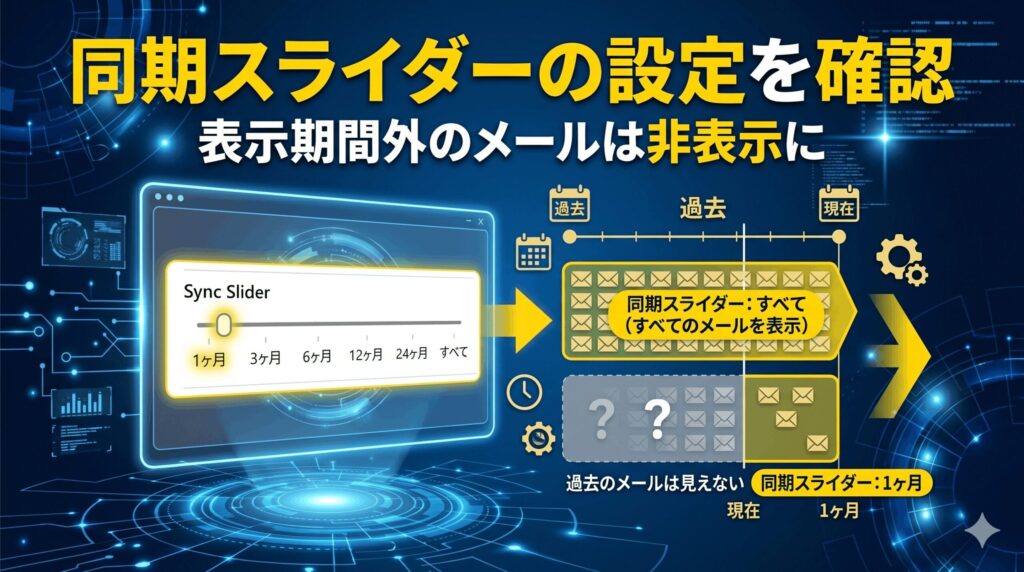
クラシック版Outlookの同期スライダー設定
「1年以上前のメールが表示されない」という悩みに対する、最も確実な解決策がこれです。クラシック版のOutlookには「Exchangeキャッシュモード」という機能があり、PCに保存するメールの期間を制限して動作を軽くしているんです。デフォルトは1年になっていることが多いですね。
この期間を「すべて」に変更すれば、過去のメールがすべてローカルにダウンロードされるようになります。アカウント設定から「変更」をクリックし、シークバーを右いっぱいの「すべて」にドラッグして完了です。設定後は再起動が必要なので、忘れないようにしてくださいね。
ただし、メールの量が多い場合はすべてのデータを同期するのに数時間かかることもあります。ステータスバーに「最新の状態です」と表示されるまで気長に待ちましょう。PCのストレージ容量に余裕があるなら、この設定にしておくのが一番ストレスフリーですよ。
「すべて」に設定するとPCのストレージを消費します。空き容量を確認してから実行してくださいね。
Outlook オンラインアーカイブ 検索方法 表示されない
企業アカウントで「オンラインアーカイブ」を使っている場合、通常の検索では古いメールがヒットしないことがあります。アーカイブはサーバー上の別の場所に保管されているため、検索の「スコープ(範囲)」を適切に広げてあげないといけないんです。検索バーをクリックしたときに表示される「すべてのメールボックス」を選択しましょう。
また、アーカイブフォルダ自体が表示されない場合は、ライセンスや管理者の設定が原因かもしれません。特に、パソコンにプリインストールされている特定のOfficeエディションだと、アーカイブ機能に対応していないことも。もし職場の環境で表示されないなら、システム部門に確認してもらうのが一番の近道ですよ。
さらに、オンラインアーカイブの検索結果には「1028件まで」という表示制限があるのも覚えておきたいポイントですね。あまりに古いメールを探すときは、差出人やキーワードをもっと絞り込んで、ヒット件数を減らしてあげるのがコツです。
Outlook 検索結果 制限 解除で全メールを表示
「データはあるはずなのに、検索結果に一部しか出てこない」というときは、Outlookの検索制限を疑いましょう。Outlookには検索スピードを保つために、表示する結果の数を意図的にセーブする設定があるんです。これを解除することで、より多くの古いメールを一覧に出せるようになります。
設定は「オプション」の「検索」タブにあります。「表示される結果の数を制限して検索速度を向上させる」という項目のチェックを外してみてください。これで検索のブレーキが外れて、眠っていた古いメールもしっかり顔を出してくれるようになりますよ。反映には再起動がおすすめですね。
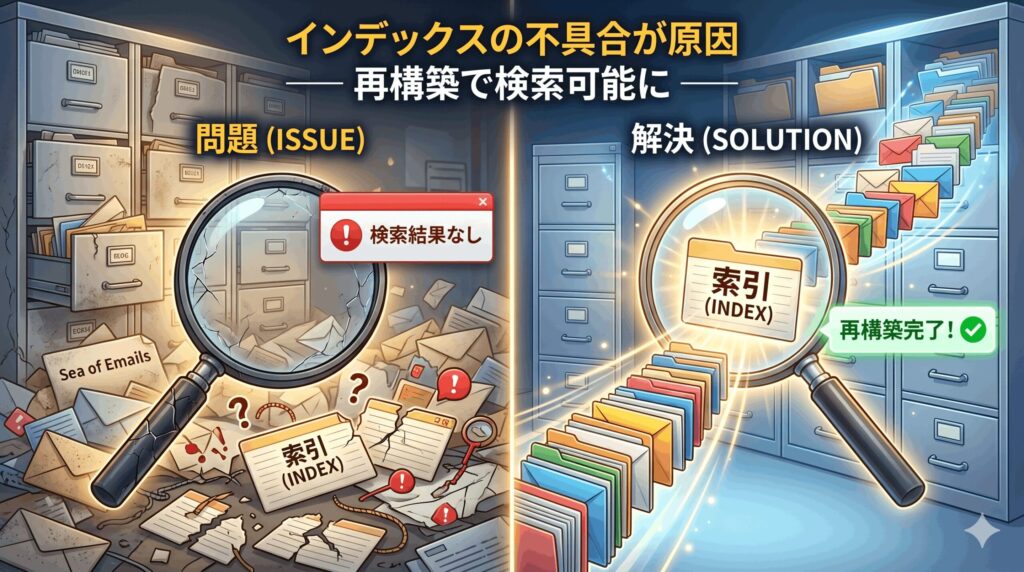
Windowsのインデックス自体が壊れている場合は、これでも解決しないことがあります。その場合は、コントロールパネルの「インデックスのオプション」から「再構築」を実行しましょう。時間はかかりますが、検索機能を一から作り直してくれる強力な手段です。
受信トレイ修復ツールでデータファイルの破損を直す
何をやっても解決しない、あるいは特定のメールを選択するとエラーが出る……。そんなときは、メールのデータファイル(PSTやOST)自体が物理的に壊れている可能性が高いかなと思います。でも安心してください。Microsoftが公式に配布している「scanpst.exe」という修復ツールが役に立ちます。
このツールを使えば、ファイル内部の整合性をチェックして、エラー箇所を自動で修復してくれます。実行する前には、必ずOutlookを完全に閉じておくのが鉄則ですよ。修復には時間がかかることもありますが、大事なビジネスメールを救い出すための最後の砦といえる手段ですね。
もしツールでも直らないほど重症なら、Office全体の「オンライン修復」を試してみるのもありです。ソフトウェアの不具合を根こそぎリセットしてくれるので、最終手段として覚えておくと心強いですよ。詳しい手順は、公式のサポートサイトなどもあわせて確認してみてくださいね。
データファイルの修復前には、必ずバックアップを取る癖をつけておきましょう。安全第一です!
Outlook 古いメール 見つからない解決策のまとめ
さて、ここまでOutlookで古いメールが見つからない問題への対策を網羅してきましたが、解決のヒントは見つかりましたか?結局のところ、原因は「同期設定」「表示フィルター」「検索インデックス」のどこかに隠れていることがほとんどですよ。まずは簡単なフィルターチェックから始めて、必要に応じて同期期間の拡張を試してみてくださいね。
OutlookはバージョンアップやOSの変化によって、最適な設定方法が少しずつ変わっていきます。特に新しいOutlookへの移行時期などは戸惑うことも多いですが、仕組みさえ分かればもう怖くありません。この記事が、あなたの快適なメール環境を取り戻すきっかけになれば嬉しいです。
なお、システムの深い部分を操作する際は、データのバックアップを忘れずに行ってくださいね。正確な最新情報はMicrosoft公式サイトを確認し、個別のトラブルが解決しない場合は、専門のPCサポート業者に相談することも検討してください。それでは、keitoでした!
| 現象 | 主な原因 | 即効性のある対策 |
|---|---|---|
| 1年前以前が見えない | 同期スライダーの制限 | 設定を「すべて」に変更 |
| 検索にヒットしない | インデックスの破損 | インデックスの再構築 |
| Macで検索不可 | Spotlightの不具合 | Spotlightプライバシーの再設定 |
※本記事の情報は2026年時点の一般的な目安であり、特定の設定結果を保証するものではありません。操作は自己責任のもと、必要に応じて公式マニュアルや専門家の指示に従ってください。