こんにちは、パソガジェなびのkeitoです。パソコンを使っていて、作業の手を止めた瞬間に画面が暗くなったり、逆に席を外して戻ってきてもずっと電気がついたままでバッテリーが減っていたりして、モヤっとしたことはありませんか。特に外出先で作業するノートPC派にとって、電源の管理は死活問題ですよね。
Windows 11で電源とスリープの設定を調整する方法をしっかり身につけると、こうしたストレスがなくなるだけでなく、デバイスの寿命を延ばして環境にも優しくなれるんです。最新の24H2アップデートでは省エネ機能がさらに強化され、デスクトップPCでも効果的な節電ができるようになっています。画面オフの時間変更といった基本から、勝手にスリープが解ける謎の現象への対処まで、あなたのPCライフがもっと快適になるコツを丁寧にお伝えします。この記事を読み終わる頃には、あなたにぴったりの最適な設定が完成しているはずですよ。
ポイント
- 設定アプリを使った画面オフやスリープ移行時間の最短手順
- コントロールパネルの奥深くに隠された詳細な電源管理テクニック
- 最新の24H2省エネ機能やプレゼンス検出によるインテリジェントな運用
- スリープが機能しない時の原因を特定する診断コマンドと解決策
本記事にはプロモーションが含まれています
Windows 11で電源とスリープの設定を調整する方法
まずはWindows 11の基本機能をマスターしましょう。標準の設定アプリは直感的で使いやすいですが、実はさらに細かいカスタマイズが可能な「コントロールパネル」の役割も無視できません。ここでは、初心者から上級者まで納得の調整術を解説します。
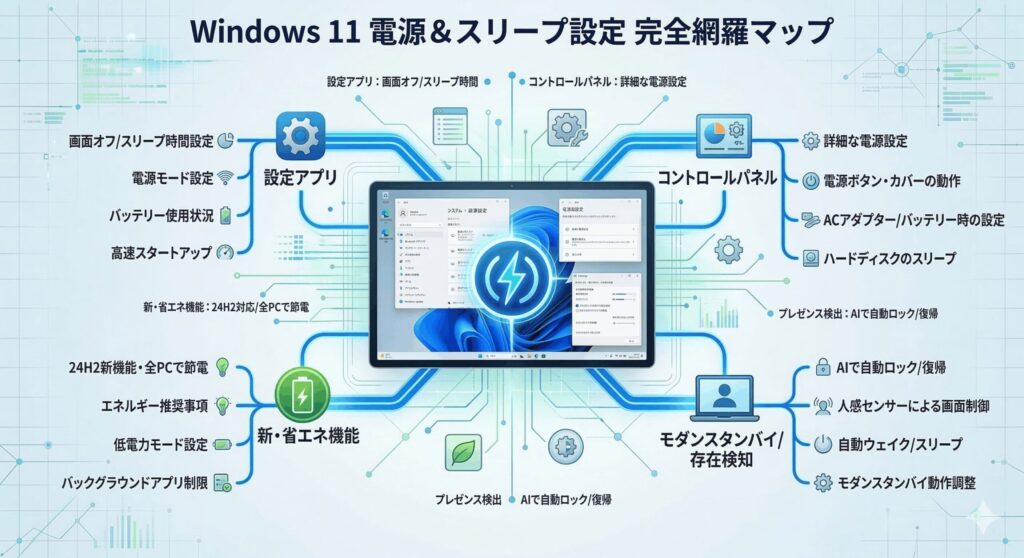
設定アプリで画面オフやスリープ時間を変更する
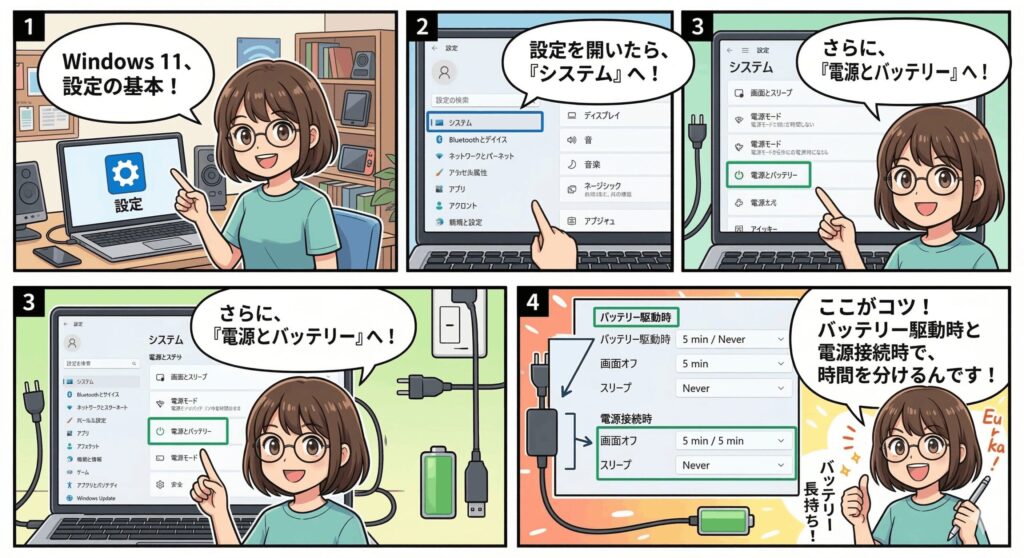
Windows 11の使い勝手を決める最初の一歩は、やはり「設定」アプリからの調整です。ここでは「画面の電源を切る時間」と「PCがスリープ状態になる時間」を、電源の供給状態に合わせて個別に設定できるのがポイント。例えば、外でノートPCを使っているときはバッテリーを長持ちさせるために早めに画面を切り、デスクで電源に繋いでいるときは作業効率を優先して長めに設定する、といった使い分けができます。
さらに最近のアップデートでは「エネルギー推奨事項」という項目が追加されています。これを開くと、電力消費を抑えるために推奨される設定が一目でわかり、ワンクリックで一括適用できるので初心者の方にも安心です。また、ディスプレイの詳細設定にある「動的更新レート(DRR)」を有効にすれば、静止画を見ているときの電力を賢く抑えてくれます。こうした設定を一つずつ見直すことで、自分にとって最も心地よい作業環境を作ることができますよ。
設定の基本は「システム > 電源とバッテリー」から。バッテリー駆動時と電源接続時で時間を分けるのがコツです。
コントロールパネルを活用した詳細な電源管理
設定アプリだけで満足できないパワーユーザーのあなたには、コントロールパネルでの調整をおすすめします。実は、ハードディスクの回転を止めるタイミングや、プロセッサの最小・最大状態といったハードウェアに直結する設定は、今でもコントロールパネルの奥深くに隠されているんです。「電源オプション」の中にある「詳細な電源設定の変更」を叩けば、システムがアイドル状態の時にどれだけ電力を絞るか、驚くほど細かく制御できます。
例えば、ノートPCの蓋を閉じた時に「スリープ」ではなく「休止状態」に移行させたい場合、このコントロールパネル経由の設定が最も確実です。また、PCI Expressのリンク状態の電源管理などを微調整することで、モバイル環境での駆動時間をギリギリまで延ばすことも可能です。ただし、設定を厳しくしすぎるとPCの反応速度が落ちることもあるので、「バランス」プランをベースに、気になる箇所だけを自分流にアレンジするのが失敗しない秘訣ですね。
24H2の省エネ機能で消費電力を最適化する
Windows 11 バージョン24H2から導入された「省エネ機能(Energy Saver)」は、これまでのバッテリー節約機能の常識を覆すものです。特筆すべきは、AC電源に接続している状態や、バッテリーを搭載していないデスクトップPCでも利用できるようになった点です。この機能をオンにすると、システムは視覚効果(MicaやAcrylicといった透明感のあるデザイン)を制限し、バックグラウンドでの同期処理を最小限に抑えることで、徹底的な電力カットを図ります。
クイック設定からいつでも手軽に切り替えられるので、動画編集などの重い作業をしない時は「常時オン」にしておくのも一つの手。また、バッテリー残量が指定の数値を下回った際に自動で起動するよう設定しておくのも賢い運用です。PCの発熱を抑えたい夏場や、少しでも電気代を節約したいという方にとって、この新しいアルゴリズムは非常に強力な味方になってくれます。正確な動作の詳細は、お使いの環境に合わせて公式サイトの最新ドキュメントもチェックしてみてくださいね。
省エネ機能が有効な間は、一部のアプリの同期(OneDriveなど)が一時的に止まることがあるので、そこだけ注意しましょう。
モダンスタンバイと従来のスリープの違いを把握
最近のPCを使っていて「スリープ中なのにカバンの中でPCが熱い」と感じたことはありませんか。それは、最近のデバイスの多くが「モダンスタンバイ(S0)」という仕組みを採用しているからです。これはスマホのように、画面が消えていても裏側で通信や音楽再生を続けることができる機能。復帰が0.5秒未満と極めて速いのがメリットですが、従来のスリープ(S3)のように完全に動作が止まるわけではないため、予期せぬ電力消費が発生することがあります。
ご自身のPCがどちらのタイプかは、コマンドプロンプトで「powercfg /a」と打てば確認できます。「S0低電力アイドル」と出ればモダンスタンバイ機です。この特性を理解していれば、長時間の移動前にはスリープではなく「休止状態」にする、といったスマートな判断ができるようになります。利便性のモダンスタンバイか、確実な節電のS3か。それぞれの個性を知っておくことが、トラブルを防ぐ近道になりますよ。
| 特性 | モダンスタンバイ (S0) | 従来のスリープ (S3) |
|---|---|---|
| 復帰時間 | 500ms未満(瞬時) | 数秒から十数秒 |
| バックグラウンド動作 | 通信、同期が継続可能 | すべての動作が停止 |
| ネットワーク | 接続を維持可能 | 完全に切断される |
プレゼンス検出による自動ロックと復帰の設定
Windows 11の進化を感じる機能の一つが「プレゼンス検出(存在検知)」です。これはAIと特殊なセンサー(ToFセンサーなど)を使い、ユーザーがPCの前にいるかどうかをリアルタイムで判断するもの。この機能を有効にすると、あなたが席を立った瞬間に画面をオフにしてロックをかけ、戻ってくると瞬時に顔認証で復帰させる、という映画のようなスマートな運用が可能になります。わざわざ手動でスリープさせる手間が省けるのは本当に快適です。
セキュリティの観点からも、「離席時のロック忘れ」を防いでくれるため、オフィスやカフェでの作業が多い方には特におすすめです。「設定 > プライバシーとセキュリティ > プレゼンス センシング」からカスタマイズ可能ですが、対応するハードウェアが必要になる点だけは注意してください。センサーの感度が良すぎて勝手に消えてしまう場合は、検出距離を短めに設定するのがコツ。テクノロジーを賢く使って、究極の「おもてなしPC」を仕立て上げましょう。
Windows 11で電源とスリープの設定を実践しよう
基本の設定を終えたら、次は「不意のトラブル」に備えましょう。勝手にPCが起き上がってしまう原因の突き止め方や、動作を安定させるための裏技など、より実践的なテクニックを紹介します。これを知っているだけで、PCの管理レベルが一段階上がりますよ。
powercfgコマンドで不意のスリープ解除を調査
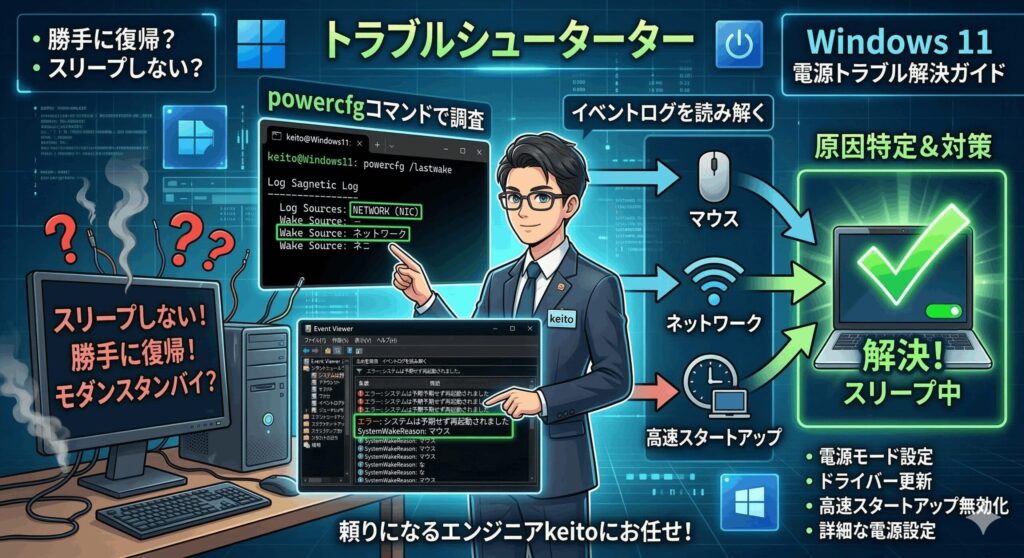
夜中にスリープさせていたPCが、朝起きたらなぜか電源が入っていた……なんて不気味な経験はありませんか。そんな「勝手に起きるPC」の犯人を突き止めるには、管理用コマンドの「powercfg」が極めて有効です。管理者権限のコマンドプロンプトを立ち上げ、「powercfg /lastwake」と入力すれば、直近でスリープを解除したデバイスやサービスを特定できます。マウスの誤検知なのか、深夜のシステムメンテナンスなのかが瞬時に判明するんです。
さらに「powercfg /requests」を実行すれば、現在スリープへの移行を妨げている(スリープ要求をブロックしている)アプリも一目瞭然です。動画再生ソフトや、ネットワーク上のファイルを共有中のプロセスが邪魔をしていることも珍しくありません。こうして客観的なデータに基づいて設定を微調整していくことで、思い通りに制御できる「従順なPC」へと育て上げることができます。コマンドと聞くと難しそうですが、コピペで使えるのでぜひ一度試してみてください。
原因不明のスリープ解除には「powercfg /lastwake」!犯人がわかれば対策は簡単です。
イベントビューアーによる復帰原因の特定手順
コマンドよりもさらに詳しい履歴を辿りたいなら、Windowsの航海日誌とも言える「イベントビューアー」を活用しましょう。「Windowsログ > システム」の項目から、膨大な記録の中を探索します。ここでの狙い目はソース名が「Power-Troubleshooter」となっているイベント。これを選択すると、スリープ解除の正確な時刻と共に、そのきっかけとなったデバイス名が明記されています。「解除元:マウス」とあれば、少しの振動で反応している証拠です。
もし特定の周辺機器が何度もPCを起こしているようなら、デバイスマネージャーからその機器のプロパティを開き、「このデバイスで、コンピューターのスタンバイ状態を解除できるようにする」のチェックを外してしまいましょう。これで、不意のスリープ解除に悩まされる日々とはおさらばです。こうしてログを読み解く力を持つことで、場当たり的な設定変更ではなく、根拠のある正確なメンテナンスが可能になります。PCとの対話を楽しめるようになると、管理がもっと楽しくなりますよ。
高速スタートアップを無効化して動作を安定させる
スリープがうまく機能しない、あるいはスリープから復帰した後に動作がおかしくなるといったトラブルに悩まされているなら、「高速スタートアップ」の無効化を検討してみてください。これはシャットダウン時にシステムの状態を一部保存することで、次回起動を速める便利な機能ですが、古いドライバや一部のハードウェアと相性が悪いことがあります。これが原因でスリープ設定が正常にロードされないというケースが、実は意外と多いんです。
コントロールパネルの「電源ボタンの動作を選択する」から、管理者権限を使って設定を変更できます。これをオフにすると起動時間は数秒〜十数秒伸びるかもしれませんが、毎回システムがクリーンに初期化されるため、スリープ周りの安定性は格段に向上します。特に行き詰まった時の「最後の手段」として、この設定の切り替えを知っておくと非常に役立ちます。ハードウェアの寿命や安全性を優先するなら、オフでの運用も有力な選択肢の一つです。最終的な判断は公式サイトのFAQなども確認しつつ、慎重に行ってくださいね。
高速スタートアップを無効にすると、完全なシャットダウンが行われるようになりますが、起動速度はPCの構成によって体感差が出ます。
メーカー固有ツールの併用で利便性を高める
NECの「LAVIEかんたん設定」や、HP、Dellなどの各メーカーが提供している専用ツール。これらは決して「おまけ」ではありません。Windows標準の設定よりも優先的に電力を制御したり、独自の「ECOモード」ボタンと連動したりと、そのPCの特性を最大限に引き出す設計がなされています。Windowsの設定を変えたのに反映されないという時は、こうしたメーカー製ソフトが裏で制御していることが多々あります。
特筆すべきは、バッテリーの「80%充電制限」などの寿命延長機能です。これはWindows標準にはない機能で、常にAC電源を繋いで使う人にとっては、バッテリー劣化を抑えるための必須機能と言えます。Windowsの設定とメーカーのユーティリティ、この二つのバランスをうまく取るのが、ガジェットを長く愛用する keito 流のこだわりです。自分のPCにどんなツールが入っているか、一度「コントロールパネル」のプログラム一覧などをチェックしてみると、新しい発見があるかもしれませんよ。
まとめ
ここまで、Windows 11で電源とスリープの設定を調整する方法について、基本の設定からマニアックな診断術まで幅広くご紹介してきました。スリープという日常的な機能ですが、一つ一つの設定に目を向けてみると、作業効率の向上やセキュリティ、さらにはデバイスの長寿命化といった多くのメリットが詰まっていることに気づいていただけたかと思います。
特にバージョン24H2の新しい省エネ機能やプレゼンス検出といった最新技術を適切に取り入れることで、あなたのPCはもっと「かしこく」なり、日常のストレスを最小限にしてくれるはずです。トラブルが起きた時も、今回お伝えしたpowercfgコマンドやイベントビューアーの知識があれば、もう慌てる必要はありません。PCは私たちの大切な相棒ですから、電源管理という「健康管理」をしっかり行って、末永く快適に使いこなしていきましょう。これからも「パソガジェなび」では、あなたのデジタルライフが輝くヒントを発信していきます!