こんにちは、パソガジェなびのkeitoです。新しいPCを手に入れた時のワクワク感、最高ですよね。でも、その後に待っている面倒な作業がデータの引っ越し。パソコンの買い替えに伴うデータ移行をwindows11で行う際、どのソフトを使えばいいのか、失敗せずに簡単に終わらせる手順はないのかと不安に思う方も多いはず。
特にWindows 10のサポート終了を前に、古いPCから環境を移そうとしているなら、今のうちに正しいやり方を知っておきたいところです。無料のツールで済ませるのか、それとも確実なおすすめの有料版を使うべきか、あなたの状況にぴったりの方法を一緒に見ていきましょう。ここ、一番の悩みどころですよね。
この記事で分かること
- Windows 11へのスムーズなデータ移行手順
- 無料ツールと専用ソフトのメリット・デメリット
- Outlookや会計ソフトなど個別データの移行法
- 移行トラブルを未然に防ぐためのリスク管理術
本記事にはプロモーションが含まれています
Windows11に買い替えた時のデータ移行の方法
ここでは、新しいPCへスムーズに乗り換えるための基礎知識をまとめました。Windows 11はセキュリティ要件が厳しくなっているので、事前の準備が成功の鍵を握りますよ。
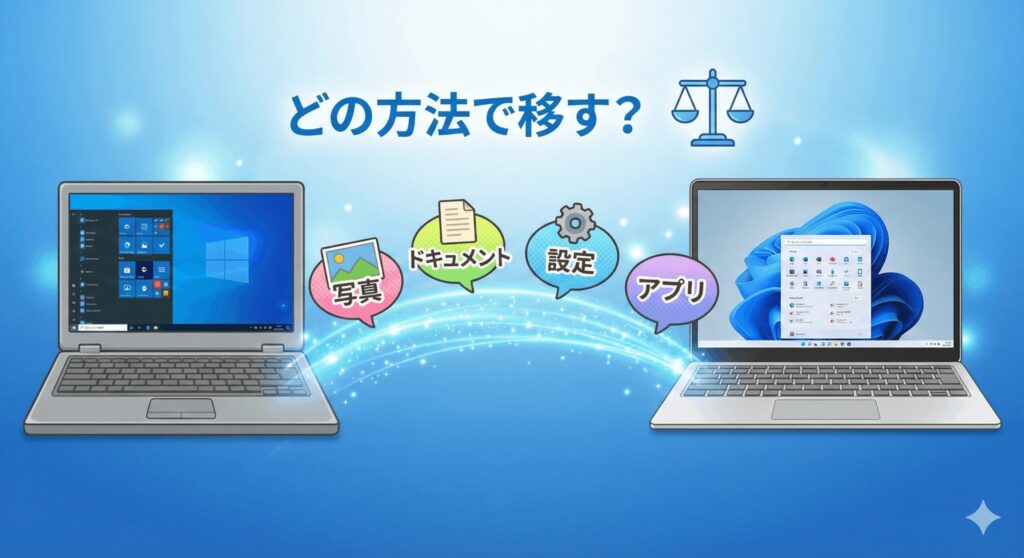
初心者でも簡単!データ移行の事前準備と手順
データ移行で一番怖いのは「データの消失」や「ライセンスの紛失」です。作業を始める前に、まずは旧PCのデータのクリーンアップを行いましょう。不要なファイルを消すだけで移行時間がグッと短縮されますよ。
次に、Microsoftアカウントのメールアドレスとパスワードを必ず手元に控えておいてください。Windows 11のセットアップにはこれが必須なんです。また、作業中はバッテリー切れを防ぐために必ずACアダプターを接続しましょう。
準備を整えるだけで、失敗のリスクはかなり抑えられます。まずは焦らず、必要な情報を整理することから始めてみてくださいね。ここ、しっかり確認しておきたいポイントです。
事前準備のチェックリスト
- Microsoftアカウント情報の確認
- 不要なアプリや一時ファイルの削除
- 外付けHDDやクラウドへの二重バックアップ
- ACアダプターの接続と安定したネット環境の確保

Windows標準のバックアップ機能や無料ソフト
コストを抑えたいなら、OS標準の「Windows バックアップ」アプリが便利です。これを使えば、壁紙や設定、Microsoft Storeから入れたアプリのリストをOneDrive経由でクラウドに保存できます。非常に手軽なのが魅力ですね。
ただし、注意したいのは「.exe形式のデスクトップアプリ」は丸ごと移せないという点です。無料ソフトもいくつかありますが、システム設定まで完全に引き継ぐのは難しいことが多いのが現状かなと思います。
ブラウザのブックマークなどは、ChromeやEdgeの同期機能を使うのが一番手っ取り早いですよ。手軽さ重視なら標準機能、環境の再現性を重視するなら専用ソフトという使い分けが賢い選択ですね。
外付けHDDやSSDを使った確実なデータ移行方法
ネットワーク経由の移行が不安なら、物理的な外付けストレージを使うのが最も確実な方法です。ドキュメント、ピクチャ、デスクトップなどの主要フォルダを「コピー&ペースト」するだけのシンプルな作業ですが、転送速度が安定しているのがメリットですね。
特に動画や大量の写真など、テラバイト級のデータを移す場合はこのやり方が一番早いです。私自身、大容量データを扱うときは、ネット経由よりも物理メディアを信頼しています。安定感はやっぱり大切ですよね。
ただし、アプリ本体やWi-Fiのパスワードといったシステム内部の情報は手動では移せません。新しいPCで一つずつ再設定を行う手間はかかりますが、クリーンな状態で使い始められるメリットもありますよ。
おすすめツールを比較!人気引越しソフトの選び方
「一台ずつアプリを再インストールするのが面倒!」という方には、専用の引越しソフトがおすすめです。有名なのは「おまかせ引越 Pro 2」や「EaseUS Todo PCTrans」ですね。これらはアプリケーションそのものを丸ごと移せるのが最大の特徴です。
無料版があるソフトもありますが、全てのデータを制限なく移すには有料版が必要になるケースがほとんど。選ぶ際は、自分の使っているアプリが対応しているかを事前にチェックしておくのがおすすめですよ。
日本語サポートの充実度や、もしもの時の返金保証があるかどうかで選ぶのがいいかなと思います。自分のスキルと相談して、面倒な作業時間を「買う」感覚で投資するのも一つの賢い方法ですね。
| 移行手法 | 作業の容易さ | アプリの移行 | コスト |
|---|---|---|---|
| Windows標準 | 非常に高い | リストのみ | 無料 |
| 外付けHDD | 中程度 | 不可 | デバイス代 |
| 専用ソフト | 高い | 可能 | ソフト代 |

 ポチップ
ポチップ
ポチップ
ポチップ
おまかせ引越Pro2を活用した効率的な環境移行
国内で特に人気が高いのが、ソースネクストの「おまかせ引越 Pro 2」です。世界的に実績のあるZinstall社のエンジンを採用していて、古いPCの環境をほぼそのまま新PCに再現できるのが凄いところ。まさに「丸ごと」という言葉がぴったりです。
特に便利なのが「壊れたPCからの救出機能」。もし旧PCが起動しなくても、ドライブさえ生きていれば外付けとして接続してデータを吸い出せるんです。これ、万が一の時に本当に助かる機能ですよね。
また、最新のSSDとHDDのハイブリッド構成に合わせて、データを自動で最適配置してくれるのも助かります。1年間の引越保証も付いているので、安心感を最優先したいならこれを選んでおけば間違いないかなと思います。
Windows11に買い替えた時の専門的なデータの移行方法
ここからは、仕事で使うメールや会計ソフトなど、より専門的なデータの移行について詳しく解説します。汎用的な方法だけでは漏れてしまうこともあるので、細心の注意が必要ですよ。
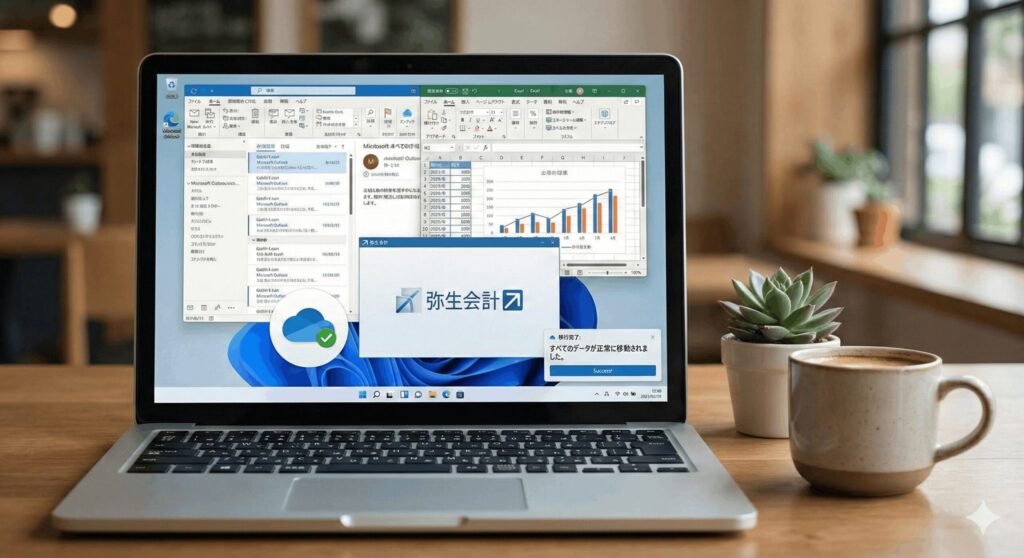
Outlookのメールデータや連絡先を移行する手順
Outlookの移行は、使っているアカウントの種類によってやり方が変わります。Gmailや会社のアドレスで使われるIMAP/Exchangeなら、新PCでログインするだけで勝手に同期されますが、POPアカウントの場合は注意が必要です。
POPアカウントの場合、メールデータの実体である「.pstファイル」を手動で探し出し、新PCのOutlookでインポートしなければなりません。これを忘れると過去のメールや連絡先が消えてしまうので、真っ先に確認したいポイントですね。
署名や仕分けルールも自動では移らないことが多いので、設定画面のスクリーンショットを撮っておくと安心です。ここ、意外とハマる人が多いポイントなので、丁寧に作業を進めましょう。
弥生会計など会計ソフトや勘定奉行の移行手順
弥生会計などの会計データは極めて重要なので、専用のバックアップツールを使うのが鉄則です。製品に同梱されている「PC移行サポートツール」を使って一つのデータにまとめ、それを新PCで復元するのが最も安全なルートですね。
勘定奉行などの基幹システムも、データベースのコンバート作業が必要になる場合があるため、マニュアルをしっかり読み込むことが大切です。バージョンが違う場合は、そのままでは開けないこともあるので注意しましょう。
「データの整合性」が何より大切なので、汎用的な引越しソフトだけに頼らず、必ずソフト側の正規の手順に従ってくださいね。もし不安なら、サポート窓口へ相談するのも良い選択ですよ。
業務ソフト移行時の注意
会計ソフトなどは、データのバックアップだけでなく、旧PCでのライセンス解除(サインアウト)を先に行わないと、新PCでプロダクトキーが使えないことがあります。作業前に公式サイトで最新の手順を確認しましょう。
移行がうまくいかない時の原因と失敗への解決策
「アプリが起動しない!」「データがどこに行ったかわからない!」という時は、まずWindows 11の互換性を疑ってみましょう。古いソフトなら、右クリックのプロパティから「互換モード」を試すと、嘘のように動くことがありますよ。
また、周辺機器が使えない場合は、Windows 10時代の古いドライバーが原因かもしれません。メーカーの公式サイトからWindows 11専用の最新版をダウンロードして再インストールすれば、解決することが多いです。
どうしても解決できないトラブルや、データの破損が疑われる場合は、無理をせず「データレスキューセンター」のような専門業者に相談することも検討してください。自分であれこれいじりすぎないのも、一つのリスク管理ですね。
ライセンス解除やアカウント認証など移行の注意点
Adobe製品や一部のセキュリティソフトは、インストールできる台数に制限があります。データ移行の前に、旧PC側で「ライセンスの認証解除」を忘れずに行いましょう。これを忘れると、新PCでの認証が通らなくなることがあります。
また、ブラウザに保存していたパスワード類も、新PCではリセットされることが前提です。パスワード管理ツールを使っているならその同期を確認し、そうでないなら手元に控えておく必要がありますね。
形あるファイルだけでなく、こうした「ログイン権限」や「認証情報」の引っ越しも忘れないようにしたいですね。ここがスムーズにいくと、新しいPCでの作業開始がグッと楽になりますよ。
クラウド同期やOneDriveを活用したデータ管理
今回の買い替えを機に、データを「ローカル」ではなく「クラウド」で管理するスタイルに変えるのも非常におすすめです。OneDriveなどのクラウドストレージを活用すれば、次にPCを買い替える時はログインするだけで環境が再現されます。
これをデータレスPC的な運用と言いますが、PCの故障時にもデータが失われないのが最大のメリットですね。Windows 11はOneDriveとの親和性が非常に高いので、標準機能を使いこなすだけでもかなり便利になりますよ。
無料枠の5GBで足りないなら、Microsoft 365の有料プランを検討してみるのも賢い選択かも。月々のコストはかかりますが、データ移行の苦労から解放されることを考えれば、未来の自分への素晴らしい投資になるはずです。
keitoのワンポイントアドバイス
移行作業が終わっても、すぐに旧PCのデータを消してはいけません!少なくとも1ヶ月程度は、全てのアプリが正常に動くか、データに不足がないか確認できるまで、旧PCをそのまま保管しておくのが「最強の保険」になりますよ。
パソコン買い替えのデータ移行windows11ソフト術
いかがでしたか?パソコンの買い替えに伴うデータ移行をwindows11で行う際は、ツールの力を借りることで手間と時間を大幅にカットできます。初心者の方は「おまかせ引越 Pro 2」のような専用ソフトに投資するのが、結果的に一番安上がりで安心かもしれません。
中上級者の方は、手動のバックアップとクラウド同期をうまく組み合わせて、よりスマートな環境構築に挑戦してみてくださいね。どちらの方法にしても、事前の準備をしっかり行うことが成功への最短ルートです。
ただし、この記事で紹介した数値や手順はあくまで一般的な目安です。大切なデータを扱う以上、正確な情報は各ソフトウェアやPCメーカーの公式サイトをご確認ください。最終的な判断は、自己責任または専門家へご相談の上でお願いしますね。あなたの新しいPCライフが最高のものになるよう応援しています!