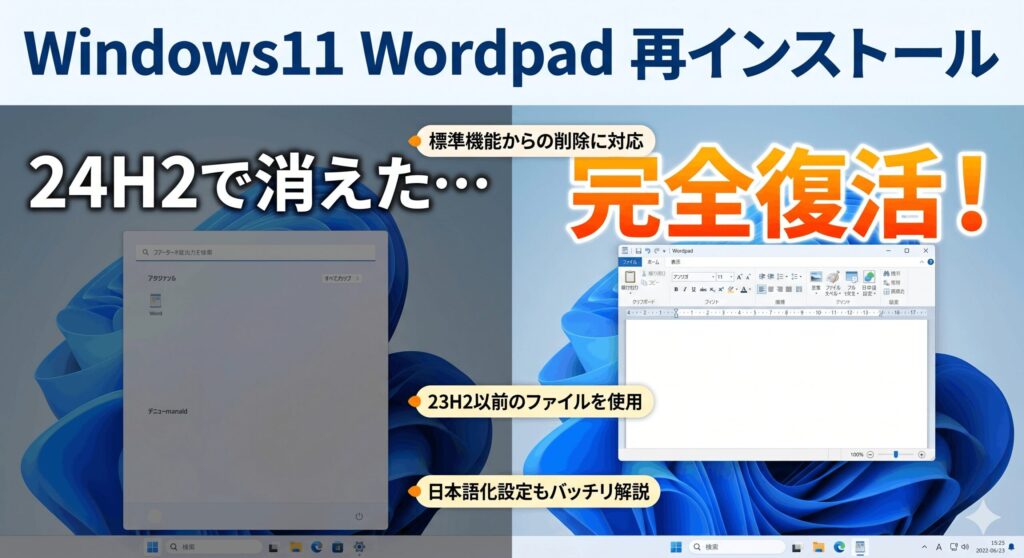
こんにちは、パソガジェなびのkeitoです。Windows 11を最新の24H2にアップデートしたら、長年愛用していたワードパッドが消えて困っていませんか。Windows11 wordpad 再インストールを試みても、設定画面から見当たらないし、どうすればいいか迷いますよね。あの軽快な動作がなくなるのは正直痛いところかなと思います。
実はMicrosoftの戦略で、今回のアップデートからワードパッドはシステムから完全に削除されてしまったんです。でも安心してください。公式の機能としては消えましたが、手動でファイルを戻すことで復活させる方法はちゃんとありますよ。ここ、一番知りたいポイントですよね。今回は、私が実際に試して成功した復旧手順を分かりやすくシェアします。
この記事を読めば、失われたワードパッドを再び使えるようにするための具体的なステップが丸わかりです。システムフォルダの操作や設定のコツまでしっかり解説するので、ぜひ最後までチェックしてみてください。それでは、さっそく進めていきましょう。
ポイント
- Windows11の24H2環境でワードパッドを復活させる具体的な手順
- 復旧に必要な3つのシステムファイルと正しい配置場所
- 管理者権限エラーや日本語化トラブルを回避するための解決策
- 再インストール後のショートカット作成とファイル関連付けのやり方
本記事にはプロモーションが含まれています
Windows11にWordpadを再インストールする手順
Windows 11の最新バージョンでは、標準機能からワードパッドが削除されていますが、正しい手順を踏めば復活可能です。ここでは、ファイルをどこから用意し、どこへ配置すべきか、失敗しないための具体的なフローを詳しく解説しますね。
24H2で削除された機能を復活させる方法
Windows 11のバージョン24H2以降、ワードパッドは「オプション機能」からも完全に姿を消しました。以前のバージョンであれば設定アプリから追加できましたが、現在はOSのシステムイメージから実行ファイル自体がパージ(削除)されている状態です。そのため、従来の「設定から再インストール」という方法は通用しません。ここ、ちょっと厄介なポイントですよね。
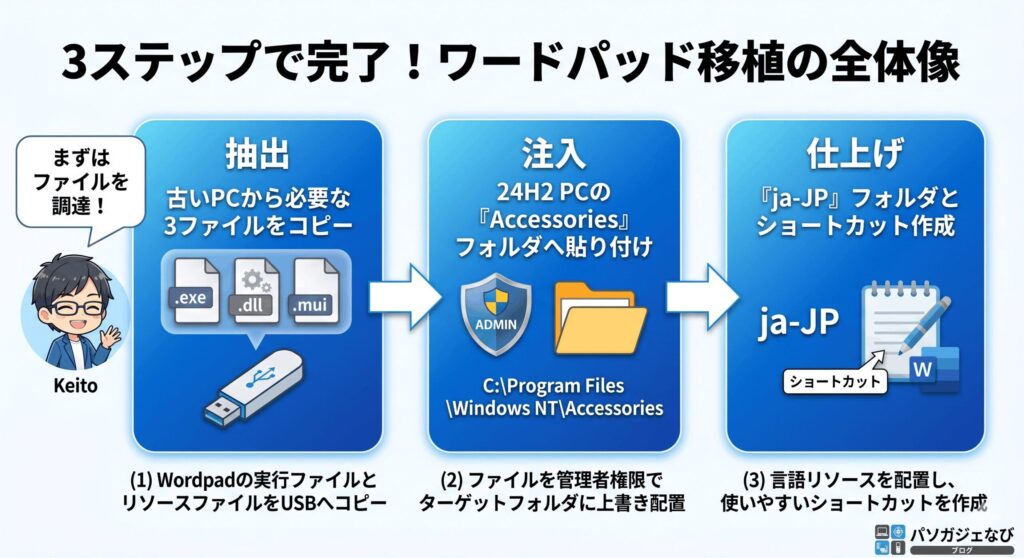
復活させるための唯一の手段は、23H2以前のWindows 11や、Windows 10の環境から、ワードパッドの動作に必要なファイルを直接持ってくることです。外部から「移植」してくるイメージですね。Microsoftは公式にこの方法を推奨しているわけではありませんが、レガシーな環境を維持したいユーザーの間では非常に有効なテクニックとして知られています。
具体的には、後述する3つの主要ファイルを抽出して、あなたの24H2マシンに流し込む作業を行います。この際、ネット上で配布されている怪しい配布元からのダウンロードは絶対に避けてくださいね。マルウェアのリスクがあるため、必ず「自分や友人の古いPC」や「信頼できる公式ISOイメージ」から抽出するようにしましょう。安全第一で作業するのが、パソガジェなび流です。
注意:システムファイルを操作するため、作業前に必ず「システムの復元ポイント」を作成しておくことを強くおすすめします。万が一のトラブルに備えて、自己責任で慎重に進めてくださいね。
復元に必要なファイルとAccessories位置
ワードパッドを正常に動かすためには、単一のファイルだけでは足りません。実は「wordpad.exe」「WordpadFilter.dll」「wordpad.exe.mui」の3点ユニットが必要なんです。これらが揃っていないと、起動しなかったり、リッチテキストの読み込みでエラーが出たりするので注意してくださいね。ここ、意外と見落としがちなポイントかも。
これらのファイルが本来格納されている場所は「C:\Program Files\Windows NT\Accessories」というディレクトリです。24H2環境では、このフォルダの中身が空っぽ、あるいはフォルダ自体が消えているはずです。古いOS環境からファイルを探す際も、まずはこのパスをチェックしてみてください。特にDLLファイルは、これがないとRTFファイルのエンコードができなくなるので必須ですよ。
ファイルをコピーする際は、必ず64bit版同士、あるいは32bit版同士で合わせるようにしてください。現在のWindows 11は基本的に64bitなので、Windows 10の64bit版から持ってくるのが一番スムーズかなと思います。これらのファイルをUSBメモリなどに保存して、24H2マシンの同じパスに配置する準備をしましょう。ファイルの準備ができたら、次は日本語化のステップです。
ja-JPフォルダへ配置する日本語化の要点
ファイルを配置しただけだと、ワードパッドのメニューが英語になってしまうことがあります。せっかく復活させるなら、使い慣れた日本語メニューで使いたいですよね。そこで重要になるのが「ja-JP」という名前のサブフォルダです。この中にある「wordpad.exe.mui」というファイルが、UIの日本語化を司っているんです。
海外の解説サイトなどでは「en-US」フォルダが紹介されていることが多いですが、日本のユーザーであれば必ず「ja-JP」フォルダを作成し、その中にMUIファイルを配置してください。配置場所は「C:\Program Files\Windows NT\Accessories\ja-JP」となります。この階層構造を正確に再現しないと、ワードパッドを起動しても日本語が表示されないので気をつけてくださいね。
もし古いPCからファイルをコピーする際、Accessoriesフォルダ直下だけでなく、その中の「ja-JP」フォルダごとコピーしておけば間違いありません。ファイル構成を「exeと同じ階層にDLL、さらにja-JPフォルダの中にmui」という状態に整えるのが正解です。ここまでできれば、ソフトウェアとしての体裁はほぼ整ったと言えるでしょう。あとはシステムに認識させるだけですね。
豆知識:もし他言語版を使いたい場合は、対応する言語コード(例:en-US)のフォルダを作ってMUIファイルを入れれば、その言語で表示させることも可能ですよ。
管理者権限のエラーを防ぐシステム操作術
いよいよファイルを「C:\Program Files」の中にコピーする段階ですが、ここで高い確率で「アクセス拒否」のメッセージが表示されます。このディレクトリはWindowsによって保護されている領域なので、ファイルを貼り付けるには管理者権限の承認が必要になるんです。ここ、少しドキッとするかもしれませんが、正常な挙動なので安心してくださいね。
コピーを実行した際、「このフォルダーへコピーするには管理者の権限が必要です」というダイアログが出たら、「続行」をクリックしてください。これでコピーが実行されます。もし、これでもエラーが出る場合は、貼り付け先のフォルダを一度右クリックし、プロパティの「セキュリティ」タブからアクセス許可の設定を確認する必要があるかもしれません。
ただし、基本的には「続行」ボタンを押すだけで解決するはずです。もしあなたが標準ユーザーアカウントを使っている場合は、管理者のパスワード入力を求められるので、あらかじめ準備しておきましょう。システムファイルを直接触る作業は、Windows11 wordpad 再インストールの工程で一番の難所ですが、ここを乗り越えればゴールはすぐそこですよ。一歩ずつ、慎重に進めていきましょう。
デスクトップにショートカットを作成する手順
無事にファイルを配置できても、24H2のシステムはワードパッドの存在をまだ完全に認識していません。そのため、スタートメニューの一覧にはすぐに出てこないんですよね。いちいち「C:\Program Files...」とフォルダを辿って起動するのは面倒なので、使い勝手を良くするためにショートカットを作成しておきましょう。
作成方法は簡単です。Accessoriesフォルダ内の「wordpad.exe」を右クリックして、「その他のオプションを表示」から「送る」→「デスクトップ(ショートカットを作成)」を選んでください。これで、デスクトップにお馴染みのアイコンが現れます。このアイコンをダブルクリックして、無事にワードパッドが起動するか確認してみましょう。開いた瞬間の感動、ありますよね。
もし起動時にエラーが出る場合は、DLLファイルがexeと同じフォルダにあるか、MUIファイルがja-JPフォルダに入っているかを再チェックしてください。ショートカットができれば、プロパティからアイコンを変更したり、名前を「ワードパッド」に書き換えたりして、以前と全く同じ感覚で使えるようにカスタマイズするのもおすすめですよ。これで、いつでもサッと起動できる環境の完成です。
Wordpadを再インストールして快適に活用する
復活させたワードパッドを、以前のように快適に使い倒すためのテクニックを紹介します。単に起動するだけでなく、ファイルの関連付けや検索機能への対応など、細かい「使い勝手の復元」が満足度を左右するポイントになりますよ。
スタートメニューにピン留めして便利に使う術
デスクトップのショートカットも便利ですが、作業中にサッと起動するなら「タスクバー」や「スタートメニュー」へのピン留めが最強かなと思います。先ほど作成したデスクトップのショートカット、あるいはAccessoriesフォルダ内のexeファイルを右クリックしてみてください。メニューの中に「スタートメニューにピン留めする」という項目があるはずです。
さらに、ワードパッドを一度起動させた状態で、タスクバーに表示されているアイコンを右クリックし、「タスクバーにピン留めする」を選択するのもいいですね。こうしておけば、他のアプリを使っていてもワンクリックでワードパッドを呼び出せます。私はこの方法で、メモ帳代わりにワードパッドを愛用しています。動作が軽いので、急なメモ取りにも最適なんですよね。
Windows 11のUIに馴染むように配置しておけば、削除されたことすら忘れてしまうほど自然に使えるようになります。もしピン留めがうまくいかない場合は、一度PCを再起動してから試してみてください。システムが新しいファイルの存在を完全に認識すると、スムーズに設定できるようになることが多いですよ。あなた好みの配置で、作業効率をアップさせていきましょう。
rtfファイルの関連付けを元に戻す設定方法
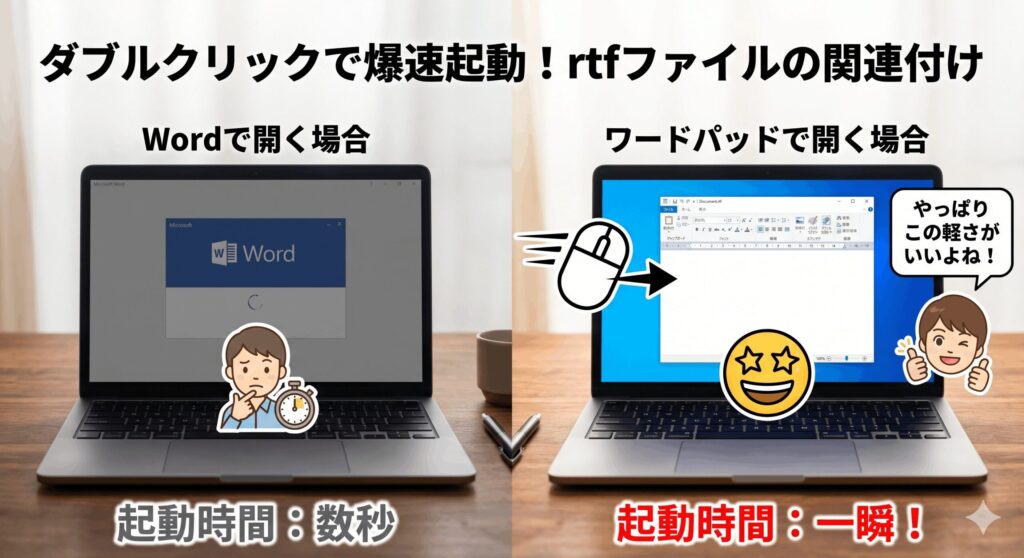
ワードパッドを復活させた後、リッチテキストファイル(.rtf)をダブルクリックしても、Wordが開いてしまったり、開くアプリの選択画面が出たりしませんか。24H2のアップデートで、OS側の関連付けがリセットされているのが原因です。これを「常にワードパッドで開く」ように設定し直すのが、快適に使うためのコツです。
やり方は、適当なRTFファイルを右クリックして「プログラムから開く」→「別のプログラムを選択」を選びます。アプリの一覧から「ワードパッド」を探しますが、見当たらない場合は「PC上のアプリを選択」をクリックして、先ほどファイルを配置した「C:\Program Files\Windows NT\Accessories\wordpad.exe」を直接指定してください。この時、「常にこのアプリを使って.rtfファイルを開く」にチェックを入れるのを忘れずに!
これで、次からはファイルをダブルクリックするだけで、一瞬でワードパッドが立ち上がるようになります。Wordだと起動に数秒かかるところが、ワードパッドなら0.1秒。このスピード感、やっぱり手放せませんよね。関連付けを戻すことで、Windows11 wordpad 再インストールがシステムレベルで完了したような、スッキリした使い心地が手に入りますよ。
検索できないトラブルを防ぐインデックス対策
手動で復活させたワードパッドでよくある悩みが、「Windowsの検索バー(虫眼鏡アイコン)で『wordpad』と打っても出てこない」という問題です。これは、システムが新しい実行ファイルをインデックス(索引)に登録していないために起こります。ここ、地味に不便に感じるポイントかなと思います。
解決策としては、スタートメニューのフォルダ(C:\ProgramData\Microsoft\Windows\Start Menu\Programs)の中に、ワードパッドのショートカットをコピーして入れておく方法が有効です。ここにショートカットを置くことで、Windows Searchが「これはアプリケーションなんだな」と認識してくれるようになります。少し時間はかかりますが、しばらくすると検索結果に出てくるようになりますよ。
もし検索にこだわらないのであれば、前述の「タスクバーへのピン留め」だけで十分実用的ですが、キーボード入力でアプリを探す癖がある方は、このインデックス対策を試してみてください。OSの仕様変更で検索から弾かれやすくなっていますが、ショートカットを適切な場所に配置することで、利便性はかなり回復するはずです。細かい設定ですが、やっておく価値は十分にありますよ。
導入できない場合に代わりとなる無料ソフト
どうしてもファイルの抽出が難しかったり、会社のPCでシステムフォルダがいじれなかったりする場合もありますよね。そんな時は、ワードパッドに近い操作感を持つ「代替ソフト」を検討するのも一つの手です。無理に復活させるストレスを考えるより、新しい相棒を見つける方がスムーズなこともあるかもしれません。
ワードパッドの最大の特徴は「動作が軽い」「RTFが扱える」「適度な装飾ができる」の3点です。これを満たすフリーソフトはいくつか存在します。例えば、オープンソースで信頼性の高い「LibreOffice Writer」や、Webベースでどこからでも使える「Google ドキュメント」などが代表的ですね。それぞれの特徴を簡単にまとめてみましたので、参考にしてください。
| ソフトウェア名 | 主なメリット | ワードパッドとの違い |
|---|---|---|
| LibreOffice Writer | 高機能で無料。RTF互換性も高い | 多機能ゆえに起動が少し重め |
| Google ドキュメント | 保存不要。共同編集が便利 | ブラウザ起動とネット環境が必要 |
| AbiWord | 非常に軽量でワードパッドに近い | 日本語環境での安定性がやや不安 |
自分に合ったツールを選ぶことで、作業環境はさらに快適になります。もちろんワードパッド復活が第一希望だとは思いますが、選択肢を持っておくのは心の余裕に繋がりますよ。どのソフトも基本無料なので、使い心地を試してみてはいかがでしょうか。
まとめ
ここまで、Windows11 wordpad 再インストールの全工程を一緒に見てきましたが、いかがでしたでしょうか。24H2という大きなアップデートの裏で、使い慣れたツールが消えてしまうのは寂しいものですが、技術的な工夫次第で、あの頃の快適な環境は取り戻せます。今回紹介したファイル移植の手順は、一度やってしまえば長く使えるノウハウになりますよ。
最後におさらいですが、大切なのは「wordpad.exe」「WordpadFilter.dll」「wordpad.exe.mui」の3つを、適切な階層(ja-JPフォルダ含む)でAccessoriesフォルダに戻すことです。そして、管理者権限の壁を乗り越え、関連付けを正しく設定すれば完了です。これで、あなたのPCライフに軽快なワードパッドが帰ってきます。ここまでの作業、本当にお疲れ様でした!
もし、どうしても上手くいかない場合や、不明なエラーが出る場合は、無理に続行せずPCの詳しい知人や専門家に相談することも検討してくださいね。正確な最新情報は、Microsoftの公式サイトでも随時更新される可能性がありますので、併せて確認することをおすすめします。あなたのWindows 11環境が、より便利で快適なものになることを心から応援しています。パソガジェなびのkeitoがお届けしました!
今回のまとめ:
・24H2では手動でのファイル移植が必要
・Accessoriesフォルダ内の3つのファイルが鍵
・ja-JPフォルダの作成でUIを日本語化
・ショートカットと関連付けで利便性を最大化
※本記事の内容は2026年時点の情報を基にした一般的な目安です。システムファイルの操作はリスクを伴うため、最終的な判断は自己責任で、必要に応じて専門家へご相談ください。
他にもWindows 11のカスタマイズに関するお悩みがあれば、ぜひサイト内の他の記事も覗いてみてくださいね。きっと役に立つヒントが見つかるはずです!