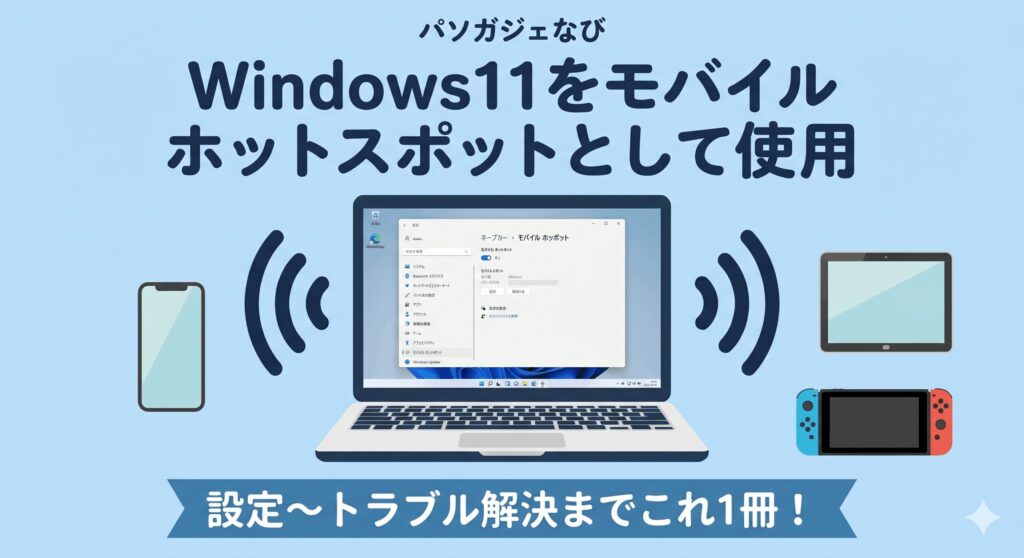
PCを自分専用のWi-Fiルーターのように使える機能、Windows11をモバイル ホットスポットとして使用する方法を知りたいと思っている方は多いですよね。カフェや移動中、あるいは自宅のWi-Fiが届きにくい部屋などで、手元のPCからスマホやタブレットにネットを共有できたら最高に便利かなと思います。
でも、いざ設定してみるとインターネットなしという表示が出てしまったり、しばらく放置すると自動切断されてしまったりと、細かいトラブルに悩まされることもあります。設定自体は簡単そうに見えて、実は5GHz帯の優先度や省電力設定など、快適に使いこなすためにはちょっとしたコツが必要だったりするんですよね。
この記事では、基本的な使い方から、接続できないトラブルの解決策、さらには同時接続台数を増やすような少しマニアックな設定まで、実体験をベースに詳しく解説していきます。この記事を読み終える頃には、あなたのPCが最強の通信スポットに変わっているはずですよ。
ポイント
- モバイルホットスポットを安定して高速化させるための周波数帯の選び方
- 勝手にオフになるのを防ぐための電力管理と自動切断を回避する設定手順
- デフォルトの接続制限を突破して多くのデバイスを同時に繋ぐカスタマイズ
- インターネットなしエラーやWPA3互換性問題を確実に解消する対処法
本記事にはプロモーションが含まれています
Windows11をモバイル ホットスポットとして使用する基本設定
Windows11を親機にしてネットワークを共有するには、設定のポイントを押さえることが大切です。まずは基本となる配信元の選択や、速度に直結する帯域の選び方について、私の経験を交えてお話ししますね。
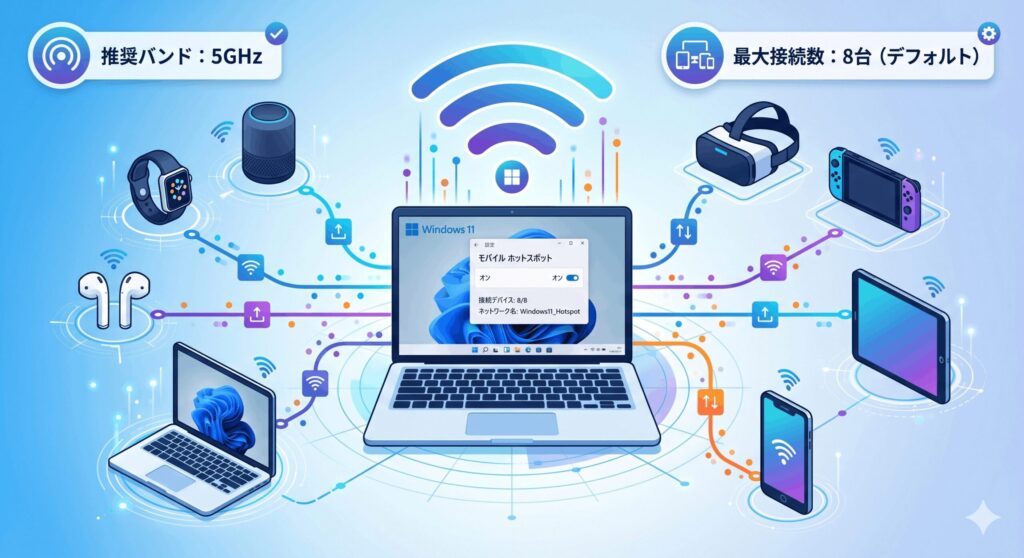
5GHz帯の優先設定と接続元の選択
まず最初に確認したいのが、どの回線を共有するかというソースの選択です。有線LANから共有するのが一番安定しますが、Wi-Fiを拾ってさらにWi-Fiで配るという使い方も可能です。この設定次第で、安定感がかなり変わってくるかなと思います。設定画面で「共有する接続」が正しいアダプターになっているか、まずはチェックしてみてくださいね。
そして、速度を追求するならネットワークバンドの選択がキモになります。2.4GHz帯は障害物に強いけれど、混雑しやすくて速度が出にくいのが難点です。一方で5GHz帯は干渉が少なく爆速。設定の編集画面で「5GHz」を優先的に選ぶようにしておくと、動画のストリーミングや重いデータのやり取りもサクサク進むようになりますよ。
ただし、お使いのPCや接続先のデバイスによっては5GHz帯が見えないこともあります。そんな時は一度「利用可能なすべての帯域」に設定して様子を見るのがいいかも。最新の通信環境を整えたいなら、デバイス側のWi-Fiドライバーが最新の状態かどうかも確認しておきたいですね。通信速度のベースがここで決まるので、ここは妥協せず設定しておきましょう。
自動切断を無効化する電力管理の設定
「使っている最中にホットスポットが勝手にオフになる」という現象、これには私も悩まされました。原因はWindowsのバッテリー節約機能です。しばらく通信がないと、システムが気を利かせてWi-Fiを止めてしまうんですね。これを防ぐには、モバイルホットスポットの設定項目内にある「省電力」のチェックを外すのが一番手っ取り早いです。
さらに踏み込んだ対策として、デバイスマネージャーからネットワークアダプター自体の電源設定を変えてしまうのも有効です。アダプターのプロパティにある「電力の節約のために、コンピューターでこのデバイスの電源をオフにできるようにする」という項目のチェックを外してみてください。これで、OS側からの強制終了をブロックできます。
ノートPCをバッテリー駆動で使っている場合は、Windowsの「電源モード」もチェックポイントですね。「トップクラスの電力効率」になっていると、たとえ設定をいじっていても通信が途切れやすくなることがあります。「最適なパフォーマンス」に切り替えておくことで、ストレスフリーな常時接続環境が手に入りますよ。
接続台数の上限を8台から増やす方法
Windows11のモバイルホットスポットには、標準で「8台」という同時接続の壁があります。一人で使う分には十分ですが、ガジェット好きの方やチームで作業する際には、これだと足りないこともありますよね。この「8台制限」は、残念ながら通常の設定画面からは変更できないようになっているんです。
もし8台以上のデバイスを繋ぎたいなら、システムの深層部であるレジストリを操作するか、サードパーティ製の仮想ルーターソフトを導入するという選択肢が出てきます。OS標準の機能は、あくまでPCへの負荷を抑えるためにこの数値に固定されているのですが、最近の高スペックなPCならもう少し余裕を持って動かせるはずかなと思います。
ただし、台数を増やせば増やすほど、親機となるPCのCPU負荷は上がりますし、1台あたりの通信帯域もシェアされるので速度は落ちていきます。快適さを保つなら、一度に繋ぐのは10〜15台くらいを目安にするのが現実的かもしれません。多人数で使う予定があるなら、この制限の存在をあらかじめ知っておくと、現場で慌てずに済みますね。
レジストリ編集で最大接続数を拡張
では、具体的に「8台の壁」を突破するためのレジストリ編集について解説します。これはWindowsの動作を根本から変える操作なので、少し慎重に進める必要があります。レジストリエディタを開き、「HKEY_LOCAL_MACHINE\SYSTEM\CurrentControlSet\Services\icssvc\Settings」というパスまで進んでください。
レジストリの操作ミスはシステムの起動不良を招く恐れがあります。作業前には必ずバックアップを取り、自己責任で慎重に行ってください。不安な場合は、無理に設定せず標準の範囲内で利用することを推奨します。正確な情報は公式サイトのドキュメントも確認しましょう。
この場所で「WifiMaxPeers」というDWORD(32ビット)値を作成し、表記を10進数にしてから「10」や「20」といった希望の数値を入力します。設定が終わったらPCを再起動すれば準備完了。これで設定画面を見た時に、接続台数の分母が指定した数値に変わっているはずです。私の環境ではこれで複数のIoTデバイスを一気に繋ぐことができました。
システム上の最大値は128まで設定可能とされていますが、あまりに大きな数値を設定すると動作が不安定になることがあります。PCのメモリ消費量も増えるので、自分のPCのスペックと相談しながら、最適な数値をテストしてみるのがいいかなと思います。カスタマイズ好きにはたまらない、Windowsの潜在能力を引き出す設定ですね。
6GHz帯をViVeToolで強制的に有効化
最新のWi-Fi 6Eに対応したPCを持っていても、なぜかホットスポットで6GHz帯が選べない……そんな時に役立つのが「ViVeTool」というツールです。これはWindowsの隠し機能を強制的にオンにするためのもので、開発者やギークの間では有名なツールですね。これを使えば、まだ正式解放されていない6GHz帯の配信オプションを出現させられるかもしれません。
GitHubなどからViVeToolをダウンロードして、管理者権限のコマンドプロンプトから特定のIDを有効化するコマンドを実行します。成功すると、ネットワーク設定のバンド選択肢に「6GHz」が追加されます。6GHz帯は混雑が皆無なので、ワイヤレスVRヘッドセットなどで超低遅延な通信を求めている人には最強の選択肢になりますよ。
ただし、これはあくまで「非公式」なアプローチです。OSのビルド番号によっては動作しないこともありますし、電波法に関わる制限がある場合もあるので、利用はあくまで実験的な範囲に留めておくのが無難かなと思います。動いたらラッキーくらいの気持ちで、最新のテクノロジーを先行体験してみたい方はチェックしてみる価値アリです。
モバイル ホットスポットとして繋がらない時の解決法
設定は完璧なはずなのに、なぜか繋がらない。そんなトラブルに直面した時のためのレスキューガイドです。現場でよく遭遇する「インターネットなし」問題などの解消法をまとめました。
インターネットなしエラーの解消手順
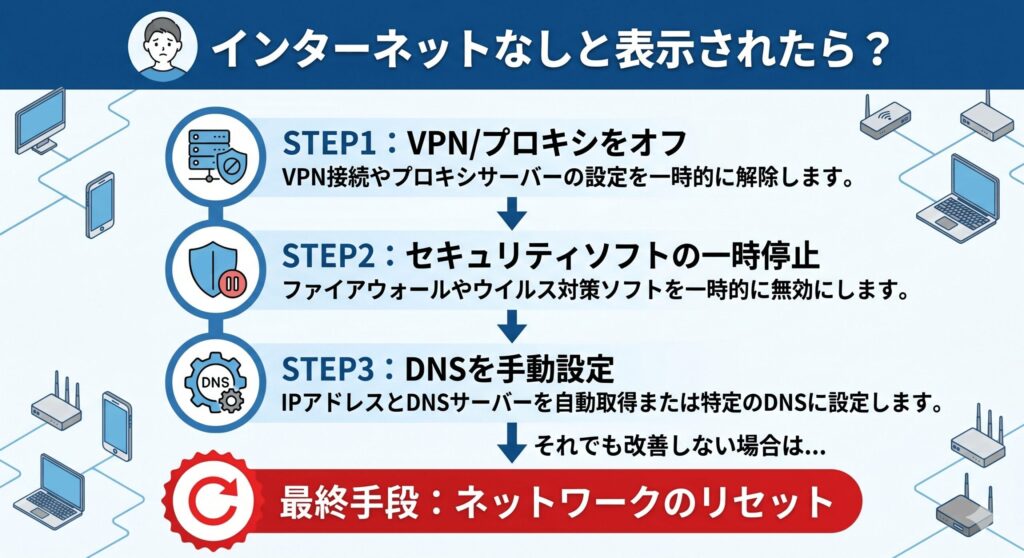
Wi-Fiの電波は掴んでいるのに「インターネットなし」という不吉なメッセージが出る……。これ、モバイルホットスポットあるあるですよね。主な原因は、インターネット接続共有(ICS)サービスが内部でうまく噛み合っていないことです。まずは一度モバイルホットスポットをオフにして、ネットワークアダプターの一覧から「共有」設定を再構成してみるのが近道です。
もう一つの伏兵が「VPN」です。PCでVPNを使っていると、共有しようとする通信がトンネルの中に閉じ込められてしまい、子機まで届かないことがよくあります。トラブルが起きたら、まずはVPNを完全にオフにしてからホットスポットを立ち上げ直してみてください。また、ウイルス対策ソフトのファイアウォールが原因でパケットが遮断されているケースも意外と多いかなと思います。
もしそれでもダメなら、子機側のDNS設定を手動で「8.8.8.8」などに設定してみてください。IPアドレスは取れているけれど、Webサイトの名前が解決できないだけというパターンなら、これで一発解決します。ネットワークの仕組みは複雑に見えますが、一つずつ要素を切り分けていけば必ず解決の糸口が見つかりますよ。
WPA3の互換性問題とセキュリティ対策
Windows 11はセキュリティが強化されており、ホットスポットの暗号化に最新の「WPA3」を使おうとします。でも、古いスマホやゲーム機、安価なスマート家電などはWPA3に対応していないことがあり、結果として「パスワードが違う」と言われたり、そもそも接続リストに載らなかったりすることがあるんです。ここ、ハマりやすいので注意ですね。
もし特定のデバイスだけ繋がらないなら、設定を「WPA2」に変更するか、混合モードが選べるならそちらを試してみてください。最新のWi-Fi 6E(6GHz)を使う場合はWPA3が必須となりますが、一般的な2.4GHz/5GHzの運用であればWPA2でも十分な強度はあります。セキュリティを取るか、互換性を取るかのバランスが大切かなと思います。
企業などの高度なネットワーク環境(Enterprise設定)では、証明書が必要になることもあります。個人のPCをモバイルホットスポットとして持ち込む際は、会社のセキュリティポリシーに違反しないよう、事前に情シス部門に確認しておくのが安心ですね。
共有フォルダを活用したローカル通信
モバイルホットスポットは、単にネットを中継するだけのものではありません。PCとスマホが同じ仮想LANに入るため、「共有フォルダ」を介したデータの直接やり取りができるようになるんです。クラウドにアップロードして、またダウンロードするという無駄な手順を省けるので、ギガの節約にもなるし作業効率が劇的に上がりますよ。
設定は簡単で、Windows側で特定のフォルダを「共有」に設定し、接続したスマホのファイル管理アプリからPCのローカルIPアドレス(192.168.137.1など)を入力するだけ。写真や動画などの重いファイルも、Wi-Fiのローカル通信なら一瞬で転送が終わります。「自分専用の高速なローカルクラウド」を持ち歩いているような感覚で使えるのが、この機能の隠れた魅力ですね。
出先でネット回線が極端に遅いときでも、このローカル通信なら影響を受けません。私は移動中にPCで書いた資料を、ホットスポット経由でスマホにサッと送って最終チェックする、なんて使い方をよくしています。インターネットがなくても繋がるという強みを、ぜひ体験してみてください。
ネットワークのリセットによる不具合修復
「何をしてもホットスポットが起動しない!」「設定ボタンがグレーアウトして押せない!」という絶望的な状況に陥ったら、OSの標準機能である「ネットワークのリセット」を試しましょう。これは、Windows内のネットワーク設定を全てリセットしてドライバーを再インストールする、いわば「初期化」のような強力なコマンドです。
この操作を行うと、保存していたWi-FiのパスワードやVPNの接続情報がすべて消えてしまいます。再起動後にオフィスのWi-Fiに繋ごうとしてパスワードが分からない……なんてことにならないよう、重要な情報は必ずメモしておいてくださいね。あくまで最終手段として考えましょう。
設定の「ネットワークとインターネット」から「詳細ネットワーク設定」に進み、リセットを実行するとPCが再起動します。これで、内部でこんがらがっていた通信プロトコルの不整合がリフレッシュされ、嘘のようにホットスポットが動き出すことがあります。OSのアップデート後に調子が悪くなったという場合にも、この手法は非常に有効な解決策になりますよ。
リセット後はドライバーが新しく適用されるので、もし特定の古いドライバーを使いたい事情がある場合は、再インストールが必要になることも覚えておいてください。でも、たいていのトラブルはこれで「完治」します。最後の切り札として、頭の片隅に置いておくと安心かなと思います。
Windows11をモバイル ホットスポットとして使用
Windows11をモバイル ホットスポットとして使用する方法について、設定のコツから不具合の直し方まで一気にお伝えしてきましたが、いかがでしたか。この機能は、正しく構成すればテザリング以上に強力な通信インフラになります。特に5GHz帯の活用や省電力設定の無効化は、快適さを左右する大きなポイントですね。
インターネットなしと表示されたり、急に接続が切れたりすると焦りますが、仕組みを理解していれば意外と簡単に解決できるものです。今回ご紹介したレジストリ編集などは少し勇気がいるかもしれませんが、PCの制限を取り払って自分好みにカスタマイズしていくのも、自作PCやガジェットを楽しむ醍醐味の一つかなと思います。
もちろん、ネットワークの変更にはリスクも伴いますので、大切なデータを扱っている時や、仕事で使っているPCを操作する際は、必ずバックアップを取るなど慎重に行ってくださいね。この記事が、あなたのデジタルライフをより自由で快適にする助けになれば嬉しいです。設定に困ったら、いつでもこのページを読み返しに来てください。それでは、快適なPCライフを!
安定してWindows11をモバイル ホットスポットとして使用するためのまとめ:
- 速度重視なら「5GHz帯」を選択し、周辺の干渉を避ける
- 勝手な切断を防ぐために「省電力設定」を確実にオフにする
- 8台以上の接続が必要なら、自己責任でレジストリ編集に挑戦
- トラブル時は「VPNの停止」や「ネットワークのリセット」を検討
| 設定項目 | 期待できる効果 | 難易度・注意点 |
|---|---|---|
| 5GHz帯の固定 | 通信速度の向上・混信回避 | 低(デバイスの対応が必要) |
| 省電力オフ | 通信の安定化・強制終了防止 | 低(バッテリー持ちに影響) |
| レジストリ編集 | 接続台数の制限解除(8台→) | 高(要バックアップ・自己責任) |
| ネットワークリセット | あらゆる通信エラーの解消 | 中(既存設定が全消去される) |
※掲載している数値や設定値は一般的なPC環境を想定した目安です。PCの機種やWindowsのバージョン(Home/Pro)、インストールされているソフトによって動作が異なる場合があります。作業の際は公式サイトのヘルプも参照し、ご自身の判断と責任で行ってください。解決しない場合はPCメーカーのサポート窓口への相談をおすすめします。