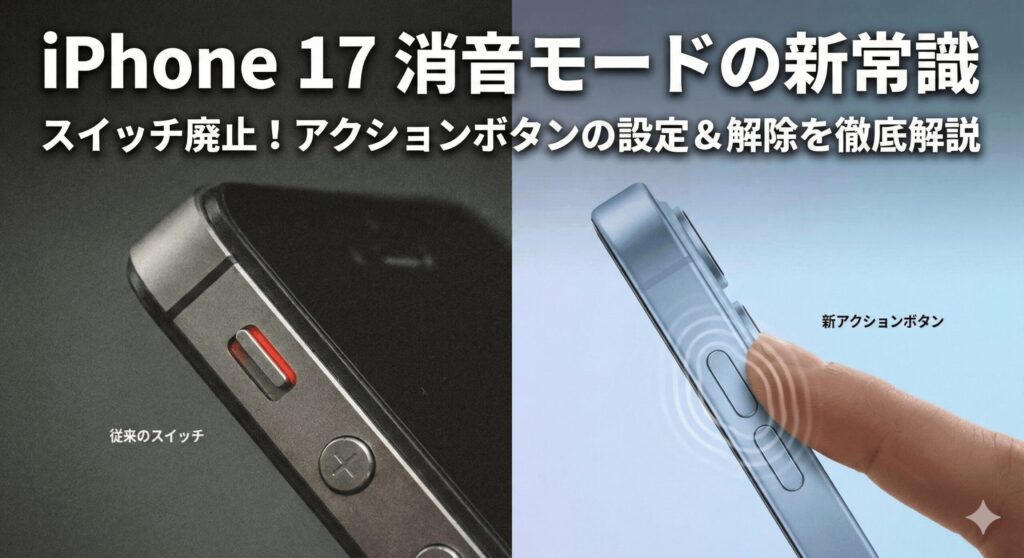
パソガジェなびのkeitoです。iPhone 17シリーズでは、長年親しまれた物理スイッチがついに廃止され、全モデル共通で「アクションボタン」へと統合されました。従来の操作に慣れていると「設定や解除はどうやるの?」「誤作動が心配」と戸惑うこともあるでしょう。
しかし、これはより便利に使いこなすための進化です。本記事では、基本操作はもちろん、振動のみにする設定方法や「消音モードなのに音が鳴る」といったトラブルの解決策まで詳しくお伝えします。この記事を読めば、新しいインターフェースを完璧にマスターし、自分好みの快適な通知環境を構築できるようになります。ぜひ最後までチェックしてくださいね!
この記事で分かること
- iPhone 17の全モデルで共通となったアクションボタンによる消音操作の基本
- コントロールセンターや設定アプリを使ったソフトウェア側での消音管理
- 消音モード中でも鳴る音と鳴らない音の境界線とアラームの挙動
- 背面タップや集中モードを活用したスマートな消音自動化テクニック
本記事にはプロモーションが含まれています
iPhone17の消音モードを使いこなす基本の操作
iPhone 17シリーズでは、物理スイッチがなくなったことで、消音の切り替え方がこれまでのiPhoneとは少し異なります。まずは、毎日使うことになる基本的な操作プロトコルから確認していきましょう。どのアクションでモードが変わるのかを知っておくだけで、操作ミスをぐっと減らせますよ。

アクションボタンを用いた切り替え方法
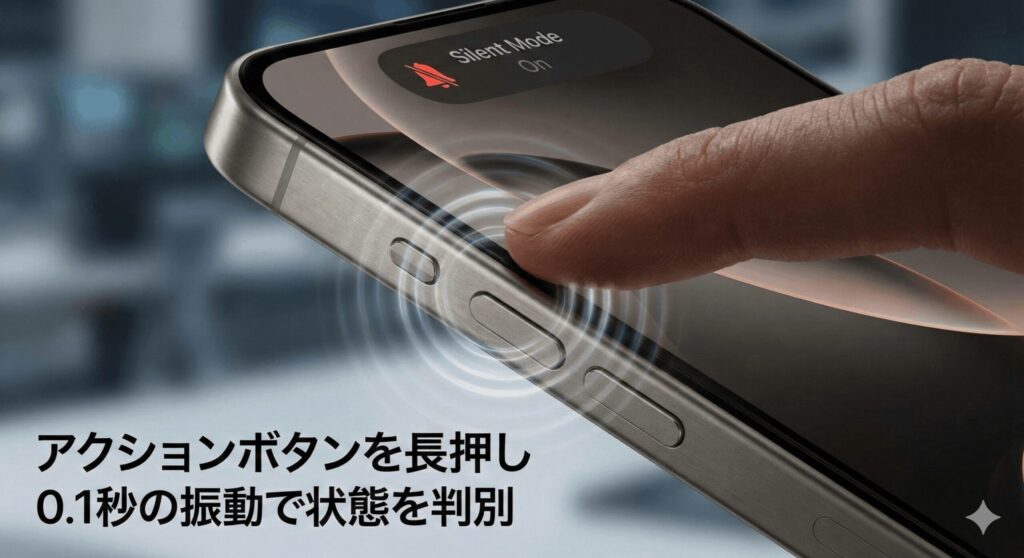
iPhone 17では、本体左側の音量ボタンの上にある「アクションボタン」が消音制御の主役です。従来のスイッチのようにカチッと動かすのではなく、ボタンを約1秒間長押しすることで消音モードのオンとオフを切り替えます。短く押しただけでは、画面に「長押しして消音」という案内が出るだけで、勝手にモードが変わることはありません。これは、バッグの中で何かに当たった際の誤作動を防ぐための、Appleらしい賢い設計ですね。
長押しすると、デバイスから「ブルッ」という特定の振動が返ってきます。これのおかげで、画面を見なくてもポケットの中で今の状態が判別できるのがかなり便利ですよ。
コントロールセンターから設定する手順
もしアクションボタンにカメラの起動など別の機能を割り当てているなら、コントロールセンターからの操作がメインになります。画面の右上隅から下に向かってスワイプして、コントロールセンターを表示させてください。そこにあるベルの形をしたアイコンをタップするだけで、瞬時に切り替えが可能です。消音モードが有効なときは、このベルが赤色に変わり、斜線が入った🔕マークになるので一目でわかりますね。
消音モードのオンオフをどこで確認するか
物理スイッチがないと、今の設定がどうなっているか不安になるかもしれません。iPhone 17では、画面上部の「Dynamic Island(ダイナミックアイランド)」にモード移行のステータスが表示されます。また、設定アプリの「サウンドと触覚」セクションを開くと、一番上に現在の状態を示すスライドスイッチがあります。ここを確認すれば、間違いなく設定状態を把握できるので安心してください。
ステータスバーのアイコンを非表示にする設定
デフォルトでは、消音モードにすると時計の横にベルのアイコンが表示されます。でも、画面をスッキリさせたいミニマリストなあなたなら、これを隠したいと思うかもしれませんね。そんな時は、「設定」>「サウンドと触覚」の中に進み、「ステータスバーに表示」のスイッチをオフにしてみてください。これで、アイコンを消して通知領域をシンプルに保つことができます。確認したい時はコントロールセンターを少し下ろすだけでOKです。
背面タップで消音を素早く操作する方法
アクションボタンに別の便利な機能を割り当てつつ、物理的な操作で消音もしたい!というワガママな願いを叶えるのが「背面タップ」です。アクセシビリティの設定から、本体の背面をトントンと2回、あるいは3回叩くだけで消音モードを切り替えられるように設定できます。
「設定」>「アクセシビリティ」>「タッチ」>「背面タップ」から設定可能です。これ、意外と知られていない裏ワザ的な使い方なんですよ。
消音モードなのに音が鳴る時の対策
「消音モードにしているのに音が鳴って焦った!」という経験、誰しも一度はありますよね。iPhone 17(iOS 19)には、消音設定を貫通して音が鳴る独自のロジックが存在します。ここでは、どんな時に音が鳴るのか、そして思い通りの「静寂」を手に入れるための詳細な設定について深掘りしていきます。
消音設定中にアラームが鳴る仕組みと調整
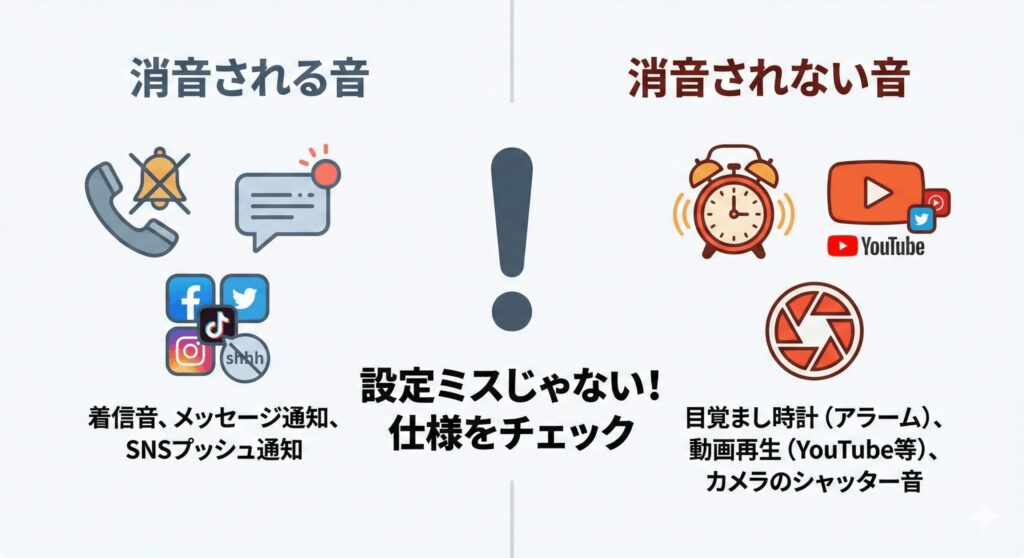
これ、実は一番多い疑問なんですけど、iPhoneの標準「時計」アプリで設定したアラームは、消音モードの状態に関わらず必ず音が鳴る仕様になっています。朝起きるための大事な機能なので、システム的に優先されているんですね。もし「音は鳴らさず振動だけで起きたい」という場合は、アラーム編集画面でサウンドを「なし」に設定し、バイブレーションの種類を選択する必要があります。
アラームの音量は、設定アプリの「着信音と通知音」のスライダーと連動しています。「ボタンで変更」をオンにしていれば、横の音量ボタンでアラームの大きさを調節できますよ。
この充電器は20W+25Wの45W充電器です。私も使っていますが、かなりの高速充電です。片方だけだと最大45Wなので、MacbookやWindowspcも快適に充電できます。

 ポチップ
ポチップ
バイブレーションのみにする詳細設定
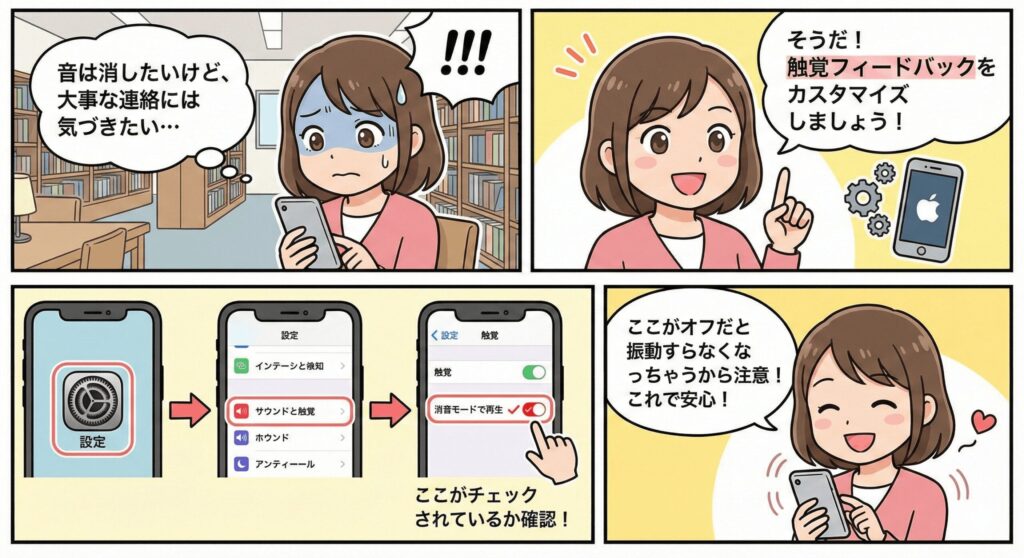
「音は消したいけど、大事な連絡には気づきたい」という時は、触覚フィードバックをカスタマイズしましょう。「設定」>「サウンドと触覚」>「触覚」の項目で、「消音モードで再生」にチェックが入っているか確認してください。ここがオフになっていると、消音モード時に振動すらなくなってしまうので注意が必要です。自分専用の振動リズムを作ることもできるので、特定の相手からの連絡を振動だけで判別する、なんて高度な使い方もおすすめですよ。
集中モードと連携した自動切り替え
iPhone 17のポテンシャルを引き出すなら、場所や時間に合わせて消音を自動化しちゃいましょう。iOS 19の「集中モード」を使えば、「職場に着いたら自動で消音」「深夜11時になったらおやすみモード」といった設定が可能です。
オートメーションの活用例
- 図書館などの特定の場所を登録して自動消音
- カレンダーの「会議」予定に合わせて通知をフィルタリング
- 睡眠スケジュールに合わせて画面の明るさと音を一括制御
これを使えば、マナーモードへの切り替え忘れで冷や汗をかくこともなくなりますね。
消音モードなのに音が出る原因と対処法
「消音にしたはずなのにYouTubeの音がデカい!」これ、あるあるですよね。iPhoneには「着信・通知音」と「メディア再生音」という2つの独立した音量管理があります。消音モードは通知を止めるためのものなので、動画や音楽、一部のゲーム音は、自分で音量ボタンを下げない限り鳴り続けます。
| 音の種類 | 消音モード時の挙動 | 完全に消す方法 |
|---|---|---|
| 電話・通知音 | 鳴らない | (標準設定でOK) |
| 動画・音楽再生 | 鳴る | 音量ボタンを下限まで下げる |
| アラーム | 鳴る | サウンド設定を「なし」にする |
| カメラシャッター音 | 鳴る(国内版) | 基本消せません |
アクションボタンが反応しない場合の解決策
もしアクションボタンを長押ししても消音モードが変わらない、という場合は、まずは一時的なシステムの不具合を疑いましょう。まずは「音量を上げるボタン」を押して離し、「音量を下げるボタン」を押して離し、最後に「サイドボタン」をAppleロゴが出るまで長押しする強制再起動を試してみてください。これだけで直ることが多いですよ。
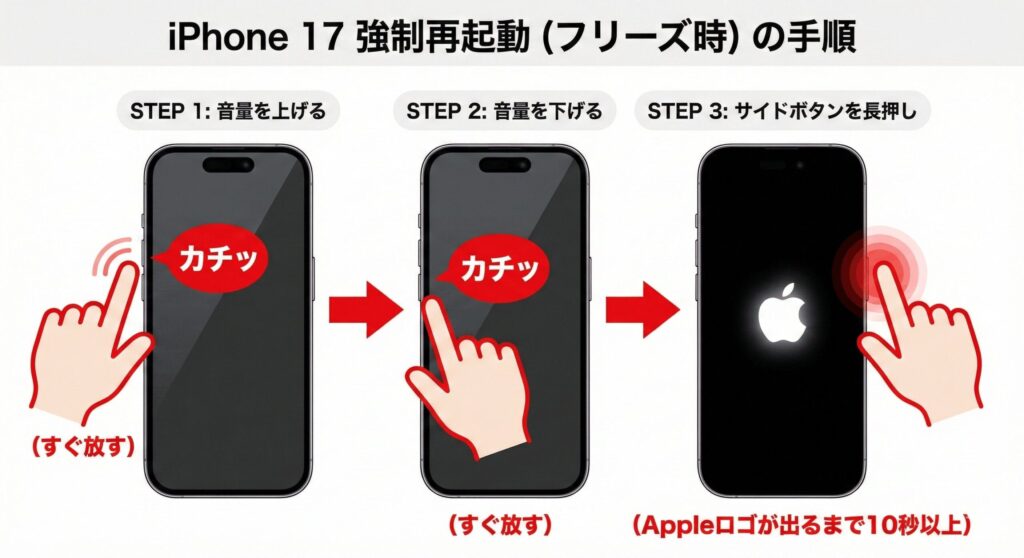
物理的なボタンの陥没や、落とした後の反応不良については、ソフトウェア側では対処できません。その場合は、Appleサポートや正規修理店へ相談することをおすすめします。正確な修理情報は公式サイトで最新の状態を確認してくださいね。

iPhone17の消音モード活用術まとめ
さて、ここまでiphone17の消音モードについて解説してきましたが、いかがでしたか?物理スイッチがなくなったのは最初は驚きますが、アクションボタンへの統合によって、より柔軟で壊れにくいデバイスへと進化したと言えます。長押しによる確実な切り替え、コントロールセンターでの素早い操作、そして背面タップなどのカスタマイズを組み合わせれば、以前よりもずっと快適に「静寂」をコントロールできるようになるはずです。今回紹介した設定を参考に、ぜひあなたにとってベストなiPhone 17の環境を構築してみてくださいね。これからのガジェットライフがもっと楽しくなることを願っています!
※本記事の内容は一般的な使用方法に基づいています。ハードウェアの故障が疑われる場合などは、最終的な判断を専門家やApple公式サポートに相談するようにしてくださいね。