こんにちは、パソガジェなびのkeitoです。
Windows 11の最新大型アップデート「2026 Update(バージョン 26H2)」が配信され、自分のPCもそろそろアップデートすべきか悩んでいる方は多いのではないでしょうか。
「アップデートの途中で画面が真っ暗になったらどうしよう」「大切なファイルやアプリの設定が消えてしまわないか不安」と心配になる気持ち、すごくよく分かります。
ですが、正しく準備をして適切な手順を踏めば、トラブルのリスクを極限まで減らして安全に最新環境へ移行できますよ。
この記事では、26H2の新機能や動作要件といった基本情報から、失敗しないための事前バックアップ、そして具体的なアップデート手順まで分かりやすく解説していきますね。
ポイント
- Windows 11 26H2の新機能とシステム動作要件
- アップデート前に絶対やっておくべきバックアップと安全対策
- 環境に合わせた失敗しないアップデートの具体的な手順
- 不具合が起きたときの対処法と元に戻すロールバック手順
本記事にはプロモーションが含まれています
Win11 26H2アップデートの基本と準備
まずは、Windows 11 26H2がどのようなアップデートなのか、その仕組みや必要な動作環境について知っておきましょう。更新作業を始める前にしっかり下準備を整えておくことが、トラブルを防ぐ一番の近道ですよ。
25H2から26H2への変更点と必要条件
Windows 11 26H2は、前バージョンの24H2や25H2と同じ「Germanium(ジャーマニウム)」と呼ばれる開発基盤を共有して作られています。そのため、OSの土台を一から入れ替えるような過去の巨大なアップグレードとは根本的に仕組みが異なっているんです。
実は、26H2で追加される新しい機能のプログラム自体は、毎月の定期更新によってすでにあなたのPC内に眠った状態で届いています。今回のアップデートで使う「イネーブルメントパッケージ(eKB: KB5121794)」は、その眠っている機能のスイッチをパチッと入れるだけの役割を果たします。データの容量も170KB前後と非常に軽いため、ダウンロードも一瞬で終わり、再起動も1回数分で完了するのが嬉しいポイントですね。
機能面では、ユーザーからの要望が多かったタスクバーの配置変更(画面の上や左右への移動)が正式にサポートされました。さらに、エクスプローラーの動作がスピードアップしたり、音声入力でファイル名を変更できたりと日常の使い勝手が大きく向上しています。詳しい操作感や画面デザインの変化については、Windows 10と11の見た目やUIの違いについての記事でも触れていますので、あわせて参考にしてみてください。
26H2の主なシステム必要条件
| 項目 | 標準システム要件 | Copilot+ PC要件 |
|---|---|---|
| プロセッサ | 1GHz以上、2コア以上の64bit CPU | 40+ TOPS対応の専用NPU |
| CPU命令セット | SSE4.2 / POPCNT 必須 | SSE4.2 / POPCNT 必須 |
| メモリ(RAM) | 4 GB 以上 | 16 GB 以上(DDR5/LPDDR5推奨) |
| ストレージ | 64 GB 以上の空き容量 | 256 GB 以上の高速SSD |
| セキュリティ | UEFI、セキュアブート、TPM 2.0 | UEFI、セキュアブート、TPM 2.0 / Pluton |
動作条件に関しては、24H2の時に導入された「SSE4.2」や「POPCNT」といったCPUの命令セット必須化がそのまま引き継がれています。極端に古い世代のCPUを載せたPCではアップデートが動かない仕様になっているので注意してくださいね。
サポート期限と強制アップデートの条件
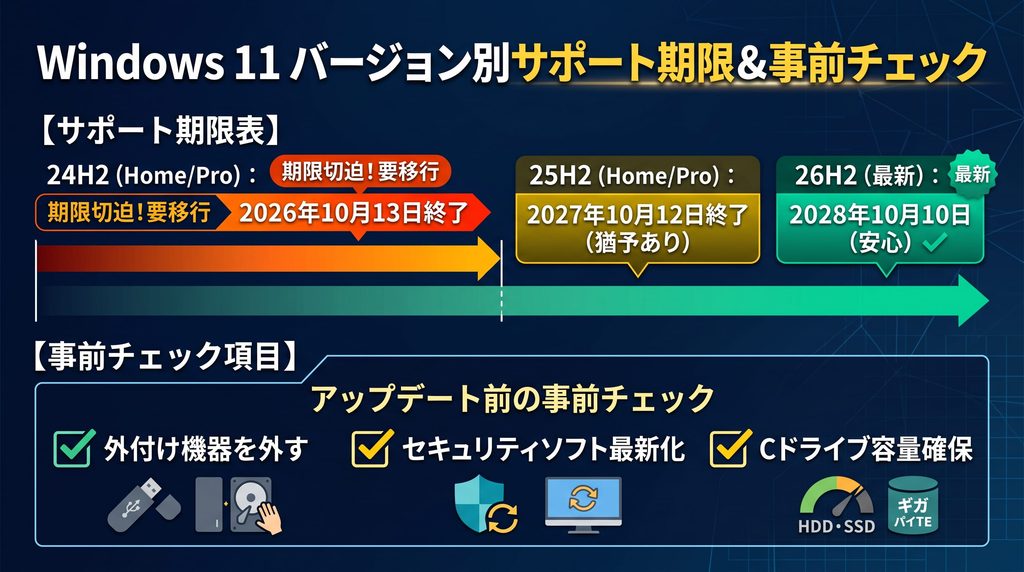
Windows 11のバージョンを新しく保つことは、単に新機能を使うためだけではなく、セキュリティの更新をしっかり受け取り続けるためにとても重要です。各バージョンにはマイクロソフトが定めるサポート期間が設定されていて、期限を切れると危険な状態になってしまいます。
言うと、特に注意が必要なのが「Windows 11 24H2(Home/Pro)」を使っている方です。24H2のHomeおよびProエディションは、2026年10月13日にサポート終了(EOL)を迎えます。サポート終了が近づいたPCに対しては、マイクロソフト側から自動的に26H2への強制アップデートが配信される仕組みになっているんですよ。
各バージョンのサポート終了日(EOL)一覧
| OSバージョン | 対象エディション | サポート期間 | サポート終了日(EOL) |
|---|---|---|---|
| Windows 11 24H2 | Home / Pro | 24か月 | 2026年10月13日(移行必須) |
| Windows 11 24H2 | Enterprise / Edu | 36か月 | 2027年10月12日 |
| Windows 11 25H2 | Home / Pro | 24か月 | 2027年10月12日(猶予あり) |
| Windows 11 26H2 | Home / Pro | 24か月 | 2028年10月10日(現行最新) |
一方で、現在25H2を使っている方は2027年10月までサポート期間が残されているので、慌てて今日明日に更新する必要はありません。ご自身が使っている周辺機器や仕事で使うソフトが26H2に対応しているか確認しながら、落ち着いてタイミングを見極めるのが賢い選択かなと思います。なお、初期のArmプロセッサ(Snapdragon 850など)は今回の26H2が最終サポートバージョンとなることが決まっています。
BitLocker回復キーのバックアップ手順
アップデート作業に入る前に、絶対に確認しておいてほしいのが「BitLocker回復キー」の存在です。近年のノートPCやメーカー製デスクトップPCは、購入時からドライブの暗号化が自動でオンになっていることがよくあります。
大型のシステム更新を行うと、基盤のファームウェア情報が書き換わるため、PCの安全装置が働いて再起動時に「48桁の回復キー」の入力を求められるケースがあるんです。このとき回復キーが手元にないと、最悪の場合PC内のデータに一切アクセスできなくなってしまいます。
◆keitoのワンポイントアドバイス
BitLockerの回復キーが見つからなくてデータが開けないというご相談は本当に多いです!アップデートを始める前に、必ずスマホや別の端末からマイクロソフトのアカウントページ(aka.ms/myrecoverykey)にログインして、48桁の数字が表示されるか確認しておきましょうね。
もしマイクロソフトアカウント上で確認できない場合は、コントロールパネルの「BitLocker の管理」を開き、「回復キーのバックアップ」から外部のUSBメモリにテキストで保存するか、印刷して紙で保管しておくと安心ですよ。コマンドプロンプトを管理者権限で開いて「manage-bde.exe -protectors -get C:」と入力すれば、その場で直接キーを表示させることも可能です。
Win11 26H2バックアップの全手順
いくら26H2へのアップデートが安全になったとはいえ、更新途中の不慮の停電やシステムトラブルでPCが起動しなくなる可能性はゼロではありません。大切な写真や仕事の書類を守るために、システム全体の丸ごとバックアップを作成しておきましょう。
Windows 11には、OSの環境をまるごと保存できる「システムイメージの作成」機能が備わっています。作業を行うには、まずPCに外付けHDDやポータブルSSDを接続してください。
コントロールパネルを開き、「システムとセキュリティ」の中にある「バックアップと復元 (Windows 7)」をクリックします。左側のメニューにある「システムイメージの作成」を選び、保存先に接続した外付けドライブを指定してバックアップを開始しましょう。これを作っておけば、万が一PCが動かなくなっても、更新前の状態へ完全に元通り復元できますよ。
個人ファイルの二重保護も忘れずに!
システムイメージ作成に加えて、「ファイル履歴」機能を使って外付けドライブに日々のデータを保存するか、OneDriveのフォルダ保護(ドキュメントやデスクトップの同期)をオンにしておくと、より安全性が高まります。
トラブルを防ぐ事前環境監査チェック
バックアップが取れたら、最後にPCの内部環境がアップデートを受け入れられる状態になっているかチェックを行います。ちょっとした確認を怠るだけでエラーが発生してしまうことがあるので、しっかり見ていきましょう。
まずはCドライブの空き容量です。最低でも20GBから30GB程度の空きがあるか確認してください。また、見落とされがちなのがシステムが使う隠し領域(EFIシステムパーティション)の容量不足です。ここに古いログが溜まっているとエラーコード「0x800f0922」が出て失敗することがあるため、ディスクのクリーンアップを行っておくと良いですね。
次に、PCに接続している「外付け周辺機器」をすべて取り外します。キーボードとマウス以外の外付けハードディスク、USBマイク、プリンター、外付けグラフィックボードなどを繋いだまま作業すると、ドライバーが干渉して画面が固まる原因になります。
最後に、サードパーティ製のセキュリティソフト(ESETやウイルスバスターなど)や、画面の見た目を変更するカスタマイズツールを導入している方は、必ず最新版に更新しておいてください。古いバージョンのままアップデートすると、更新後に正常にサインインできなくなるトラブルが発生することがあります。
26H2への安全なアップデート手順と対策
準備が整ったら、いよいよWindows 11 26H2へのアップデートを実施していきましょう。ここでは、状況に応じた複数のアップデート方法と、万が一トラブルが起きた際の回避策をわかりやすく解説しますね。
Windows Updateによる通常更新手順
ご家庭で使っているPCや個人の作業用端末において、最も安全で確実なのが「Windows Update」を使った通常の配信経由でアップデートする方法です。Microsoft側で互換性が確認された端末から順番に案内が届くため、トラブルに遭う確率が最も低いんですよ。
手順はとても簡単です。まずスタートメニューから「設定」(キーボードのWindowsキー + I)を開き、左側にある「Windows Update」を選択します。
画面上部にある「利用可能になったらすぐに最新の更新プログラムを入手する」というスイッチを「オン」に切り替えてから、「更新プログラムのチェック」ボタンをクリックしてください。
Windows Updateでの更新の流れ
1. 設定 > Windows Update を開く
2. 「利用可能になったらすぐに最新の更新プログラムを入手する」をオンにする
3. 「更新プログラムのチェック」を押す
4. 「Windows 11, version 26H2」が表示されたら「ダウンロードしてインストール」をクリック
5. 処理が終わったら「今すぐ再起動」を押す(再起動1回、数分で完了)
お使いのPCが互換性チェック(セーフガード)を通過していれば、画面に「Windows 11, version 26H2」と表示されます。「ダウンロードしてインストール」をクリックすると処理が始まり、完了後に再起動を促されるので「今すぐ再起動する」を押せば完了です。
イネーブルメントパッケージの手動適用
「Windows Updateで待っているのに一向に26H2が降ってこない」「早く最新機能を使いたい!」という場合には、イネーブルメントパッケージ(eKB: KB5121794)を手動でインストールする方法が便利です。
この手動適用を行う前に、ひとつだけ大切な前提条件があります。それは、PCに直近の月次更新プログラム(KB5124010以降)が適用されていることです。前提となる更新が入っていないと「この更新プログラムはお使いのコンピューターには適用できません」というエラーになってしまいます。
条件を満たしていることを確認したら、Microsoft Updateカタログなどの公式配信ページから、ご自身のPC環境に合わせた「KB5121794」のファイル(x64用またはARM64用)をダウンロードします。入手した「.msu」という拡張子のファイルをダブルクリックで実行し、画面の指示に従って進めれば数分でインストールが完了しますよ。
◆keitoのワンポイントアドバイス
イネーブルメントパッケージを使った手動更新の最大のメリットは、レジストリの設定や無効化したサービス、自作したタスクなどの細かいカスタマイズが完全にそのまま保持されることです!設定をやり直す手間がないので、PCを自分好みに作り込んでいる人にこそおすすめの手法ですよ。
再起動が完了したら、キーボードの「Windowsキー + R」を同時に押して「winver」と入力し実行してみてください。表示されたウィンドウで「バージョン 26H2(OSビルド 26300系統)」と書かれていれば無事に成功です。
インストールアシスタントでの導入手順
システムファイルが一部壊れていてWindows Updateがうまく進まない場合や、オフラインのPCをまとめてアップデートしたい場合には、「インストールアシスタント」や「ISOイメージファイル」を使った手動展開を行います。
この方法では、マイクロソフトの公式サイトからダウンロードした「Windows 11 インストールアシスタント」を管理者権限で実行するか、ダウンロードしたISOファイルを右クリックしてマウントし、中の「setup.exe」を実行します。
画面の指示に従って進み、必ず「個人用ファイルとアプリを引き継ぐ」という項目にチェックが入っていることを確認してからインストールを開始してください。作業には30分から1時間ほどかかり、何度かPCが自動で再起動します。
フルイメージ更新時の注意点
インストールアシスタントやISOファイルを使ったアップグレードは、OSのイメージ全体を再配置するため、ユーザーが意図して変更していた一部のレジストリ設定や停止させていたシステムサービスが初期値(デフォルト)にリセットされる場合があります。完了後に自分設定を再確認しておきましょう。
強制アップデートの停止とバージョン固定
「仕事で使っている特殊なソフトが26H2にまだ対応していない」「勝手に自動更新されると困る」という方もいらっしゃいますよね。その場合は、設定を変更して26H2への強制アップデートを一時的に止めることが可能です。
手軽に止めたい場合は、「設定」>「Windows Update」を開き、「更新の一時停止」から停止期間(1週間〜5週間)を選択します。あわせて「利用可能になったらすぐに最新の更新プログラムを入手する」を「オフ」にしておけば、配信の初期段階で自動的にインストールされるのを防げますよ。
会社や業務用のPCで完全に対象バージョンを固定したい場合は、ローカルグループポリシーエディター(gpedit.msc)を使用します。「コンピュータの構成」>「管理用テンプレート」>「Windows コンポーネント」>「Windows Update」>「Windows Update から提供される更新プログラムの管理」へ進み、「ターゲット機能更新プログラムのバージョンを選択する」を有効にします。
グループポリシーの設定値
・対象製品エディション:Windows 11
・ターゲットバージョン:25H2(または固定したいバージョン)
設定後、コマンドプロンプトで「gpupdate /force」を実行すると、指定したバージョン以上の自動アップデートが完全にブロックされます。
Windows 11 Homeエディションでグループポリシーが使えない場合は、レジストリ(HKEY_LOCAL_MACHINE\SOFTWARE\Policies\Microsoft\Windows\WindowsUpdate)に「TargetReleaseVersion(値:1)」「ProductVersion(値:Windows 11)」「TargetReleaseVersionInfo(値:25H2)」を設定することで、同様のブロック効果を得ることができます。
既知のエラー対策とロールバック手順
万が一、26H2にアップデートした後に「音が出なくなった」「画面が真っ暗になる」といった不具合が発生してしまった場合でも、あせらず対処すれば大丈夫です。
現在26H2の初期リリースで確認されている既知の不具合として、古いUSBオーディオ機器(Class 1.0準拠)で音が出なくなる現象や、特定のアプリでAC-3音声が再生できない現象などが報告されています。これらはMicrosoft側も把握しており、今後の月次パッチで順次修正される予定です。
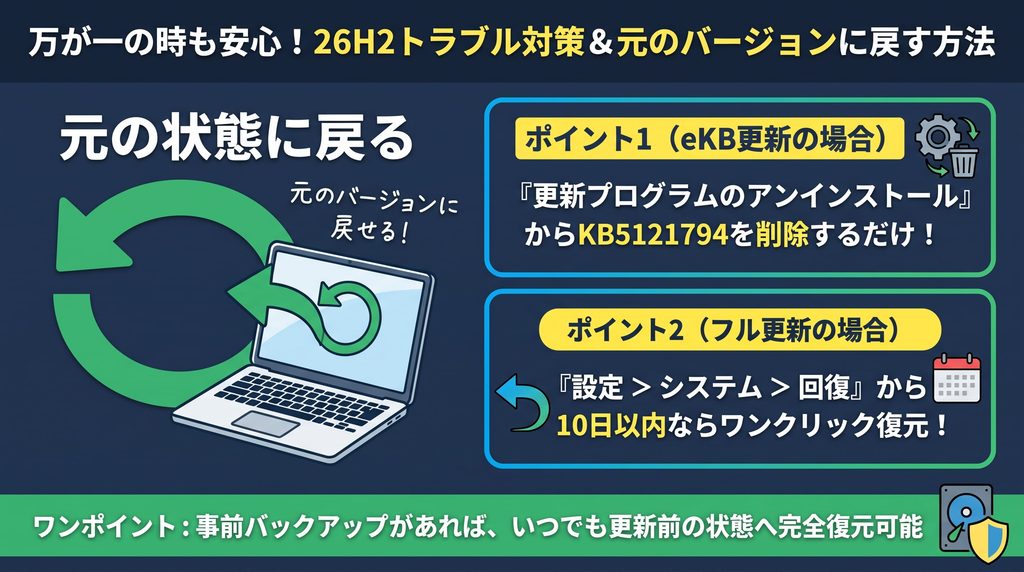
もし業務に支障が出るようなトラブルが起きた場合は、元のバージョン(24H2や25H2)へ戻す「ロールバック」を行いましょう。やり方は、どの方法でアップデートしたかによって異なります。
バージョンを元に戻す(ロールバック)手順
■イネーブルメントパッケージ(eKB)で更新した場合:
1. 設定 > Windows Update > 更新の履歴 を開く
2. 「更新プログラムをアンインストールする」を選択
3. 「Feature enablement for Windows 26H2 (KB5121794)」を探して「アンインストール」を押す
4. PCを再起動する(即座に以前のバージョンへ復帰)
■インストールアシスタントやISOで更新した場合(10日以内):
1. 設定 > システム > 回復 を開く
2. 「復元」項目にある「戻す」ボタンをクリック
3. 画面の指示に従って「以前のビルドに戻す」を実行する
アンインストールや修復の操作についてもっと詳しく知りたい方は、Windows 11のプログラムと機能の設定方法を解説した記事も用意していますので、困ったときはチェックしてみてくださいね。
Windows 11 26H2アップデートに関するよくある質問(FAQ)
Q1. Windows 11 26H2へのアップデートにはどのくらいの時間がかかりますか?
A. Windows Updateやイネーブルメントパッケージ(eKB)を使用した場合、ダウンロードデータが約170KBと非常に小さいため、ダウンロードは一瞬で終わり、再起動も1回・数分程度で完了します。ただし、インストールアシスタントやISOファイルを使用した場合は、30分から1時間ほどかかるのが一般的です。
Q2. 25H2から26H2へアップデートすると、保存してあるデータやアプリは消えますか?
A. 通常のWindows Updateやイネーブルメントパッケージ経由であれば、個人ファイルやインストール済みのアプリ、各種設定はすべてそのまま維持されます。ただし、不慮のシステム障害に備えて、作業前に外付けHDDへバックアップを作成し、BitLocker回復キーを控えておくことを強くおすすめします。
Q3. Windows Updateに「26H2」が表示されないのはなぜですか?
A. 順次配信(ロールアウト)の順番待ちになっているか、お使いのPCのハードウェア・ソフトウェアに未解決の問題が検出され、Microsoft側で一時的に配信を止める「セーフガードホールド」がかかっている可能性が高いです。無理に強制インストールせず、配信が届くまで待つのが最も安全ですよ。
Q4. 26H2にアップデートした後、不具合があったら元のバージョンに戻せますか?
A. はい、戻せます。イネーブルメントパッケージで更新した場合は「更新プログラムのアンインストール」からKB5121794を削除するだけで即座に元に戻ります。インストールアシスタント等で更新した場合も、更新から10日以内であれば「設定」>「システム」>「回復」の「戻す」機能で以前のビルドに戻すことが可能です。
まとめ
今回は、Windows 11 26H2の特徴から事前準備、そして安全なアップデート手順までを詳しく解説してきました。
26H2は24H2や25H2と共通の基盤を持っているため、従来の大型更新に比べてトラブルリスクが非常に低く、短時間で完了する完成度の高いアップデートです。
特に2026年10月にサポートが終了するWindows 11 24H2をお使いの方は、セキュリティを確保するためにも早めの移行を検討してくださいね。一方で25H2をお使いの方は、ご自身の使っているアプリの対応状況を見極めながら計画的に進めれば問題ありません。
どのような手順で進める場合でも、「BitLocker回復キーの確保」「システムイメージのバックアップ」「不要な外付け機器の取り外し」という3つの安全対策だけは忘れないように実施しましょう。
この記事を参考に準備を整えて、ぜひ新しく快適になったWindows 11 26H2の世界を体験してみてくださいね!