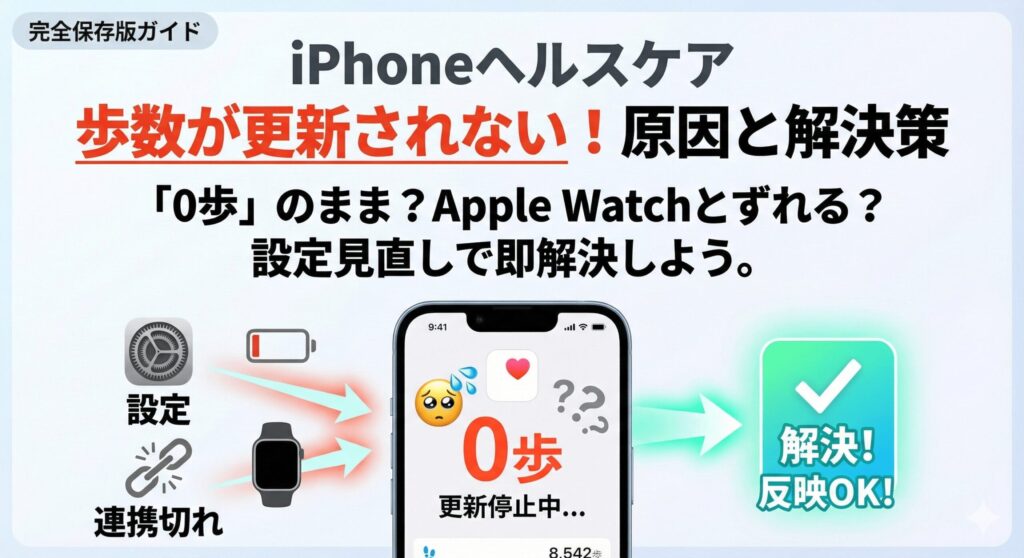
こんにちは、パソガジェなびのkeitoです。iPhoneを手に取ってヘルスケアアプリを開いたとき、歩数が更新されないとガッカリしますよね。特に、歩数がお金やゲームの報酬に直結しているなら、なおさら死活問題かなと思います。
最近は、iPhoneのヘルスケアの歩数が0歩のままで増えないといった声や、Apple Watchの歩数が反映されないといったトラブルもよく耳にします。位置情報の常に許可の設定が漏れていたり、バックグラウンド更新がオフになっていたりと、原因は意外と身近なところに隠れているものですよ。ここ、意外と見落としがちなので気になりますよね。
この記事では、iPhoneのヘルスケアで歩数が更新されない問題について、設定のチェックポイントからアプリ別の対策まで、私の知識をフル活用して分かりやすく解説します。この記事を読めば、きっとスッキリ解決できるはずです。一緒に設定を見直していきましょう。
この記事で分かること
- 歩数計測の基本となるプライバシー設定の見直し方法
- Apple Watchや外部アプリとのデータ同期を優先する手順
- ポイ活や位置情報ゲーム特有の更新トラブルへの対処法
- ハードウェアの故障を疑うべき診断のチェックポイント
本記事にはプロモーションが含まれています

iPhoneのヘルスケアで歩数が更新されない原因と設定
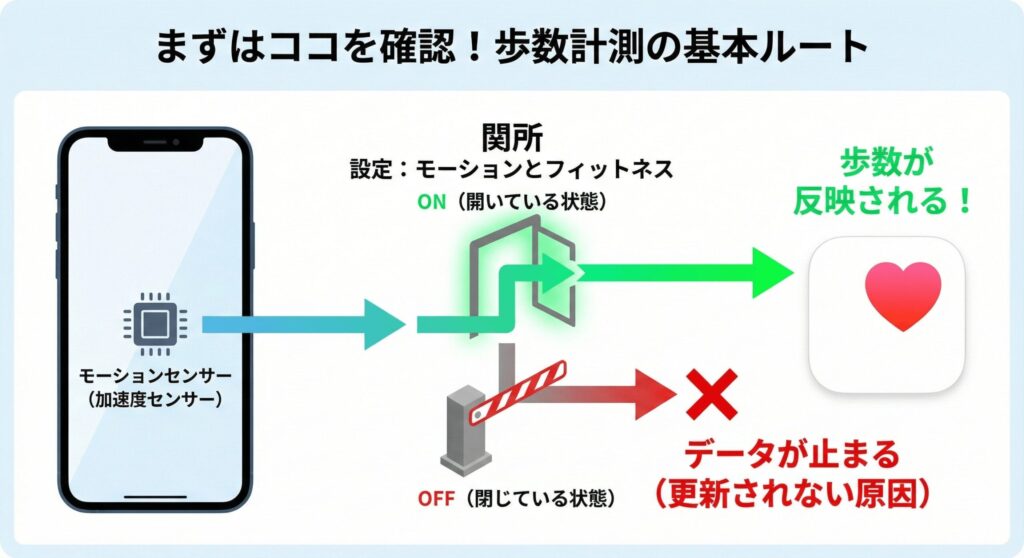
iPhoneが歩数をカウントしてくれないとき、まずは「そもそもiPhoneが歩きを検知する準備ができているか」を確認する必要があります。システム内部の権限やデータの優先順位が原因で、裏側でデータが止まっているケースがほとんどなんですよね。
フィットネストラッキングの設定をオンにする手順
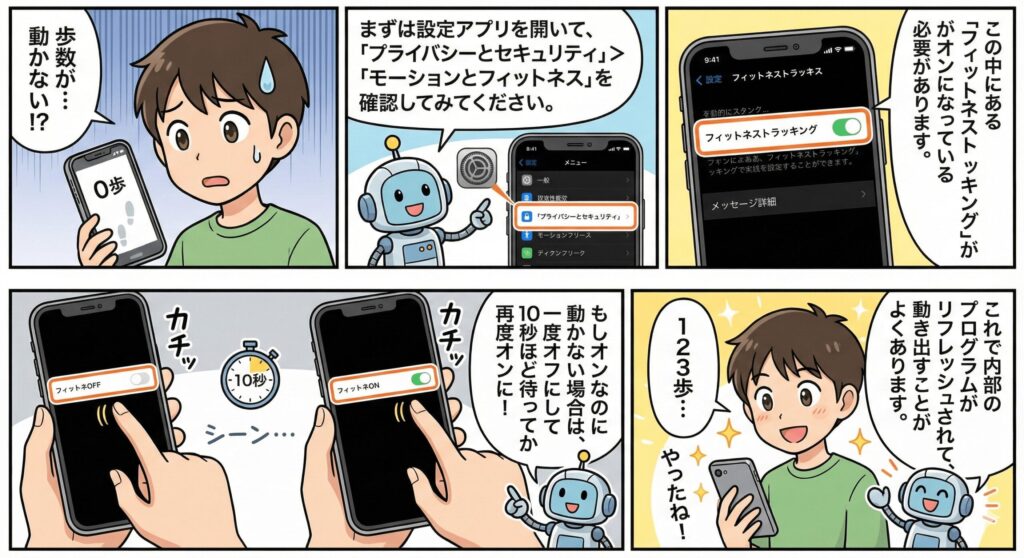
iPhoneで歩数を測るための「大元のスイッチ」がここです。ここがオフだと、どれだけ歩いてもiPhoneはただの板状態。まずは設定アプリを開いて、「プライバシーとセキュリティ」>「モーションとフィットネス」を確認してみてください。
この中にある「フィットネストラッキング」がオンになっている必要があります。もしオンになっているのに動かない場合は、一度オフにして10秒ほど待ってから再度オンにしてみてください。これで内部のプログラムがリフレッシュされて、動き出すことがよくあります。
チェックポイント
「ヘルスケア」アプリ自体のスイッチもこの画面にあります。ここがオフだとデータベースに歩数が送られないので、必ずセットでオンになっているか確認しましょう。
プライバシー設定からヘルスケアの権限を許可する
次に確認したいのが、ヘルスケアデータベースへのアクセス権限です。iPhone本体は歩数を数えていても、アプリ側がそのデータを読み取る許可をもらっていないと「更新されない」という状態に見えてしまいます。
設定アプリの「プライバシーとセキュリティ」から「ヘルスケア」を選び、お目当てのアプリ(Coke ONやdヘルスケアなど)をタップしてみてください。そこで「歩数」の読み出しや書き込みがすべてオンになっているかチェックです。初期設定で「許可しない」を押しちゃうと、ずっと更新されないままになっちゃうので注意が必要ですね。
歩数が0歩のまま増えない時のセンサー故障診断
設定をいくらいじっても「0歩」から動かない場合、もしかしたらiPhone内部の「加速度センサー」が物理的に壊れている可能性もあります。これは悲しいですが、精密機器なので衝撃などで起こりうることです。
センサーが生きているか簡単に確認する方法を教えますね。以下の動作ができるか試してみてください。
- iPhoneを横に傾けたとき、画面が自動で回転するか
- 「コンパス」アプリを開いて、方角が正しく動くか
- 手前に傾けたときにスリープが解除されるか
これらが全滅なら、ハードウェアの故障を疑ったほうがいいかもしれません。その場合はAppleサポートへ相談することをおすすめします。
データソースの優先順位を並び替えて同期を直す
「iPhoneでは歩いているのに、アプリで見ると歩数が少ない」という時に一番疑うべきが、このデータソースの優先順位です。iOSは複数のデバイス(iPhone本体とApple Watchなど)からデータが来たとき、重複しないように「一番上のデバイス」のデータだけを正解とする仕組みになっています。
ヘルスケアアプリの「歩数」画面を一番下までスクロールして「データソースとアクセス」を開いてみてください。右上の編集ボタンから、普段メインで使っているデバイスをリストの最上位にドラッグして移動させましょう。これで、データの不一致が解消されるはずですよ。
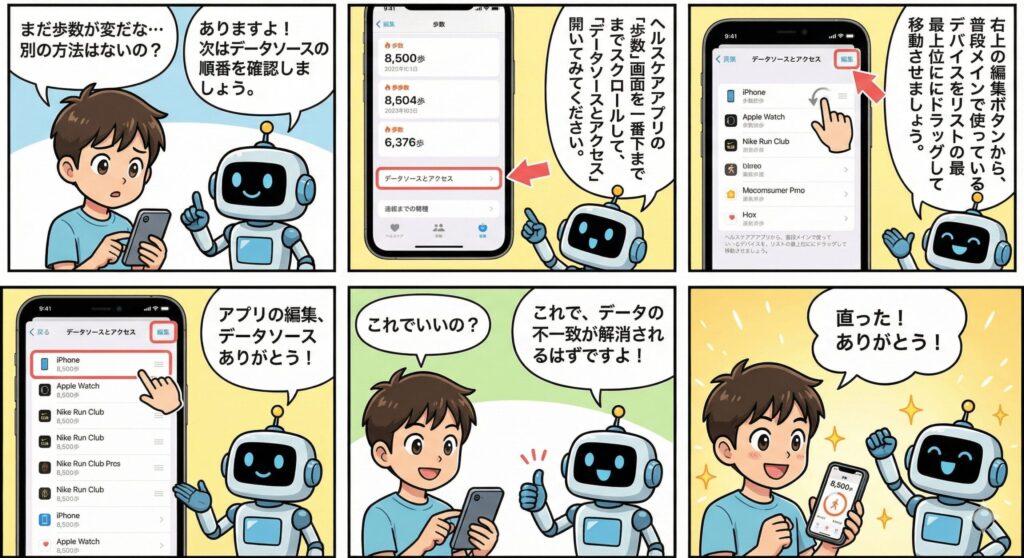
Apple Watchを常に着けている人はWatchを一番上に、iPhoneだけを持ち歩く人はiPhoneを一番上にするのがベストな設定です。
AppleWatchの歩数が反映されない時の連携設定
Apple Watchを使っているのにiPhone側に歩数が来ない、というのもよくある相談です。これはWatchアプリ側の設定を確認しましょう。iPhoneの「Watch」アプリを開いて、「マイウォッチ」タブの「プライバシー」を確認してください。「フィットネストラッキング」がオンになっていないと、Watch側での計測が止まってしまいます。
また、WatchとiPhoneの同期には数分のラグがあるのが普通です。少し待ってみても反映されない場合は、機内モードのオン・オフを試して通信を再確立させてみるのが私のおすすめです。
 ポチップ
ポチップ

iPhoneのヘルスケアの歩数が更新されない時の対処法
基本設定に問題がないのに特定のアプリだけ歩数が反映されない場合、それはアプリ固有の仕様やiOSの節電機能が邪魔をしている可能性が高いです。ここからは、もう少し踏み込んだ具体的な対処法を見ていきましょう。
ポケモンGOなど位置情報ゲームの歩数反映トラブル
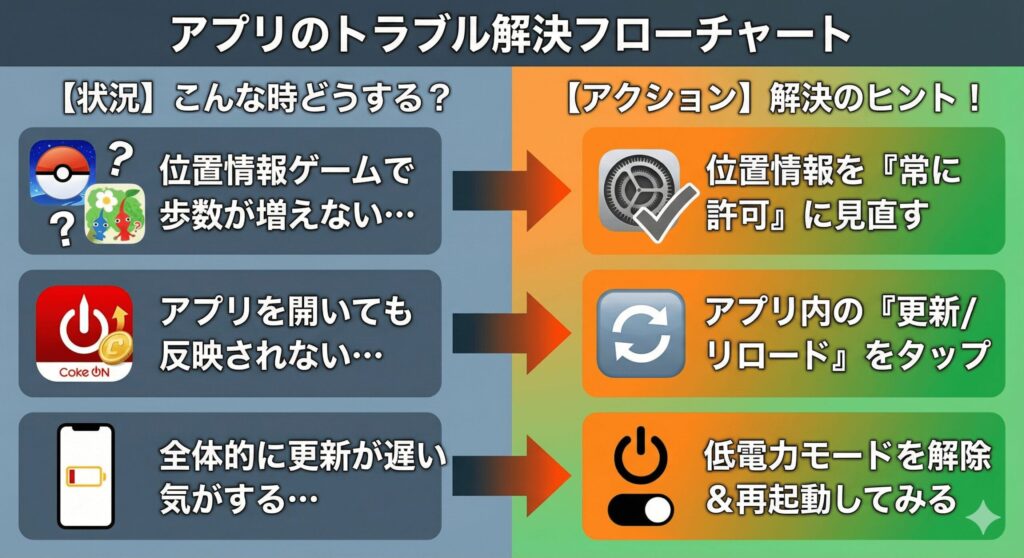
ポケモンGOの「いつでも冒険モード」やピクミンブルームで歩数が稼げないのは、本当にストレスですよね。この手のゲームで最も重要なのは、位置情報の権限を「常に許可」にしているかどうかです。
「アプリの使用中のみ」だと、画面を閉じている間の歩数がカウントされない仕様なんです。また、時速10.5km以上の移動(自転車や電車)は歩数として認められないので、そこも注意が必要かなと思います。タイムゾーンの設定が「自動」になっていない場合も同期エラーが起きやすいので、日付と時刻の設定もチェックしておきましょう。
CokeONなどポイ活アプリの歩数が更新されない対策
Coke ONや楽天シニアなどのポイ活アプリは、アプリを開いた瞬間にデータを読み取るタイプが多いです。自動で更新されるのを待つより、アプリ内の「更新ボタン」や「リロード」を手動でタップするのが一番確実です。
特にCoke ONは、週替わりのタイミングで同期が遅れることもあります。日曜日の深夜に歩いた分は、その日のうちにアプリを開いて同期しておかないと、スタンプがもらえないこともあるので気をつけたいですね。
手入力データは無効になることも
ヘルスケアアプリには歩数を手動で入力する機能がありますが、多くのポイントアプリや健康管理アプリ(Vitalityなど)では、不正防止のために「手入力されたデータ」を無視するようになっています。ズルはできない仕組み、ということですね。
低電力モードの解除とバックグラウンド更新の許可
バッテリーを長持ちさせるための「低電力モード」ですが、これがオンだと歩数の同期が犠牲になります。センサーの動作頻度が下がったり、アプリが裏側で動くのを制限したりするからです。
「設定」>「一般」>「バックグラウンドApp更新」がオンになっているかも確認してください。ここがオフだと、アプリを開いていない間に歩数を集計してくれないので、「アプリを開くまで更新されない」という現象が起きやすくなります。バッテリー持ちも大事ですが、歩数を重視するならここはオンが正解です。
本体の再起動や最新iOSへのアップデートによる改善
いろいろ試してダメなら、最後はやっぱり基本に立ち返りましょう。iPhoneの再起動です。一度電源を切って入れ直すだけで、詰まっていたシステムが動き出すことは本当によくあります。
また、iOSのバージョンが古いとヘルスケア周りのバグが残っていることもあるので、最新のソフトウェアアップデートが来ていないか確認してみてください。あわせて、使っているアプリ自体もApp Storeで最新版に更新しておくのが鉄則ですね。
| 試すべき順序 | アクション | 期待できる効果 |
|---|---|---|
| 1 | iPhoneの再起動 | 一時的なシステムエラーの解消 |
| 2 | 設定のトグル(ON/OFF) | 権限の再読み込み |
| 3 | アプリの再インストール | アプリ内の不整合をリセット |

iPhoneのヘルスケアで歩数が更新されない問題まとめ
iPhoneのヘルスケアで歩数が更新されない問題、解決の糸口は見つかりましたか?多くの場合、プライバシー設定の見直しやデータソースの優先順位の変更で改善することが多いです。特にApple Watchや外部アプリを併用している方は、データの優先順位を今一度チェックしてみてくださいね。
ただ、設定が完璧でも通信環境やサーバー側の遅延で一時的に反映されないこともあります。少し時間を置いて待ってみる心の余裕も大切かも。もし何をしても「0歩」のままなら、ハード故障の可能性が高いのでApple Storeへ行くことを検討しましょう。正確な最新情報はApple公式サイトや各アプリのヘルプページも併せて確認するようにしてくださいね。最終的な判断は無理をせず、専門家のサポートも頼りにしましょう。
あなたのiPhoneライフが、また快適に動き出すことを応援しています!
今回紹介した設定のリセット手順については、OSのバージョンによってメニュー名が多少異なる場合があります。見当たらないときは設定内の検索窓を使ってみてください。
この記事が役に立ったと思ったら、ぜひ周りの困っている方にもシェアしてあげてくださいね!