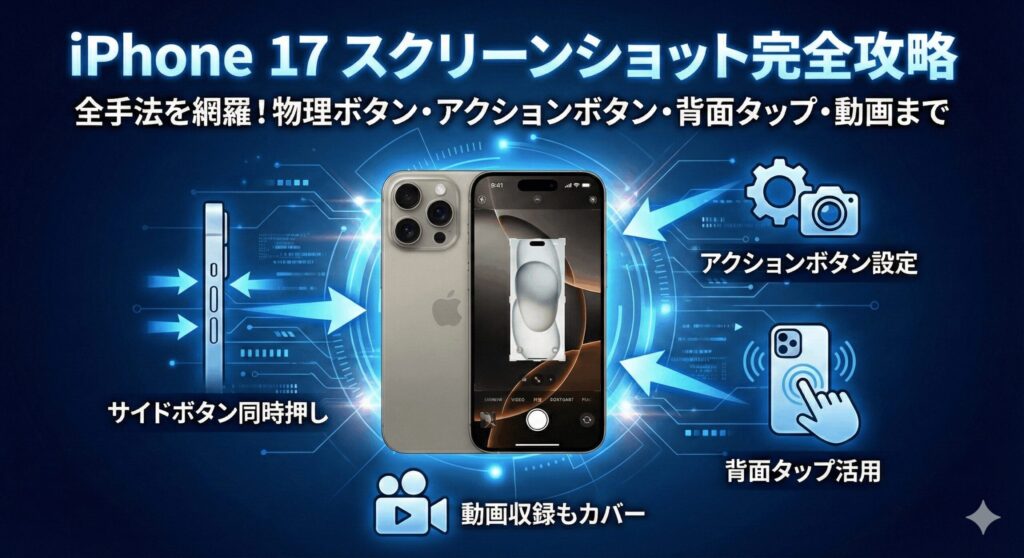
iPhone 17を手に入れて、新しくなったボタン構成に少し戸惑っていませんか。特に画面を保存したいとき、サイドボタンと音量ボタンを同時に押す従来のやり方だと、タイミングがズレて音量バーが出ちゃったり、Siriが起動したりすることもありますよね。毎日使う機能だからこそ、ストレスなく操作したいところかなと思います。
この記事では、iPhone 17のサイドボタン設定の見直しから、物理ボタンを使わない便利な撮影方法まで、パソガジェなびのkeitoが詳しく解説します。iPhone 17のスクリーンショットのやり方をマスターすれば、調べ物のメモやSNSの共有がもっとスムーズになりますよ。あなたのiPhoneライフがより快適になるヒントを詰め込んだので、ぜひ最後までチェックしてみてくださいね。
この記事で分かること
- iPhone 17でスクリーンショットを確実に撮るための物理ボタン操作のコツ
- アクションボタンや背面タップを活用した自分好みのカスタマイズ設定
- フルページ保存や画面収録など、静止画だけじゃない高度な記録テクニック
- スクショが撮れない、保存されないといったトラブルの具体的な解決策
本記事にはプロモーションが含まれています
iPhone17のスクリーンショットのやり方の基本
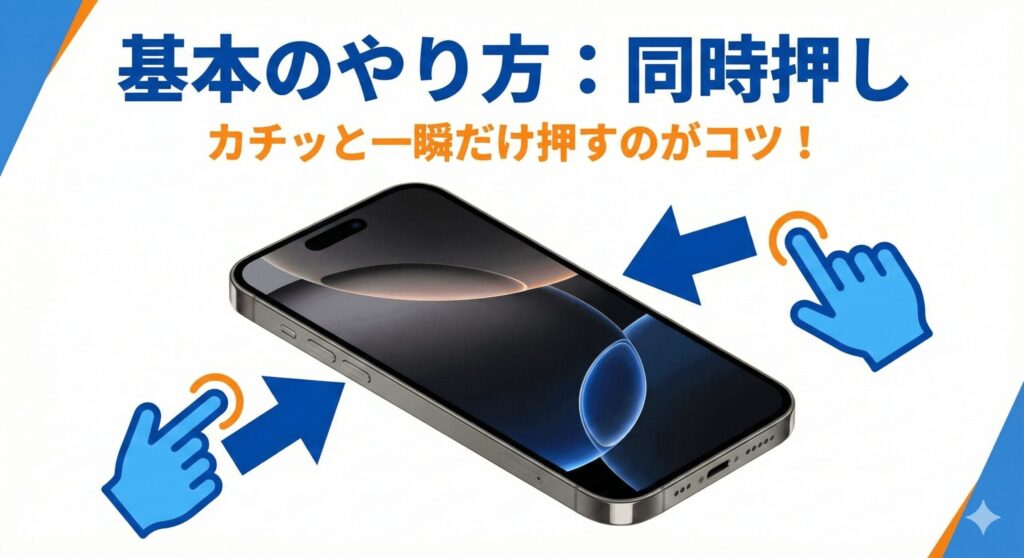
まずは基本中の基本、物理ボタンを使った操作からおさらいしていきましょう。iPhone 17シリーズは全てのモデルでホームボタンがない設計なので、サイドボタンの役割がとっても重要なんです。ここをしっかり押さえておけば、どんなシーンでもサッと画面を保存できるようになりますよ。
ボタンの同時押しでスクショができない時の対処法
iPhone 17で最も標準的なスクリーンショットのやり方は、本体右側の「サイドボタン」と左側の「音量上げるボタン」を同時に押して、すぐに放すという操作です。ここ、意外と「すぐに放す」のがポイントなんですよね。
もし、電源オフのスライダーが出てきたりSiriが反応したりする場合は、ボタンを長押ししすぎている可能性が高いです。心臓の鼓動よりも速く「カチッ」と一瞬だけ圧力を加えるイメージで試してみてください。また、厚みのあるケースを使っていると、ボタンまで力が伝わりにくいこともあります。ケースの上からでもしっかりとクリック感があるか確認してみるのがおすすめかなと思います。
アクションボタンでスクショを撮る設定手順
iPhone 17では全モデルに搭載された「アクションボタン」。これ、実はスクリーンショットに割り当てるとめちゃくちゃ便利なんです。わざわざ両手を使わなくても、ボタンを長押しするだけで撮影が完結しちゃいます。
アクションボタンへの設定手順:
- 「ショートカット」アプリを開き、アクションに「スクリーンショットを撮る」を選択して保存する
- iPhoneの「設定」>「アクションボタン」へ進む
- 「ショートカット」を選択し、先ほど作成したスクショ用のショートカットを指定する
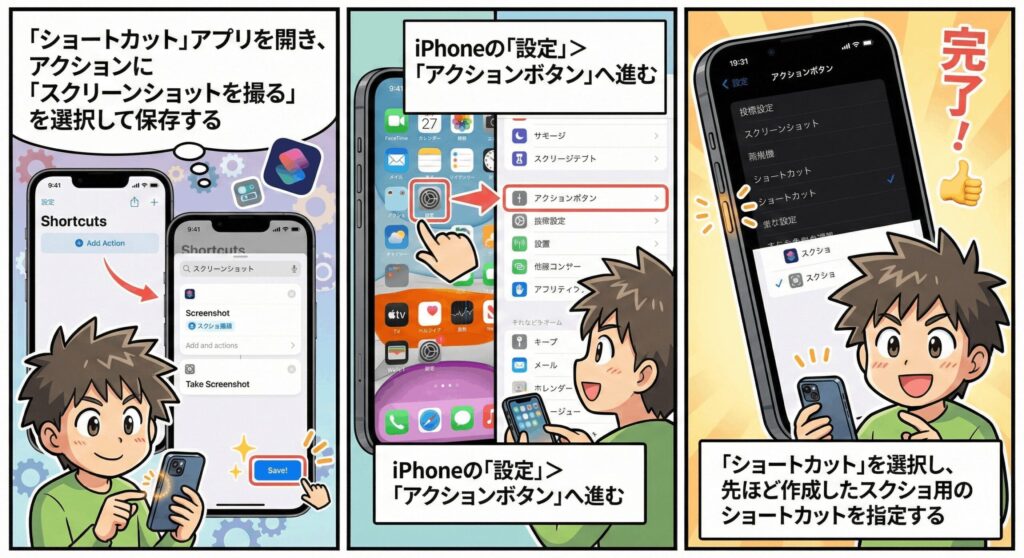
片手が塞がっているときでも親指一本で撮影できるので、私はこの設定をかなり重宝しています。自分だけの専用ボタンにカスタムできるのは、iPhone 17ならではの強みですね。
背面タップのやり方と感度を調整するコツ
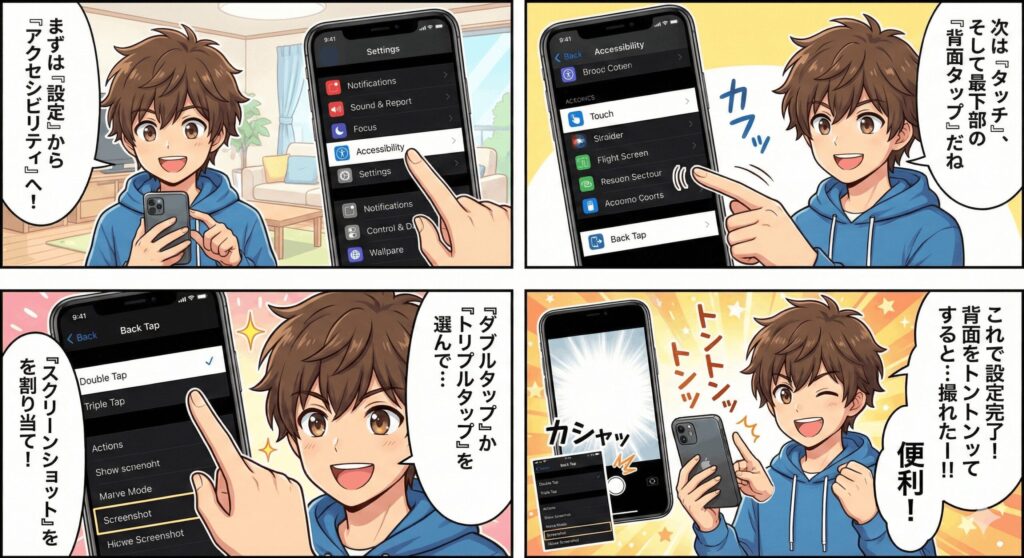
物理ボタンを一切触りたくない!という方には、アクセシビリティ機能の「背面タップ」がぴったりです。iPhoneの背面を指でトントンと叩くだけでスクショが撮れるなんて、ちょっと近未来的ですよね。
設定は「設定」>「アクセシビリティ」>「タッチ」>「背面タップ」から行えます。「ダブルタップ」または「トリプルタップ」にスクリーンショットを割り当てるだけ。ただ、感度が良すぎて机に置いた衝撃で反応することもあるので、誤作動を防ぐなら「トリプルタップ」に設定しておくのが keito 流のコツです。
画面収録の設定とコントロールセンターへの追加
静止画だけじゃ伝わらない動きのある操作を記録したいときは、画面収録(動画キャプチャ)を使いましょう。まずは準備として、コントロールセンターに機能を追加しておく必要があります。
「設定」>「コントロールセンター」で「画面収録」の横にあるプラスボタンをタップしてください。これで、画面右上からスワイプして出てくるメニューに録画ボタンが登場します。ボタンをタップすれば3秒後に録画が始まりますが、ボタンを長押しすると「マイクのオン・オフ」も選べるので、解説付きの動画を撮りたいときにも便利ですよ。
Siriに頼むボイスコマンドの便利な使い方
手が離せない料理中や、運転中(安全な場所に停まっているとき)などは、Siriにお願いしちゃいましょう。「Hey Siri、スクリーンショットを撮って」と話しかけるだけでOKです。これ、地味にすごいのが、Siriの波形やUIが画像に写り込まないように自動で処理してくれること。画面を遮ることなく、綺麗な状態で保存してくれるので安心してくださいね。
サムネイルからマークアップで編集する方法
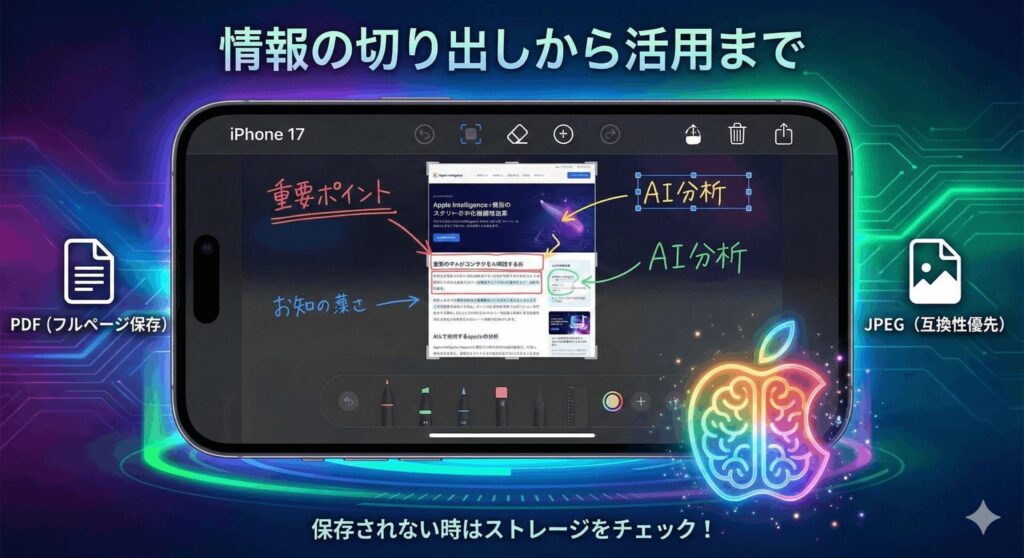
撮影に成功すると、画面の左下に小さなサムネイルが出ますよね。これをタップすると、すぐに編集モード(マークアップ)に入れます。大事なところにペンで丸をつけたり、拡大鏡で一部を強調したりするのも簡単です。編集が終わったら、左上の「完了」から保存先を選べます。そのままゴミ箱アイコンを押せば保存せずに消せるので、一時的なメモとして撮ったときもストレージを汚さずに済みますよ。
iPhone17のスクリーンショットのやり方と応用術
基本をマスターしたら、次はもう少し踏み込んだ応用テクニックを見ていきましょう。iPhone 17とiOS 19の組み合わせなら、ただ撮るだけじゃなく、その後の情報活用がぐっと楽になります。ここからは、知らないと損をする便利な機能を紹介しますね。
フルページの保存先はファイルアプリのPDF
Webサイトで長い記事をまるごと保存したいとき、「何度もスクショを撮るのが面倒だな」と思ったことはありませんか?Safariなら、ページ全体を1枚のデータとして保存できる「フルページ」機能が使えます。
やり方は、普通にスクショを撮った後にサムネイルをタップし、画面上部のタブを「フルページ」に切り替えるだけ。注意点として、この形式で保存すると画像(写真アプリ)ではなくPDF(ファイルアプリ)に保存されるのが一般的です。あとで見返したいときは、「ファイル」アプリの中を探してみてくださいね。
動画配信アプリで画面が真っ黒になる原因
「スクショを撮ったのに、中身が真っ黒!」という経験、ありませんか。これは故障ではなく、DRM(デジタル著作権管理)という保護機能が働いているからです。NetflixやAmazonプライムビデオなどの動画配信サービスでは、著作権を守るためにシステムレベルで撮影がブロックされています。これはiPhone 17の仕様なので、残念ながら回避する方法はありません。アプリのルールとして理解しておきましょう。
注意:特定の銀行アプリや個人情報に関わるアプリでも、セキュリティのために撮影が制限されることがあります。これらはデバイスの不具合ではありません。
ストレージ不足で保存されない時の空き容量確保
「カシャッ」と音はするのに、写真アプリに画像が入っていない場合は、iPhoneの空き容量が限界かもしれません。iPhone 17の写真は高画質なので、1枚あたりのデータ量もそれなりにあります。ストレージがパンパンだと、保存プロセスが途中でエラーになってしまうんです。
「設定」>「一般」>「iPhoneストレージ」をチェックして、空きが1GBを切っているようなら要注意かなと思います。不要な動画や使っていないアプリを整理して、常に数GBの余裕を持たせておくのがベストです。iCloudを活用して、写真をクラウドに逃がすのも賢い方法ですね。
保存形式をHEIFから互換性優先に変更する
iPhone 17は標準だと「HEIF(高効率)」という形式で保存されます。容量が節約できて優秀なのですが、Windowsパソコンや古いサービスだと開けないことがたまにあります。もし互換性を重視したいなら、設定を変えておきましょう。
設定変更のやり方:
「設定」>「カメラ」>「フォーマット」を開き、「互換性優先」にチェックを入れると、一般的なJPEG形式で保存されるようになります。
音が出ない消音モードでの無音撮影テクニック
静かなカフェや図書館で「カシャッ」と響き渡るシャッター音、気になりますよね。日本版のiPhoneでも、スクリーンショットに関しては「消音モード(マナーモード)」にしていれば音は鳴りません。iPhone 17ならアクションボタンを消音に割り当てている人も多いはず。撮影前にサッと消音に切り替えるだけで、周囲を気にせず撮影できますよ。もちろん、イヤホンをしていればスピーカーからは音が漏れません。

自分に合うiPhone17のスクリーンショットのやり方
ここまで色々な方法を見てきましたが、大切なのは「自分にとって一番楽なスタイル」を見つけることです。標準の物理ボタン操作に慣れるのもいいですし、アクションボタンや背面タップを駆使してスマートにこなすのもアリですね。iPhone 17には、Apple Intelligenceのような最新のAI機能も搭載されているので、撮ったスクショから情報を抽出したり、そのまま検索したりするのもこれまで以上に簡単になっています。
この記事を参考に、ぜひあなたにぴったりのiPhone 17のスクリーンショットのやり方を見つけて、日々の情報収集を加速させてください。もし操作がうまくいかない場合は、一度再起動を試したり、最新のiOSにアップデートされているか確認してみてくださいね。正確な仕様や最新のサポート情報は、必ずApple公式サイトでもチェックすることをお忘れなく!
それでは、素敵なガジェットライフを!keitoでした。