こんにちは、keitoです。最新のiPhone17を手に入れると、自分好みの使い勝手にカスタマイズしたくなりますよね。特に、よく使うウェブサイトをiPhone17のホーム画面に追加してアプリのように使いたいという方は多いはず。でも、サファリの設定によってはうまく追加できなかったり、整理しているうちにアイコンが消えてアプリライブラリから戻す方法に迷ったりすることもあるかもしれません。iOS 19の新機能をフル活用して、ショートカットのアイコン変更やウィジェットを重ねるなどのテクニックをマスターすれば、あなたのiPhoneはもっと便利に進化します。この記事では、初心者の方でも迷わず操作できるよう、丁寧に解説していきますね。ここ、気になりますよね。
この記事で分かること
- サファリからウェブサイトをホーム画面に追加する正しい手順
- iOS 19の新機能であるデザイン刷新やウィジェットの活用法
- ホーム画面から消えたアイコンの探し方と復元テクニック
- ショートカットやアクションボタンを使った高度なカスタマイズ
本記事にはプロモーションが含まれています
iPhone17のホーム画面に追加する基本手順
iPhone17で毎日チェックするサイトや、お気に入りのサービスを瞬時に呼び出すための基本操作を解説します。iOS 19の最新仕様に合わせた手順を確認していきましょう。
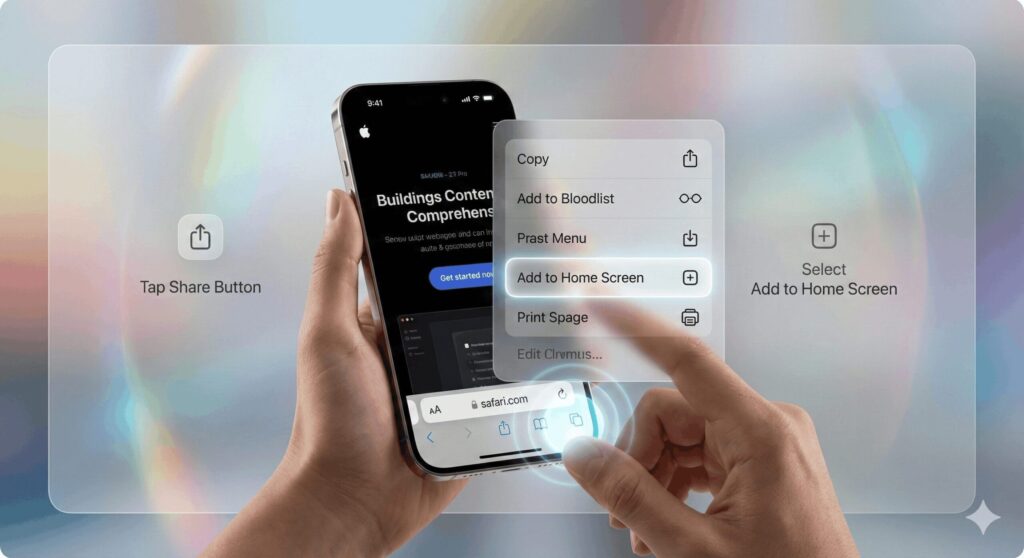
サファリでホーム画面に追加できない時の対処法
「共有ボタンを押してもメニューに項目が出てこない!」というトラブル、実は意外と多いんです。iPhone17のホーム画面に追加するオプションが表示されない場合、まずはアクセスしているサイトが「HTTPS(SSL化)」に対応しているか確認してみてください。セキュリティの観点から、保護されていないサイトではこの機能が制限されることがあります。
また、Safariの設定でJavaScriptがオフになっている場合も、アイコンの生成がうまくいかない原因になります。設定アプリから「Safari」>「詳細」と進み、スイッチがオンになっているか見てみましょう。
もし設定に問題がないのに解決しない場合は、ホーム画面のページ数が上限(11ページ)に達していないかチェックしてください。意外な盲点ですが、ページがいっぱいだと新しいアイコンが作成されません。
PWA対応サイトを全画面で表示するメリット
最近のウェブサイトには「PWA(プログレッシブ・ウェブ・アプリ)」という技術が採用されているものがあります。これをホーム画面に追加すると、単なるブックマークとは比較にならないほど快適になるんですよ。Safariの枠が表示されず、まるで本物のアプリのように全画面でコンテンツを楽しめます。
さらに、PWAならアプリを閉じていてもプッシュ通知を受け取れたり、電波の悪い場所でもキャッシュを利用して閲覧できたりします。iPhone17のパワフルなチップなら、こうしたウェブアプリもサクサク動くので、積極的に活用したいですね。
iOS19で刷新されたグラスモーフィズムデザイン
iPhone17に搭載されたiOS 19では、UIデザインが大きく進化しました。visionOSの流れを汲んだ「グラスモーフィズム」という手法が取り入れられ、ホーム画面のアイコンやウィジェットがガラス越しに透けて見えるような、深みのある質感になっています。
アイコンのサイズを大きくしてアプリ名を非表示にする「ラージアイコン」設定や、壁紙の色に合わせて全体のトーンを統一する「ティント機能」もさらに洗練されました。ただアイコンを並べるだけでなく、視覚的な美しさを追求できるのがiOS 19の魅力かなと思います。
アクションボタンでホーム画面へ戻る設定方法
iPhone17 Proシリーズに搭載されている「アクションボタン」は、自分好みにカスタマイズできる魔法のボタンです。これを「ホーム画面に戻る」専用のボタンとして設定しておくと、どんなアプリを使っていても一瞬でメイン画面に帰還できます。
設定方法は簡単です。「ショートカット」アプリで「スクリプティング」から「ホーム画面へ移動」というアクションを選択したショートカットを作成し、それをアクションボタンの設定から割り当てるだけ。これで、物理ボタンを長押しするだけでホームに戻れるようになりますよ。

ライブアクティビティで情報をリアルタイム表示
ホーム画面の下部やロック画面に、リアルタイムの情報を表示してくれるのが「ライブアクティビティ」です。iPhone17のディスプレイなら、スポーツのスコアやデリバリーの配送状況、電車の運行情報などが非常に見やすく表示されます。
わざわざアプリを開かなくても、チラッと画面を見るだけで「あと何分で届くかな?」といった状況がわかるのは本当に便利です。対応アプリをホーム画面に追加しておくだけで、必要な時にだけ動的に情報が現れる、インテリジェンスな体験をぜひ味わってみてください。
iPhone17のホーム画面に追加したアイコンの整理術
ウェブクリップやアプリが増えてくると、画面がゴチャゴチャして使いにくくなってしまいます。iPhone17の整理機能を駆使して、必要なものにすぐアクセスできる環境を整えましょう。
アプリライブラリからアイコンを戻す操作手順
間違えて「ホーム画面から取り除く」を選択してしまい、アプリがどこかへ行ってしまったことはありませんか?大丈夫です、アプリ自体を削除していなければ「アプリライブラリ」にしっかり保管されています。ホーム画面を一番右までスワイプすると現れるのがアプリライブラリです。
戻し方は、ライブラリ内で目的のアプリを長押しして、そのまま左側のホーム画面へドラッグ&ドロップするだけ。あるいは、長押しメニューから「ホーム画面に追加」を選べば元の場所付近に復活します。アイコンが消えて焦ったときは、まず右端をチェックしてみてくださいね。
最近ダウンロードしたアプリが勝手にホーム画面に並ぶのが嫌な場合は、設定の「ホーム画面」から「Appライブラリのみ」に設定しておくと、画面が散らかるのを防げます。
ショートカットでアイコン画像を変更する方法
「自分だけのオシャレなホーム画面を作りたい!」という方におすすめなのが、ショートカットアプリを使ったアイコンの着せ替えです。好きな写真やイラストをアプリアイコンとして設定できるので、世界に一つだけのデザインを楽しめます。
具体的な手順としては、ショートカットで「アプリを開く」アクションを作成し、メニューから「ホーム画面に追加」を選択する際にアイコン画像をカメラロールから選ぶだけです。この時、ショートカット名を空白にして追加すれば、文字のないミニマルでスッキリした外観に仕上げることもできますよ。
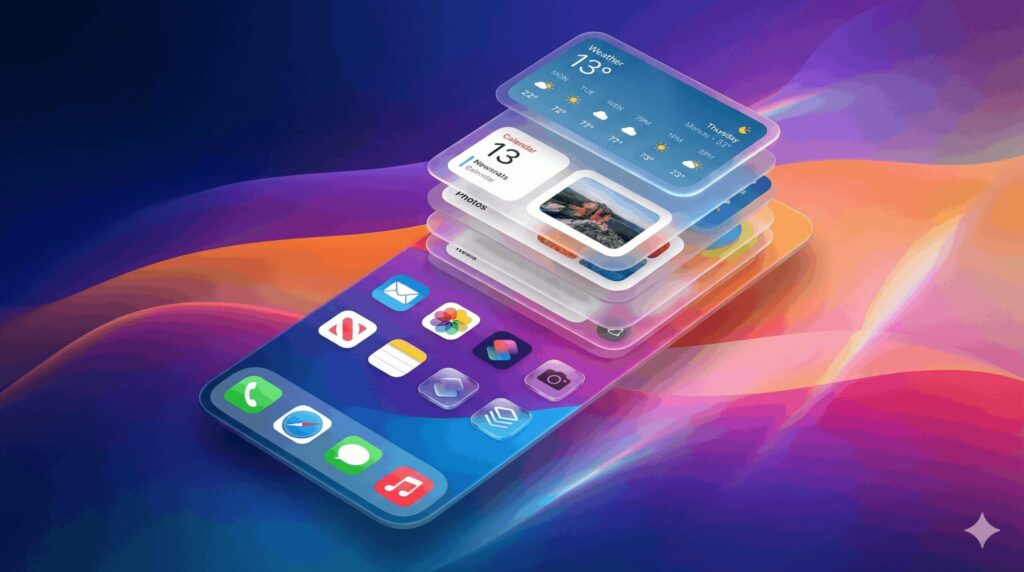
スマートスタックでウィジェットを重ねる活用術
画面のスペースを節約しつつ、多くの情報を手に入れたいなら「スマートスタック」が最強です。これは同じサイズのウィジェットを複数重ねておける機能で、AIがその時のユーザーの状況に合わせて、最適なウィジェットを一番上に自動で表示してくれます。
| 時間帯 | 表示されるおすすめウィジェット |
|---|---|
| 朝(起床時) | 今日の天気・カレンダーの予定・ニュース |
| 昼(仕事中) | リマインダー・株価・メール通知 |
| 夜(帰宅後) | 睡眠ログ・スクリーンタイム・音楽 |
※数値や表示内容はあくまで一般的な目安です。Apple Intelligenceの学習状況によって個人差があります。
Spotlight検索で非表示のアプリを探すコツ
アプリが多すぎて、どのフォルダに入れたか忘れてしまった…。そんな時は「Spotlight検索」を使いましょう。ホーム画面の中ほどを下にスワイプするだけで検索窓が出てきます。iPhone17の検索機能は超優秀で、アプリ名だけでなく、その中にある「去年のレシートの写真」や「昨日のメールの住所」といった曖昧なワードでもヒットします。
検索結果に出てきたアイコンをそのまま長押ししてホーム画面に引き出すこともできるので、整理が苦手な方でもこれさえ覚えておけば困ることはありません。操作がうまくいかない場合は、Apple公式サイトのサポートページもあわせて確認してみてくださいね。
レイアウトをリセットして初期配置に戻す方法
色々カスタマイズしてみたけれど、結局使いにくくなってしまった…。そんな時は思い切って初期状態に戻すのも手です。設定アプリの「一般」>「転送またはiPhoneをリセット」>「リセット」の中にある「ホーム画面のレイアウトをリセット」を実行してください。
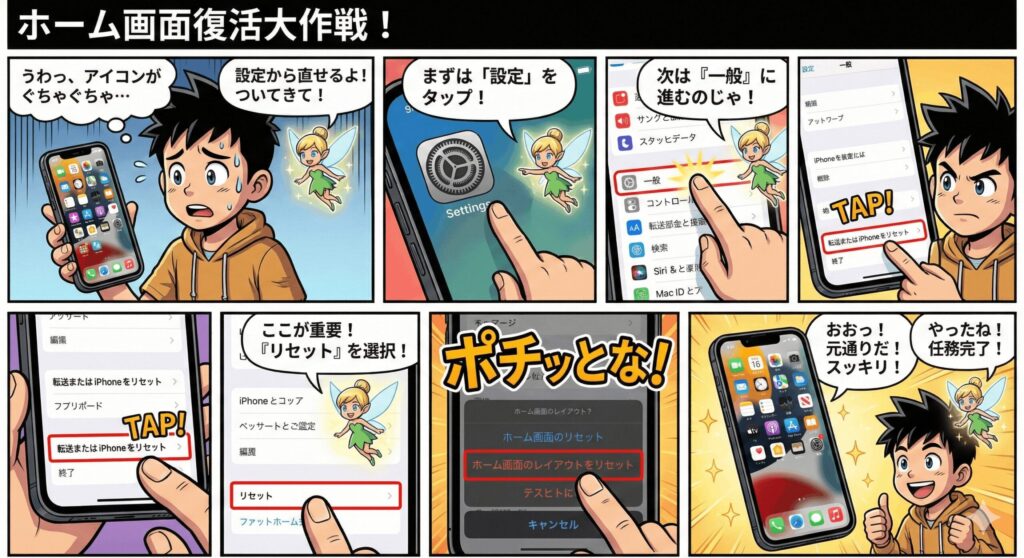
この操作を行うと、自分で作成したフォルダが解除され、Apple純正アプリが初期の並び順に戻ります。インストールしたアプリが消えることはありませんが、並べ直しには手間がかかるので注意してくださいね。最終的な判断はご自身の責任で行うようお願いします。
iPhone17のホーム画面に追加して快適に使うまとめ
ここまでiPhone17のホーム画面に追加する様々な方法を見てきましたが、いかがでしたか?単にアイコンを並べるだけでなく、PWAの活用やiOS 19の新デザイン、そしてAIによるスマートな整理術を組み合わせることで、iPhoneは格段に使いやすくなります。まずはよく見るウェブサイトを一つ、ホーム画面に追加するところから始めてみてください。自分のスタイルに合わせて環境を整えていく時間は、ガジェット好きにとって一番楽しい瞬間かもしれません。もし操作に迷ったら、この記事をまた読み返して操作を確認してみてください。快適なiPhoneライフを送りましょう!
正確な仕様や最新のアップデート情報は、Appleの公式サイトもあわせてご確認ください。自分にぴったりのカスタマイズを見つけて、iPhone17を使い倒してくださいね。